List Filter Online
Inleiding
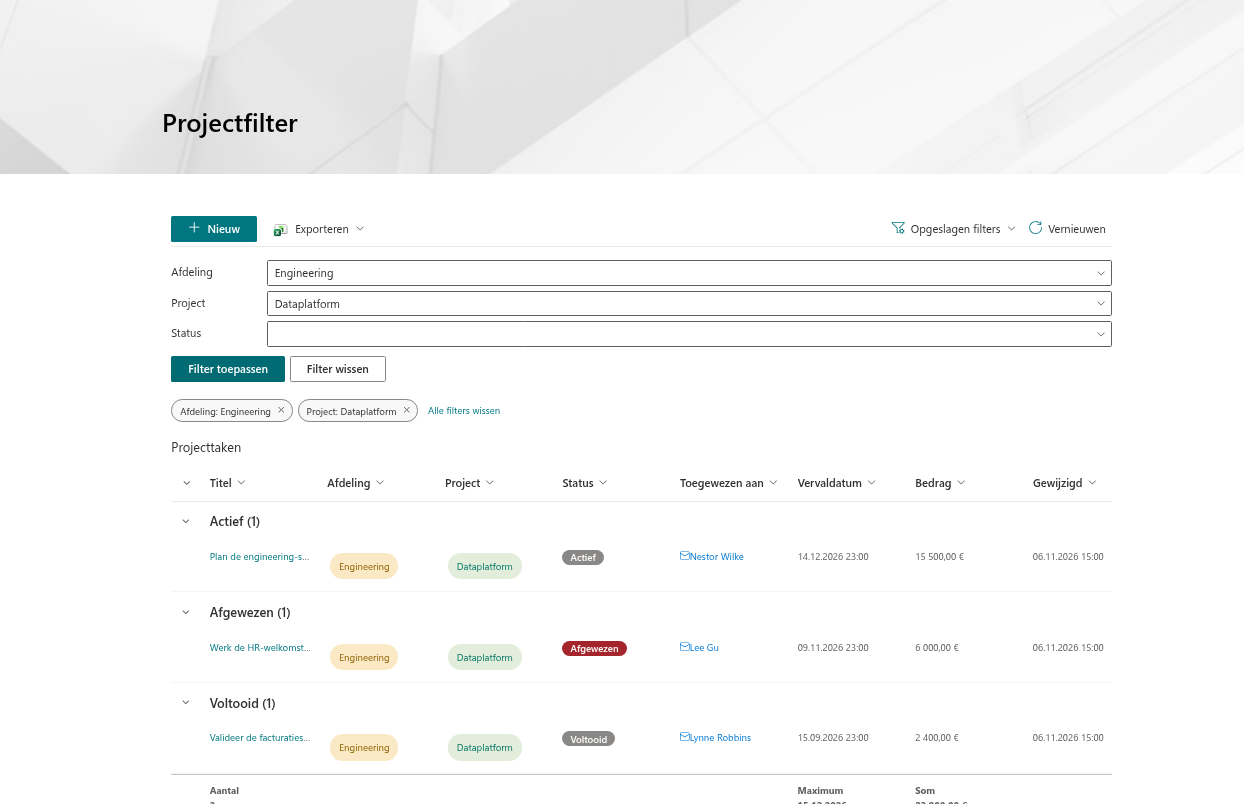
Een vervolgkeuzefilter is pas nuttig als het de juiste waarden aanbiedt. In een lijst met honderden projecten verspreid over twaalf afdelingen toont Project in het filtervenster alle projecten, ook nadat de gebruiker een afdeling heeft gekozen. De meeste keuzen leveren dan een lege resultatentabel op en de gebruiker moet door de lijst scrollen om de relevante projecten te vinden.
De optie Trapsgewijze filters van List Filter Online lost dit op. Als deze optie is ingeschakeld, toont elke vervolgkeuzelijst alleen waarden uit items die voldoen aan de andere filters die op dat moment in het venster zijn geselecteerd. Kies Marketing bij Afdeling en Project toont alleen marketingprojecten. Dit artikel beschrijft de werking, het inschakelen, het dagelijkse gebruik en de beperkingen.
Wat trapsgewijze filters doen
De optie beïnvloedt de twee filterbesturingselementen die hun keuzen uit de lijst laden: Vervolgkeuzelijst en Vervolgkeuzelijst (Meerdere waarden). Zonder trapsgewijze filters laden deze besturingselementen de unieke kolomwaarden één keer wanneer het filtervenster wordt geopend. De waarden blijven gelijk totdat de pagina opnieuw wordt geladen of de gebruiker naar een andere map gaat.
Met trapsgewijze filters geeft het webonderdeel de selecties uit de andere besturingselementen mee aan de aanvraag voor unieke waarden. SharePoint retourneert vervolgens alleen waarden uit items die aan die selecties voldoen. De eigen selectie van het besturingselement maakt nooit deel uit van de aanvraag. Een vervolgkeuzelijst beperkt zichzelf dus niet: u kunt binnen de gekozen afdeling altijd een ander project kiezen.
Besturingselementen die geen waardenlijst laden, veranderen niet door deze optie: tekstvakken, datum- en datumbereikfilters, numerieke bereiken en schuifregelaars, persoons- en termkiezers, de Ja/Nee-schakelaar en het bijlagenfilter. Ze dragen wel bij aan het beperken van de keuzen: een Ja/Nee-waarde of ingevoerde tekst wordt samen met de selecties uit vervolgkeuzelijsten doorgegeven wanneer de opties opnieuw worden geladen.
📝 Opmerking
De waarden in het snelmenu van een kolomkop worden altijd beperkt door de andere actieve filters, ongeacht of trapsgewijze filters zijn ingeschakeld. Deze optie regelt alleen het gedrag van het filtervenster.
De optie inschakelen
- Bewerk de pagina en open het eigenschappenvenster van List Filter Online.
- Vouw de groep Filtervenster uit.
- Zorg dat Filtervenster is ingeschakeld. Trapsgewijze filters is niet beschikbaar als het venster zelf is uitgeschakeld.
- Schakel Trapsgewijze filters in.
- Wijs in de kolomconfiguratie onder de schakelaars Vervolgkeuzelijst of Vervolgkeuzelijst (Meerdere waarden) toe aan de kolommen die van elkaar afhankelijk moeten zijn.
- Publiceer de pagina opnieuw.
De optie staat standaard uit en wordt opgeslagen in de eigenschappen van het webonderdeel. Ze geldt dus voor elke bezoeker van de pagina.

Voorbeeld
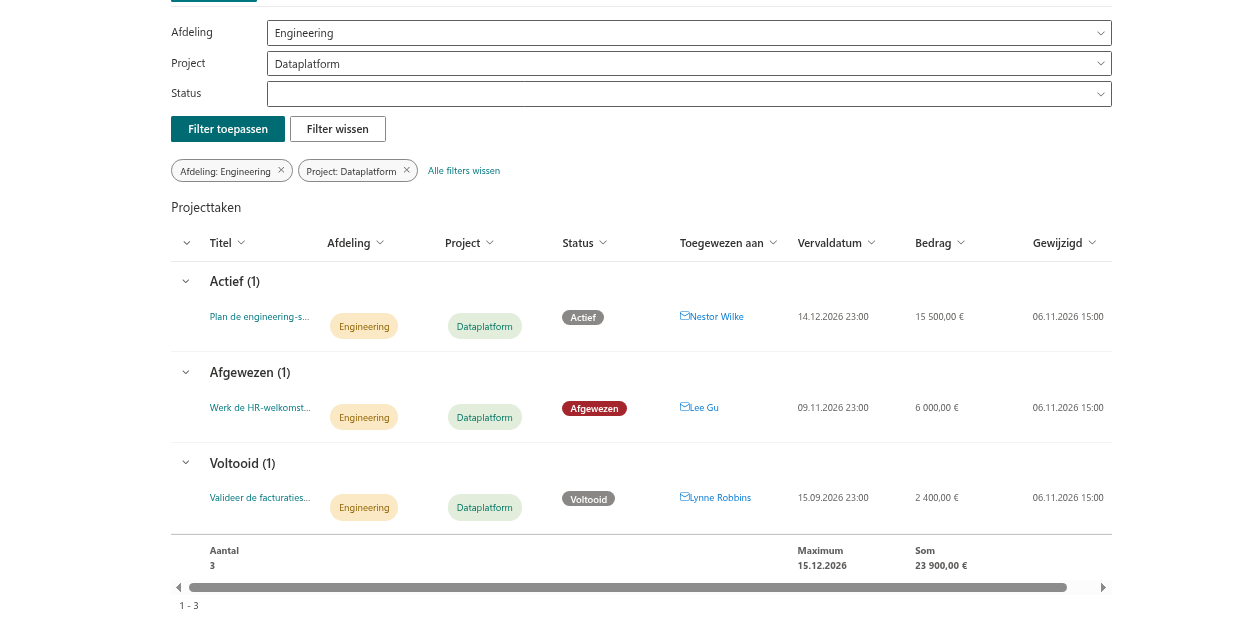
Een projectregister heeft drie keuzekolommen: Afdeling, Project en Status. Alle drie staan in het filtervenster: de eerste twee als Vervolgkeuzelijst, de derde als Vervolgkeuzelijst (Meerdere waarden). Trapsgewijze filters is ingeschakeld.
- De gebruiker opent de pagina. Elke vervolgkeuzelijst toont alle waarden van de kolom, omdat er nog niets is geselecteerd.
- De gebruiker kiest Marketing bij Afdeling. Project en Status laden hun keuzen opnieuw: Project toont alleen marketingprojecten en Status alleen de statussen die bij marketingprojecten voorkomen.
- De gebruiker kiest Vernieuwing van de website bij Project. Status wordt opnieuw geladen en toont de statussen van dat ene project. Afdeling wordt ook opnieuw geladen, maar toont nog steeds alleen Marketing, omdat het project alleen tot die afdeling behoort.
- De gebruiker kiest Actief en Onderbroken bij Status en klikt op Filter toepassen. De tabel toont de overeenkomende items en erboven verschijnen drie filterlabels.
De gebruiker kan ook beginnen bij Status en vervolgens de afdeling beperken: de volgorde van selecteren maakt niet uit.
Gedrag in detail
Beperking begint vóór toepassen. De opties worden opnieuw geladen zodra een selectie in een ander besturingselement verandert, niet pas na een klik op Filter toepassen. Zo kan de gebruiker eerst de volledige combinatie samenstellen en deze één keer toepassen.
Onafhankelijk van de volgorde. Elke vervolgkeuzelijst wordt beperkt door alle andere selecties in het venster, ongeacht welk besturingselement het eerst is gebruikt.
Wissen. Filter wissen stelt alle besturingselementen opnieuw in en verwijdert het filter uit de resultaten. Omdat er geen selecties meer zijn, laadt elke vervolgkeuzelijst weer alle waarden.
Filterlabels. Als u een filterlabel verwijdert, wordt ook het bijbehorende besturingselement in het venster gewist. Met trapsgewijze filters laden de overige vervolgkeuzelijsten hun opties opnieuw op basis van de resterende voorwaarden in het venster.
Andere filterbronnen. Voorwaarden die uit een koppeling, opgeslagen filter of vorig bezoek worden hersteld, worden in het venster geladen en dragen bij aan trapsgewijze filtering. Kolomkopfilters blijven gescheiden van de voorwaarden in het venster.
Mappen. Als het webonderdeel een map toont, worden unieke waarden uit die map en de submappen geladen. De opties worden opnieuw geladen wanneer de gebruiker een andere map opent.
Het vooraf ingestelde filter. Het filter dat de pagina-auteur in de groep Filter met Query Builder definieert, beperkt de resultatentabel maar wordt niet gebruikt bij het laden van keuzen. Een vervolgkeuzelijst kan daardoor een waarde aanbieden die het vooraf ingestelde filter uitsluit; die keuze levert eenvoudigweg geen resultaten op.
Soorten voorwaarden. De beperking wordt als exacte waarden aan SharePoint doorgegeven. Selecties uit enkelvoudige en meervoudige vervolgkeuzelijsten en Ja/Nee-schakelaars worden exact vergeleken. Andere voorwaarden, zoals een datum- of getalbereik of gedeeltelijke tekst, worden als ingevoerde waarden doorgegeven en kunnen de opties strikter beperken dan de resultatentabel. Voorwaarden zonder waarde, zoals Bevat gegevens en Bevat geen gegevens, worden bij het laden van opties genegeerd.
Prestaties
Elke vervolgkeuzelijst stuurt één aanvraag naar SharePoint bij het laden van opties. Zonder trapsgewijze filters gebeurt dit eenmaal per paginabezoek. Met trapsgewijze filters laadt elke wijziging in een besturingselement de opties van alle andere vervolgkeuzelijsten opnieuw. Een venster met vier vervolgkeuzelijsten verstuurt dus drie aanvragen per selectie. Antwoorden worden aan de nieuwste aanvraag gekoppeld, zodat een traag antwoord op een eerdere selectie de huidige opties nooit overschrijft.
Bij lijsten met enkele duizenden items merkt u hier doorgaans niets van. Bij grote lijsten helpen twee maatregelen:
- Beperk het aantal vervolgkeuzelijsten in het venster. Gebruik ze voor kolommen die werkelijk van elkaar afhankelijk zijn en kies voor de rest andere besturingselementen.
- Indexeer de kolommen in het venster. Bij meer dan 5.000 items markeert de kolomconfiguratie elke geselecteerde kolom zonder index met De kolom is niet geïndexeerd. Het filteren van een grote lijst op deze kolom werkt mogelijk niet. Daarnaast staat de knop Index maken. De aanvraag voor beperkte keuzen valt onder dezelfde lijstweergavedrempel als de resultatenquery.
💡 Tip
Hoe List Filter Online werkt met lijsten boven de lijstweergavedrempel en welke kolommen u moet indexeren, leest u in KB10257. Grote lijsten filteren: geïndexeerde kolommen en de drempel van 5.000 items.
Beperkingen
❗ Belangrijk
Trapsgewijze filters beperken alleen de opties van Vervolgkeuzelijst en Vervolgkeuzelijst (Meerdere waarden). De opties van een term- of persoonskiezer worden niet beperkt en de bereiken van een schuifregelaar of numeriek bereik worden niet opnieuw berekend wanneer andere filters veranderen.
❗ Belangrijk
Een geselecteerde waarde blijft geselecteerd en zichtbaar, ook als deze niet meer voorkomt in de beperkte resultaten. Hierdoor kan de resultatentabel leeg zijn. Wijzig de selectie of wis het filter.