QR Code Generator
Inleiding
Een QR-code vormt een snelle verbinding tussen een scherm of een afdruk en een smartphone: een koppeling naar een document, de contactgegevens van een medewerker, toegang tot het gastnetwerk of een uitnodiging voor een evenement. Dergelijke codes worden vaak op openbare websites gemaakt. Een interne koppeling, telefoonnummer of netwerkwachtwoord wordt dan ingevoerd bij een dienst waarover het bedrijf geen controle heeft. QR Code Generator brengt deze taak naar SharePoint: de code wordt in de browser van de gebruiker gegenereerd, op een pagina van uw eigen intranet.
QR Code Generator is een webonderdeel op basis van SharePoint Framework voor moderne pagina’s in SharePoint Online en Microsoft Teams. Dit artikel geeft een overzicht van de oplossing: waar deze werkt, wat de gebruiker ziet, welke gegevens kunnen worden gecodeerd, hoe u de vormgeving aanpast en hoe u het resultaat buiten de pagina gebruikt.
Waar QR Code Generator werkt
QR Code Generator wordt als één pakket vanuit de app-catalogus geïmplementeerd in een Microsoft 365-tenant en is vervolgens beschikbaar op alle sites van die tenant. U kunt het webonderdeel plaatsen:
- op elke moderne pagina: een sitepagina, nieuwsbericht of startpagina, in een gewone sectie of een sectie over de volledige breedte;
- op een app-pagina met één webonderdeel, waar de generator de enige inhoud van de pagina is;
- als tabblad in een Microsoft Teams-kanaal of als persoonlijke app in Teams.
Het webonderdeel volgt het thema van de site, inclusief donkere thema’s en de kleurvarianten van paginasecties. De interface is beschikbaar in meer dan 40 talen; de taal wordt automatisch gekozen op basis van de taal van de gebruiker.
📝 Opmerking
Dit artikel behandelt moderne SharePoint-pagina’s en Microsoft Teams.
Wat de gebruiker ziet
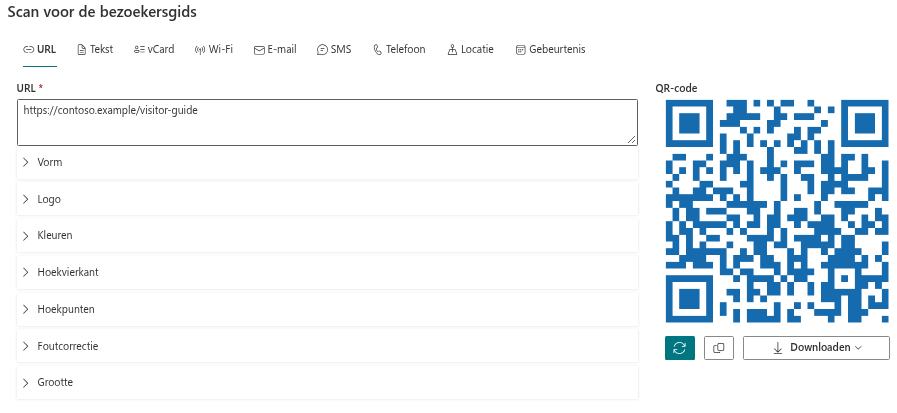
Het webonderdeel bestaat uit twee gebieden. Links staan de gegevenstabbladen, één per gegevenstype, met daaronder zeven uitklapbare vormgevingssecties: Vorm, Logo, Kleuren, Hoekvierkant, Hoekpunten, Foutcorrectie en Grootte. Rechts staat het voorbeeld van de QR-code, met drie knoppen: Bijwerken, Kopiëren en Downloaden.
Het voorbeeld wordt na elke wijziging opnieuw gegenereerd, zodat de gebruiker tijdens het typen het resultaat ziet. Als een verplicht veld op het geselecteerde tabblad leeg is, verschijnt in plaats van het voorbeeld een melding dat een of meer verplichte velden leeg zijn. De knoppen blijven uitgeschakeld totdat het veld is ingevuld.
Alle instellingen van de generator bevinden zich in het webonderdeel zelf. Het eigenschappenvenster bevat alleen de groep Over, met de licentiegegevens.
Gegevenstypen
Het webonderdeel codeert negen gegevenstypen. U kiest het type via het tabblad. De smartphone bepaalt op basis van de inhoud wat er na het scannen moet gebeuren.
| Tabblad | Gecodeerde gegevens | Resultaat na het scannen |
|---|---|---|
| URL | Het adres van een webpagina | De pagina wordt in de browser geopend |
| Tekst | Willekeurige platte tekst | De tekst verschijnt op het scherm |
| vCard | Een visitekaartje: naam, telefoonnummers, e-mailadres, bedrijf, afdeling, functie, website en postadres | De telefoon stelt voor een contactpersoon aan het adresboek toe te voegen |
| Wi-Fi | Netwerknaam, wachtwoord, versleutelingstype en aanduiding voor een verborgen netwerk | De telefoon stelt voor verbinding met het netwerk te maken |
| Ontvanger, onderwerp en bericht | De e-mailapp opent met een vooraf ingevuld bericht | |
| SMS | Telefoonnummer en bericht | De berichtenapp opent met een vooraf ingevuld bericht |
| Telefoon | Telefoonnummer | De telefoon stelt voor het nummer te bellen |
| Locatie | Breedtegraad en lengtegraad | Het punt wordt in de kaartenapp geopend |
| Gebeurtenis | Titel, locatie, begin en einde | De telefoon stelt voor de gebeurtenis aan de agenda toe te voegen |
De velden van elk tabblad worden beschreven in KB10264. Gegevenstypen voor QR-codes: URL, tekst, vCard, wifi, e-mail, sms, telefoon, locatie en gebeurtenis.
Vormgeving
Een QR-code die met het webonderdeel is gemaakt, hoeft niet zwart-wit te zijn. Met de vormgevingssecties stemt u de code af op uw huisstijl:
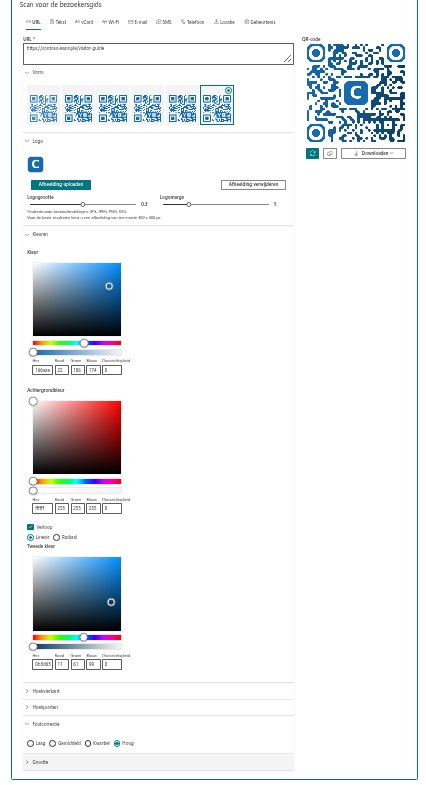
- Vorm: zes stijlen voor de punten waaruit de code bestaat, elk weergegeven als afbeelding;
- Kleuren: de kleur van de punten en de achtergrond, beide met instelbare transparantie, en een optioneel lineair of radiaal verloop tussen twee kleuren;
- Hoekvierkant en Hoekpunten: de vorm en kleur van de drie positiemarkeringen in de hoeken van de code;
- Logo: een bedrijfslogo in het midden van de code, met instelbare grootte en marge;
- Foutcorrectie: hoeveel van de code beschadigd of afgedekt mag zijn terwijl deze leesbaar blijft;
- Grootte: de afmetingen van de gedownloade afbeelding, van 300 tot 4000 pixels.
Zie KB10265. De vormgeving van QR-codes aanpassen: vorm, kleuren, kleurverloop en hoeken en KB10266. Een bedrijfslogo aan een QR-code toevoegen.
Het resultaat gebruiken
Met Downloaden slaat u de code op als bestand in een van vier indelingen: PNG, JPEG, SVG of WebP. SVG behoudt de scherpte van het QR-patroon bij het schalen; de kwaliteit van een ingesloten rasterlogo blijft beperkt door de oorspronkelijke resolutie. Met Kopiëren plaatst u de code als PNG-afbeelding op het klembord, klaar om in een e-mailbericht, document of presentatie te plakken. Meer informatie vindt u in KB10268. Een QR-code downloaden en kopiëren: PNG, JPEG, SVG en WebP.
Instellingen opslaan met de pagina
Alles wat u tijdens het bewerken van de pagina in het webonderdeel instelt, wordt samen met de pagina opgeslagen: het geselecteerde tabblad, de ingevoerde gegevens, kleuren, vorm, het logo en de grootte. Een pagina-auteur bereidt de code één keer voor, bijvoorbeeld voor het gastnetwerk van een vergaderruimte, waarna elke bezoeker van de pagina deze code direct ziet. Zie KB10269. Een vooraf ingestelde QR-code op een SharePoint-pagina publiceren.
Privacy
De QR-code wordt volledig in de browser gegenereerd. De gegevens die de gebruiker invoert, zoals wachtwoorden, contactgegevens en coördinaten, worden hiervoor niet naar een externe dienst verzonden. Het pakket vraagt geen aanvullende API-machtigingen aan. Er hoeft dus niets te worden goedgekeurd op de pagina API-toegang van het SharePoint-beheercentrum.
❗ Belangrijk
De instellingen die u met de pagina opslaat, worden als platte tekst in de eigenschappen van het webonderdeel bewaard. Iedereen die de pagina kan openen, kan de opgeslagen gegevens lezen, ook een wifiwachtwoord. Publiceer codes met gevoelige gegevens alleen op pagina’s waarvan de toegangsmachtigingen beperkt zijn tot de bedoelde gebruikers.
Licenties
QR Code Generator wordt met een proefperiode geïnstalleerd. De groep Over in het eigenschappenvenster toont de Status van de licentie, de Versie van het webonderdeel, de Begindatum van het abonnement en de Huurder waaraan het is gekoppeld. Na afloop van de proefperiode verschijnt een melding in plaats van de generator, totdat een abonnement wordt geactiveerd.
Volgende stappen
💡 Tip
Zie KB10263. QR Code Generator aan een pagina toevoegen en uw eerste QR-code maken voor het implementeren van het pakket, het toevoegen van het webonderdeel aan een pagina en het maken van uw eerste code.