QR Code Generator
Inleiding
QR Code Generator wordt geleverd als één SharePoint Framework-pakket. Een SharePoint-beheerder uploadt het pakket eenmalig naar de app-catalogus van de tenant. Daarna kan iedere pagina-auteur het webonderdeel aan een pagina toevoegen. Dit artikel begeleidt u vanaf het gedownloade ZIP-bestand tot de eerste QR-code die op uw computer is opgeslagen.
Vereisten
Controleer voordat u begint of aan het volgende is voldaan:
- De tenant heeft een app-catalogus. Zo niet, dan maakt een SharePoint-beheerder deze aan in het SharePoint-beheercentrum onder Meer functies > Apps.
- U bent SharePoint-beheerder of lid van de groep eigenaren van de app-catalogus om het pakket te kunnen uploaden.
- U bent eigenaar van de site of hebt bewerkingsrechten voor de pagina om het webonderdeel te kunnen toevoegen.
- U hebt het pakket gedownload. Dit is een ZIP-bestand met de naam
Vitextra.QRCodeGenerator.<year>Q<quarter>.zip, bijvoorbeeldVitextra.QRCodeGenerator.2026Q4.zip. Het bevat het oplossingsbestandvitextra.qr-code-generator.sppkg. Pak het.sppkg-bestand uit voordat u het uploadt.
📝 Opmerking
QR Code Generator genereert de code in de browser en vraagt geen aanvullende API-machtigingen aan. Er hoeft niets te worden goedgekeurd op de pagina API-toegang van het SharePoint-beheercentrum.
Stap 1. Upload het pakket naar de app-catalogus
- Open de app-catalogussite van de tenant en ga naar Apps voor SharePoint.
- Upload
vitextra.qr-code-generator.sppkgof sleep het naar de lijst. - Selecteer in het dialoogvenster Deze app inschakelen en toevoegen aan alle sites en bevestig met App inschakelen. Het pakket ondersteunt implementatie voor de hele tenant. Het webonderdeel is daarna beschikbaar op alle sites en hoeft niet via Een app toevoegen aan afzonderlijke sites te worden toegevoegd.
De algemene procedure, met schermafbeeldingen van de app-catalogus en het implementatiedialoogvenster, vindt u in KB10035. Een Vitextra-product installeren in SharePoint Online.
Stap 2. Voeg het webonderdeel aan een pagina toe
- Open de moderne pagina waarop de generator moet verschijnen en klik rechtsboven op Bewerken. Maak zo nodig een pagina via Nieuw > Pagina op de site.
- Beweeg de muisaanwijzer naar de plaats in een sectie waar het webonderdeel moet komen en klik op + (plus).
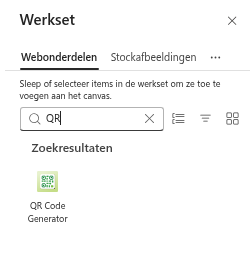
- Typ QR in het zoekvak van de werkset en selecteer QR Code Generator. Het webonderdeel staat in de groep Geavanceerd.
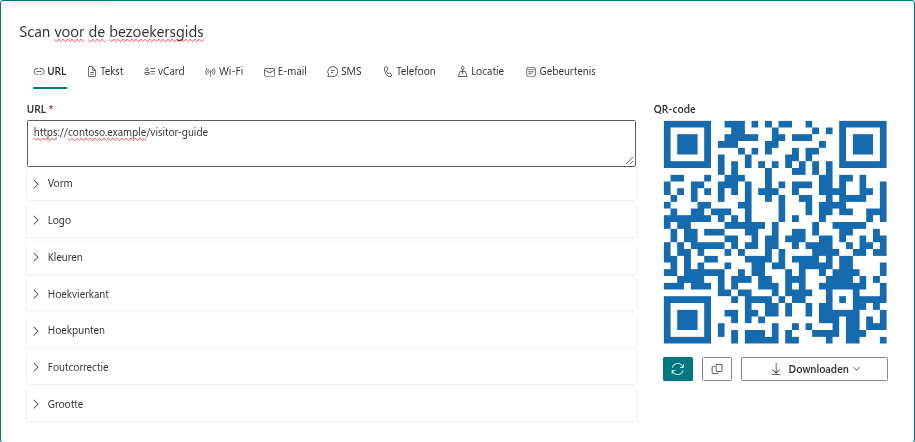
Configuratie is niet nodig: het webonderdeel is direct klaar voor gebruik. Het tabblad URL is geselecteerd en het adres van de huidige site is al ingevuld, zodat de eerste QR-code meteen verschijnt.
💡 Tip
In de bewerkingsmodus kunt u boven de generator een kop invoeren in de tijdelijke aanduiding Titel van webonderdeel, bijvoorbeeld Scan om de evenementpagina te openen.
Stap 3. Maak uw eerste QR-code
- Blijf op het tabblad URL en vervang het adres in het veld URL door de koppeling die de code moet openen, bijvoorbeeld naar een nieuwsbericht of document.
- Bekijk rechts het voorbeeld van de QR-code: dit wordt na elke wijziging opnieuw gegenereerd. Met Bijwerken vernieuwt u het voorbeeld handmatig.
- Richt de camera van een smartphone op het voorbeeld en controleer of de koppeling wordt geopend.
Wilt u andere gegevens dan een koppeling coderen? Kies dan Tekst, vCard, Wi-Fi, E-mail, SMS, Telefoon, Locatie of Gebeurtenis. Als niet alle tabbladen in de breedte van het webonderdeel passen, vindt u de overige achter de knop … (meer) aan het einde van de rij. De velden worden beschreven in KB10264. Gegevenstypen voor QR-codes: URL, tekst, vCard, wifi, e-mail, sms, telefoon, locatie en gebeurtenis.
📝 Opmerking
Als een verplicht veld op het geselecteerde tabblad leeg is, verschijnt de melding Eén of meer van de vereiste velden is leeg. Controleer of alle vereiste velden zijn ingevuld en probeer het opnieuw. De knoppen Bijwerken, Kopiëren en Downloaden zijn dan uitgeschakeld.
Stap 4. Download of kopieer de code
- Klik op Downloaden en kies PNG, JPEG, SVG of WebP. Het bestand wordt met de naam
qrcodein de downloadmap van de browser opgeslagen. - Klik op Kopiëren om de code als PNG-afbeelding op het klembord te plaatsen en in een e-mailbericht, document of presentatie te plakken. De melding Gekopieerd naar klembord bevestigt de actie.
De keuze van de bestandsindeling en afbeeldingsgrootte wordt toegelicht in KB10268. Een QR-code downloaden en kopiëren: PNG, JPEG, SVG en WebP.
Publiceer de pagina
Klik op Opnieuw publiceren (of Publiceren voor een nieuwe pagina). De gegevens en vormgeving van de generator worden opgeslagen zoals ze op dat moment zijn ingesteld. Bezoekers zien daardoor de QR-code die u hebt voorbereid. Zij kunnen ook eigen gegevens invoeren en eigen codes downloaden; hun wijzigingen worden niet opgeslagen. Zie KB10269. Een vooraf ingestelde QR-code op een SharePoint-pagina publiceren.
Bijwerken naar een nieuwe versie
Een nieuwe versie van QR Code Generator installeert u op dezelfde manier als de eerste: upload het nieuwe bestand vitextra.qr-code-generator.sppkg naar Apps voor SharePoint, bevestig dat u het bestaande bestand wilt vervangen en selecteer opnieuw Deze app inschakelen en toevoegen aan alle sites. Elke pagina met het webonderdeel gebruikt bij de volgende keer laden de nieuwe versie. Opgeslagen instellingen blijven behouden. Als een nieuwere versie beschikbaar is dan op de pagina wordt gebruikt, ziet de pagina-editor de melding Er is een nieuwe versie van deze app. Haal deze nu op. De algemene procedure vindt u in KB10050. Een Vitextra-SPFx-oplossing bijwerken in SharePoint Online.
Samenvatting
Om QR Code Generator te installeren, uploadt u één .sppkg-bestand naar de app-catalogus voor implementatie in de hele tenant en voegt u QR Code Generator aan een pagina toe. Configuratie is niet nodig: voer de gegevens op een tabblad in, controleer het voorbeeld met een smartphone en gebruik Downloaden of Kopiëren voor het resultaat.
💡 Tip
Zie KB10265. De vormgeving van QR-codes aanpassen: vorm, kleuren, kleurverloop en hoeken en KB10266. Een bedrijfslogo aan een QR-code toevoegen om de kleuren en het logo van uw bedrijf te gebruiken.