QR Code Generator
Inleiding
Een QR-code bevat altijd tekst. Wat een smartphone daarmee doet, zoals een pagina openen, een contactpersoon opslaan of verbinding maken met een netwerk, hangt af van de indeling van die tekst. QR Code Generator biedt daarvoor negen tabbladen: u vult gewone velden in en het webonderdeel zet de gegevens om naar een indeling die telefoons herkennen. Dit artikel beschrijft de velden van elk tabblad, welke verplicht zijn en wat er na het scannen gebeurt.

Algemene regels
- De code wordt gemaakt op basis van het geselecteerde tabblad. Gegevens op andere tabbladen blijven behouden, maar worden niet in de code opgenomen.
- Verplichte velden zijn met een sterretje gemarkeerd. Zolang deze leeg zijn, toont het voorbeeld de melding Eén of meer van de vereiste velden is leeg. Controleer of alle vereiste velden zijn ingevuld en probeer het opnieuw en zijn Bijwerken, Kopiëren en Downloaden uitgeschakeld.
- Hoe meer tekst u codeert, hoe dichter de code wordt en hoe moeilijker deze op afstand te scannen is. Vul alleen de benodigde velden in.
- De smartphone bepaalt de actie na het scannen. Camera-apps kunnen andere meldingen tonen of minder gegevenstypen ondersteunen.
URL
| Veld | Verplicht | Beschrijving |
|---|---|---|
| URL | Ja | Het adres van de pagina. Wanneer u het webonderdeel toevoegt, bevat dit veld het adres van de huidige site. |
Het adres wordt ongewijzigd in de code opgenomen. Voer het volledige adres in, inclusief https://; anders kan de telefoon de inhoud als platte tekst behandelen.
Tekst
| Veld | Verplicht | Beschrijving |
|---|---|---|
| Tekst | Ja | Willekeurige tekst; regeleinden zijn toegestaan. |
Na het scannen toont de telefoon de tekst en biedt deze doorgaans aan om de tekst te kopiëren of op internet te zoeken.
vCard
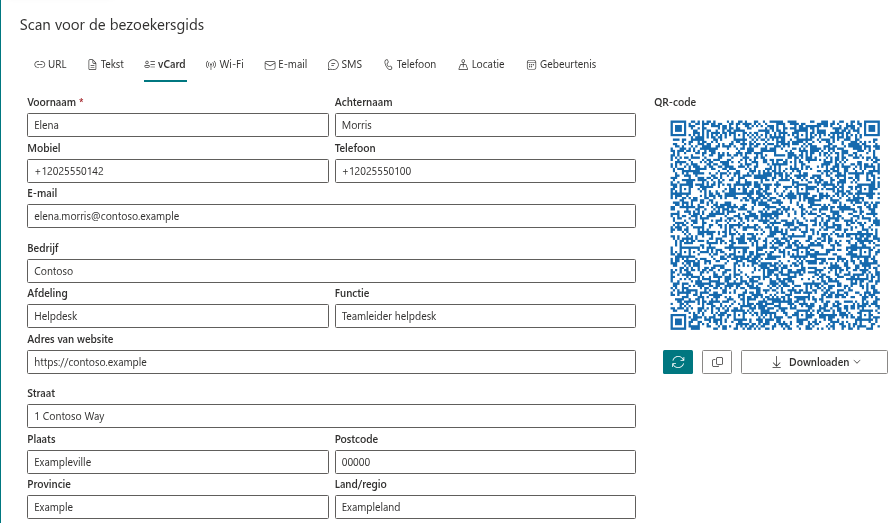
Dit tabblad maakt een elektronisch visitekaartje. Na het scannen stelt de telefoon voor een nieuwe contactpersoon toe te voegen met alle ingevulde velden.
| Veld | Verplicht | Beschrijving |
|---|---|---|
| Voornaam | Ja | De voornaam van de persoon |
| Achternaam | Nee | De achternaam |
| Mobiel | Nee | Het mobiele telefoonnummer |
| Telefoon | Nee | Het zakelijke telefoonnummer |
| Nee | Het zakelijke e-mailadres | |
| Bedrijf | Nee | De naam van de organisatie |
| Afdeling | Nee | De afdeling binnen de organisatie |
| Functie | Nee | De functie |
| Adres van website | Nee | De website van de persoon of het bedrijf |
| Straat, Plaats, Postcode, Provincie, Land/regio | Nee | Het zakelijke postadres. Het adres wordt aan het visitekaartje toegevoegd zodra ten minste één van deze velden is ingevuld. |
Elk veld ondersteunt maximaal 200 tekens.
💡 Tip
Een visitekaartje met alle velden ingevuld levert een dichte code op. Laat voor een badge of klein kaartje het postadres weg of verlaag de dichtheid zoals beschreven in KB10265. De vormgeving van QR-codes aanpassen: vorm, kleuren, kleurverloop en hoeken.
Wi-Fi
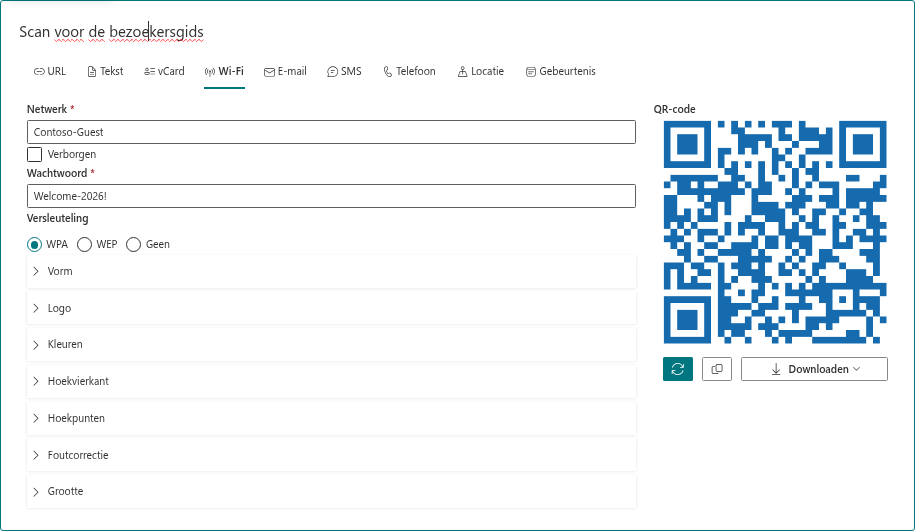
Na het scannen stelt de telefoon voor verbinding te maken met het netwerk zonder het wachtwoord te hoeven typen.
| Veld | Verplicht | Beschrijving |
|---|---|---|
| Netwerk | Ja | De netwerknaam (SSID), precies zoals deze wordt uitgezonden, inclusief hoofdletters en kleine letters |
| Verborgen | Nee | Schakel dit selectievakje in als het netwerk zijn naam niet uitzendt |
| Wachtwoord | Ja, tenzij Versleuteling is ingesteld op Geen | Het netwerkwachtwoord |
| Versleuteling | Ja | WPA (standaard; voor WPA/WPA2-personal-netwerken; test de compatibiliteit met WPA3-netwerken), WEP of Geen voor een open netwerk. Bij Geen is het veld Wachtwoord uitgeschakeld. |
Speciale tekens in de netwerknaam en het wachtwoord worden automatisch ge-escaped, zodat ze de code niet verstoren.
❗ Belangrijk
Het wachtwoord is als platte tekst zichtbaar in het veld en wordt bij het opslaan van de pagina met de pagina bewaard. Iedereen die de pagina kan openen, kan het lezen. Gebruik dit tabblad voor gastnetwerken en publiceer geen wachtwoord van het bedrijfsnetwerk.
Na het scannen opent de telefoon de e-mailapp met een nieuw bericht.
| Veld | Verplicht | Beschrijving |
|---|---|---|
| Ja | Het adres van de ontvanger | |
| Onderwerp | Nee | Het onderwerp van het bericht, maximaal 500 tekens |
| Bericht | Nee | De berichttekst |
De afzender kan vóór het verzenden het onderwerp en de tekst wijzigen.
SMS
Na het scannen opent de telefoon de berichtenapp met het nummer en de tekst al ingevuld.
| Veld | Verplicht | Beschrijving |
|---|---|---|
| Telefoonnummer | Ja | Het nummer van de ontvanger |
| Bericht | Nee | De berichttekst |
Telefoon
| Veld | Verplicht | Beschrijving |
|---|---|---|
| Telefoonnummer | Ja | Het nummer dat moet worden gebeld |
Na het scannen stelt de telefoon voor het nummer te bellen.
💡 Tip
Voer op de tabbladen SMS, Telefoon en vCard telefoonnummers in de internationale notatie in, met het plusteken en de landcode, bijvoorbeeld +37167000000. Zo werkt het nummer ongeacht waar de code wordt gescand.
Locatie
Na het scannen opent de telefoon het punt in de kaartenapp.
| Veld | Verplicht | Beschrijving |
|---|---|---|
| Breedtegraad | Ja | De breedtegraad in decimale graden, bijvoorbeeld 51.178889. Negatieve waarden duiden op het zuidelijk halfrond. |
| Lengtegraad | Ja | De lengtegraad in decimale graden, bijvoorbeeld -1.826111. Negatieve waarden duiden op het westelijk halfrond. |
❗ Belangrijk
Gebruik een punt als decimaalteken. Een waarde met een komma, zoals 51,178889, levert een code op die kaartenapps niet kunnen lezen. Coördinaten in graden, minuten en seconden worden niet ondersteund; zet deze eerst om naar decimale graden.
Gebeurtenis
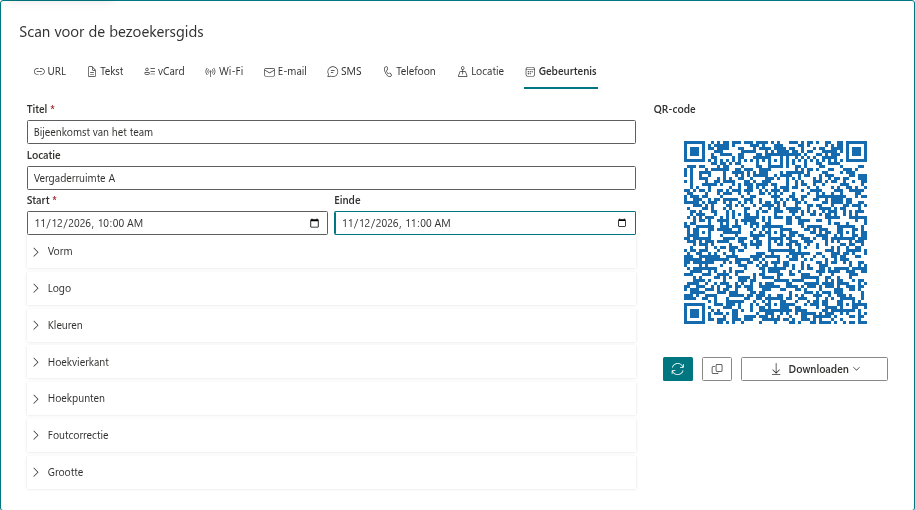
Na het scannen stelt de telefoon voor de gebeurtenis aan de agenda toe te voegen.
| Veld | Verplicht | Beschrijving |
|---|---|---|
| Titel | Ja | De naam van de gebeurtenis, maximaal 200 tekens |
| Locatie | Nee | De locatie van de gebeurtenis, maximaal 200 tekens |
| Start | Ja | De datum en tijd waarop de gebeurtenis begint |
| Einde | Nee | De datum en tijd waarop de gebeurtenis eindigt |
📝 Opmerking
Datum en tijd worden zonder tijdzone in de code opgenomen. De agenda van degene die de code scant, behandelt deze als lokale tijd: een gebeurtenis die als 10:00 is ingevoerd, wordt als 10:00 toegevoegd, ongeacht de tijdzone van de telefoon. Vermeld voor deelnemers in andere tijdzones de tijdzone in Titel of Locatie.
Samenvatting
Elk tabblad van QR Code Generator komt overeen met een actie op de smartphone. Kies het tabblad op basis van de gewenste actie na het scannen, vul de verplichte velden in en controleer het resultaat met een telefoon voordat u de code afdrukt of publiceert.
💡 Tip
Zie KB10269. Een vooraf ingestelde QR-code op een SharePoint-pagina publiceren om een voorbereide code op een pagina te bewaren, zodat elke bezoeker deze ziet.