QR Code Generator
Inleiding
Een QR-code op een poster of intranetpagina maakt deel uit van het ontwerp. Een zwart-wit vierkant past daar niet altijd bij. Met QR Code Generator wijzigt u de puntvormen, kleuren en hoekmarkeringen. De instellingen staan in uitklapbare secties onder de gegevenstabbladen. Elke wijziging verschijnt direct in het voorbeeld. Dit artikel beschrijft Vorm, Kleuren, Hoekvierkant, Hoekpunten en Foutcorrectie, en geeft richtlijnen om een aangepaste code leesbaar te houden.
Alle secties zijn bij het openen van het webonderdeel samengevouwen. Klik op de naam van een sectie om deze uit te vouwen.
Standaardvormgeving
Een nieuw webonderdeel begint met de volgende vormgeving:
| Instelling | Standaardwaarde |
|---|---|
| Puntvorm | Vierkant |
| Kleur van de punten, hoekvierkanten en hoekpunten | Blauw, #166aae |
| Achtergrondkleur | Volledig transparant |
| Verloop | Uit |
| Type hoekvierkanten en hoekpunten | Vierkant |
| Foutcorrectie | Kwartiel |
Vorm
De sectie Vorm bepaalt de stijl van de kleine punten die de gegevens bevatten. De zes stijlen worden als afbeeldingen getoond. Klik op een afbeelding om de stijl te kiezen:
- afzonderlijke ronde punten;
- afgerond: aangrenzende punten vormen lijnen met afgeronde uiteinden;
- elegant: punten met twee afgeschuinde hoeken;
- elegant afgerond: dezelfde vorm, met vloeiender hoeken;
- vierkant: het klassieke uiterlijk van een QR-code;
- extra afgerond: lijnen met sterk afgeronde uiteinden.
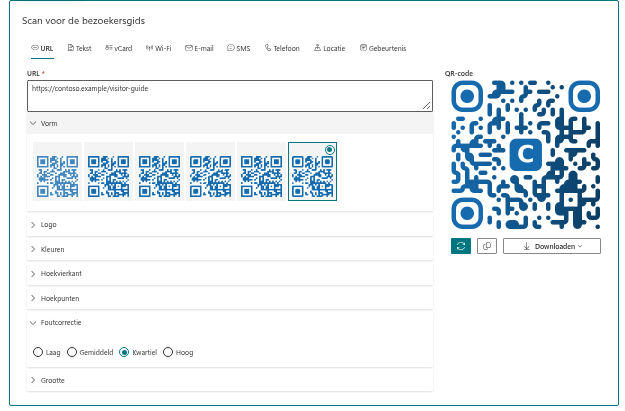
De vorm verandert alleen het uiterlijk. De gecodeerde gegevens en het aantal punten blijven gelijk.
Kleuren
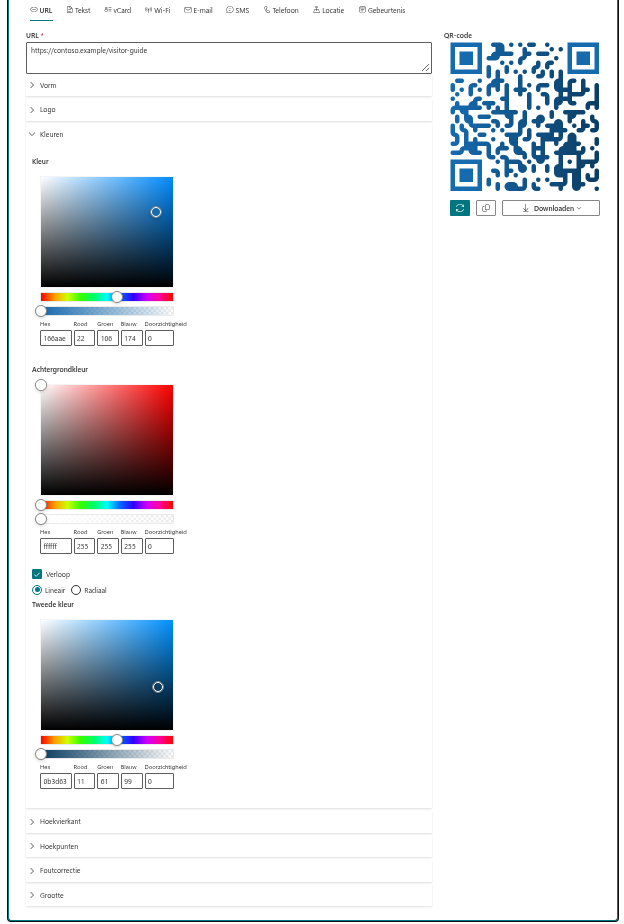
De sectie Kleuren bevat twee kleurkiezers:
- Kleur: de kleur van de punten;
- Achtergrondkleur: de kleur van het gebied achter de code.
Elke kleurkiezer bevat een kleurvlak, een schuifregelaar voor de tint en een voor transparantie. Daaronder staan Hex, Rood, Groen, Blauw en Doorzichtigheid voor exacte waarden. Plak voor een huisstijlkleur de kleurcode in Hex.
Als Doorzichtigheid van Achtergrondkleur op 100 staat, heeft de code geen achtergrond. De ondergrond blijft dan zichtbaar: de paginasectie, een dia of een afdruk.
Kleurverloop
Schakel Verloop in om de punten te vullen met een overgang tussen twee kleuren in plaats van één kleur. Er verschijnen twee extra instellingen:
- het type verloop: Lineair, van de linkerrand naar de rechterrand van de code, of Radiaal, vanuit het midden naar de randen;
- Tweede kleur: de eindkleur van het verloop. Het verloop begint met de kleur die is ingesteld bij Kleur.
Het verloop geldt alleen voor de punten. De hoekvierkanten en hoekpunten behouden hun eigen kleuren.
Hoekvierkant en Hoekpunten
In drie hoeken van elke QR-code staan positiemarkeringen, waarmee een scanner de code en de oriëntatie herkent. Een markering bestaat uit een buitenkader en een binnenpunt, elk met een eigen sectie.
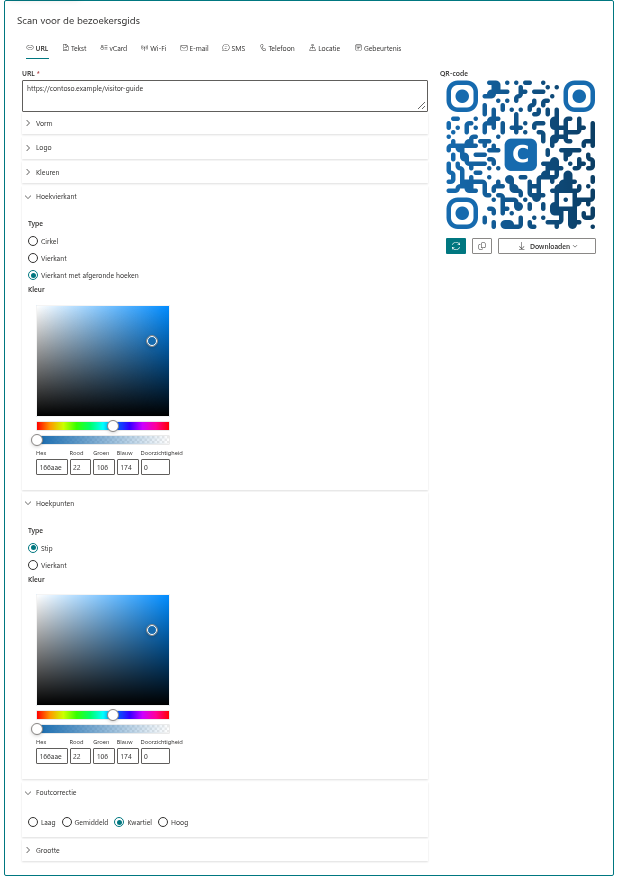
Hoekvierkant: het buitenkader:
- Type: Cirkel, Vierkant of Afgeronde rechthoek;
- Kleur: de kleur van het kader.
Hoekpunten: de binnenpunt:
- Type: Stip of Vierkant;
- Kleur: de kleur van de punt.
📝 Opmerking
De puntkleur in Kleuren verandert de markeringen niet. Stel voor een volledig gelijkgekleurde code dezelfde kleur op drie plaatsen in: Kleuren > Kleur, Hoekvierkant > Kleur en Hoekpunten > Kleur.
Foutcorrectie
Een QR-code bevat redundante gegevens, zodat een scanner deze ook kan lezen als een gedeelte vuil, beschadigd of afgedekt is. In Foutcorrectie stelt u in hoeveel redundantie wordt toegevoegd.
| Niveau | Herstelbaar aandeel codewoorden | Toepassing |
|---|---|---|
| Laag | Ongeveer 7% | Veel gegevens op een schoon scherm, wanneer de code zo weinig mogelijk punten moet bevatten |
| Gemiddeld | Ongeveer 15% | Codes op schermen en afdrukken van goede kwaliteit |
| Kwartiel | Ongeveer 25% | De standaardinstelling; geschikt voor de meeste codes, ook met een klein logo |
| Hoog | Ongeveer 30% | Codes met een groot logo en afdrukken die kunnen slijten |
De percentages hebben betrekking op codewoorden, niet op het beeldoppervlak dat veilig kan worden afgedekt. Houd de hoekmarkeringen vrij en test codes met een logo.
Een hoger niveau maakt de code robuuster, maar bij dezelfde gegevens ook dichter: er zijn meer punten nodig en elke punt wordt kleiner.
De code leesbaar houden
Een scanner heeft vooral contrast en duidelijke markeringen nodig. Met de volgende regels voorkomt u dat een aangepaste code onleesbaar wordt:
- Donker op licht. De punten moeten duidelijk donkerder zijn dan de achtergrond. Niet elke scanner leest een lichte code op een donkere achtergrond.
- Let op een transparante achtergrond. Een transparante code neemt de achtergrond over van de plaats waar u deze gebruikt. Een blauwe code die op een witte pagina leesbaar is, verdwijnt op een donkere sectie of dia. Weet u niet waar de code wordt gebruikt? Kies dan een ondoorzichtige, lichte Achtergrondkleur.
- Maak de punten niet transparant. De schuifregelaar voor transparantie bij Kleur verlaagt het contrast, net als een bleke kleur.
- Controleer beide uiteinden van het verloop. Zowel Kleur als Tweede kleur moet contrasteren met de achtergrond. Een verloop naar een lichte tint maakt een gedeelte van de code onleesbaar.
- Houd de markeringen duidelijk. De hoekmarkeringen moeten minstens even goed met de achtergrond contrasteren als de punten.
- Laat een marge vrij. Houd bij het plaatsen van de code in een ontwerp rondom een lege ruimte van minstens vier modules (cellen van het QR-raster) breed aan.
❗ Belangrijk
Test elke aangepaste code met ten minste twee verschillende smartphones voordat u deze afdrukt of publiceert. Het voorbeeld in het webonderdeel is 300 pixels breed. Test ook op de afmetingen en vanaf de afstand waarop de code daadwerkelijk wordt gescand.
Samenvatting
Met de vormgevingssecties van QR Code Generator wijzigt u de puntvorm, kleuren, het verloop en de hoekmarkeringen. Het niveau Foutcorrectie bepaalt de herstelreserve. De vormgeving wordt samen met de gegevens bij de pagina opgeslagen, zodat elke bezoeker dezelfde opmaak ziet.
💡 Tip
Zie KB10266. Een bedrijfslogo aan een QR-code toevoegen om een logo in het midden van de code te plaatsen. Afbeeldingsgrootte en bestandsindelingen worden beschreven in KB10268. Een QR-code downloaden en kopiëren: PNG, JPEG, SVG en WebP.