QR Code Generator
Inleiding
Een QR-code uit QR Code Generator is meestal ergens anders nodig: in een e-mailbericht, op een dia, poster of badge. Het webonderdeel biedt twee mogelijkheden: downloaden als bestand of kopiëren naar het klembord. Dit artikel legt beide uit, helpt u een bestandsindeling te kiezen en beschrijft de afbeeldingsgrootte. Bewerkingsrechten zijn niet nodig: elke bezoeker kan de code downloaden en kopiëren.
De afbeeldingsgrootte instellen
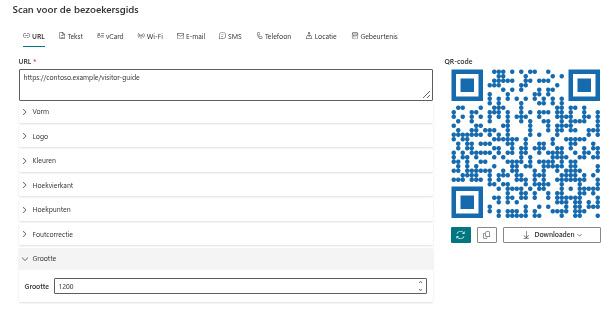
Het voorbeeld in het webonderdeel is altijd 300 pixels breed. De gedownloade en gekopieerde afbeelding heeft een eigen grootte, die u instelt in Grootte.
- Vouw Grootte onder de gegevenstabbladen uit.
- Voer de waarde in bij Grootte of gebruik de pijlen om deze in stappen van 100 te wijzigen.
De waarde bepaalt de breedte en hoogte in pixels; de afbeelding is altijd vierkant. Het toegestane bereik is 300 tot 4000, met 1200 als standaard. Een waarde buiten het bereik wordt vervangen door de dichtstbijzijnde toegestane waarde.
| Toepassing | Aanbevolen grootte |
|---|---|
| E-mail, chat, webpagina | 300 – 600 |
| Document, presentatie | 1200 |
| Flyer, badge, visitekaartje | 1200 – 2000 |
| Poster, spandoek, roll-upbanner | 3000 – 4000, of SVG |
De code downloaden
- Controleer of het voorbeeld de gewenste code toont.
- Klik onder het voorbeeld op Downloaden.
- Kies PNG, JPEG, SVG of WebP in het menu.
De browser slaat het bestand in de downloadmap op met de naam qrcode en de extensie van de gekozen indeling, bijvoorbeeld qrcode.png.
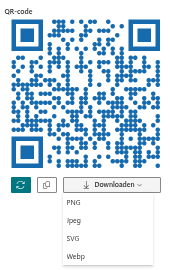
De bestandsindeling kiezen
| Indeling | Type | Transparante achtergrond | Geschikt voor |
|---|---|---|---|
| PNG | Raster, zonder kwaliteitsverlies | Ja | De universele keuze: documenten, presentaties, e-mail en webpagina’s |
| JPEG | Raster, met kwaliteitsverlies | Nee | Systemen die alleen JPEG ondersteunen |
| SVG | Vector | Ja | Drukwerk en ontwerpen: schaalbaar zonder kwaliteitsverlies |
| WebP | Raster, compact | Ja | Websites waarvoor een kleine bestandsgrootte belangrijk is |
Kies bij twijfel PNG. Kies SVG voor drukwerk of bestanden voor een ontwerper: de code blijft scherp op zowel een visitekaartje als een spandoek en de waarde bij Grootte is veel minder bepalend.
Ook in SVG blijft een ingesloten rasterlogo beperkt door zijn oorspronkelijke resolutie.
❗ Belangrijk
JPEG ondersteunt geen transparantie. Standaard is de Achtergrondkleur volledig transparant. In een JPEG-bestand wordt die achtergrond zwart, waardoor de code onleesbaar wordt. Stel vóór het downloaden als JPEG een ondoorzichtige, lichte kleur in bij Kleuren > Achtergrondkleur.
De code naar het klembord kopiëren
- Klik onder het voorbeeld op Kopiëren.
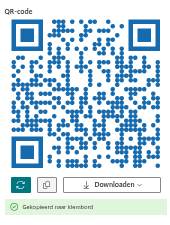
- Wacht op Gekopieerd naar klembord. De melding verschijnt enkele seconden.
- Ga naar het e-mailbericht, document, de chat of presentatie en plak de afbeelding met Ctrl+V (⌘+V op een Mac).
De code wordt als PNG-afbeelding gekopieerd, met de grootte uit Grootte en met behoud van de transparante achtergrond.
📝 Opmerking
Kopiëren gebruikt het klembord van de browser. Verschijnt Gekopieerd naar klembord niet, dan blokkeert de browser of de app mogelijk de toegang tot het klembord of wordt deze bewerking niet ondersteund. Sta deze toegang voor de site toe in de browserinstellingen of gebruik Downloaden.
Wanneer de knoppen zijn uitgeschakeld
Kopiëren en Downloaden zijn uitgeschakeld zolang een verplicht veld op het geselecteerde tabblad leeg is. Het voorbeeld toont dan Eén of meer van de vereiste velden is leeg. Controleer of alle vereiste velden zijn ingevuld en probeer het opnieuw. Vul de velden met een sterretje in om de knoppen beschikbaar te maken. Zie KB10264. Gegevenstypen voor QR-codes: URL, tekst, vCard, wifi, e-mail, sms, telefoon, locatie en gebeurtenis voor de verplichte velden.
Samenvatting
Stel de afbeeldingsgrootte in bij Grootte en gebruik Downloaden voor een PNG-, JPEG-, SVG- of WebP-bestand, of Kopiëren om de code direct in een andere app te plakken. PNG is geschikt voor dagelijks gebruik, SVG voor drukwerk en JPEG vereist een ondoorzichtige achtergrond.
💡 Tip
Het bestand bevat de code precies zoals deze in het voorbeeld is vormgegeven. Zie KB10265. De vormgeving van QR-codes aanpassen: vorm, kleuren, kleurverloop en hoeken en KB10266. Een bedrijfslogo aan een QR-code toevoegen om vóór het downloaden kleuren, vorm of logo te wijzigen.