QR Code Generator
Inleiding
QR Code Generator is meer dan een hulpmiddel om een code te maken en te downloaden. De instellingen worden met de pagina opgeslagen, zodat de pagina zelf een voorbereide QR-code kan tonen: het gastnetwerk van een vergaderruimte, het contactkaartje van de helpdesk of een koppeling naar een registratieformulier op een evenementpagina. Dit artikel beschrijft wat wordt opgeslagen, hoe u de code publiceert en wat bezoekers ermee kunnen doen.
Wat met de pagina wordt opgeslagen
Tijdens het bewerken van de pagina wordt elke wijziging in de instellingen van het webonderdeel vastgelegd:
- het geselecteerde gegevenstabblad en de veldwaarden op alle tabbladen, ook de niet-geselecteerde;
- de vormgeving: Vorm, Kleuren inclusief het verloop, Hoekvierkant en Hoekpunten;
- het logo met Logogrootte en Logomarge;
- het niveau Foutcorrectie en de Grootte van de gedownloade afbeelding;
- de titel van het webonderdeel.
De instellingen worden definitief bewaard zodra u de pagina opslaat of publiceert.
📝 Opmerking
Instellingen opslaan met de pagina is beschikbaar vanaf versie 26.9.1. In eerdere versies opende het webonderdeel telkens met de standaardinstellingen.
De code voorbereiden en publiceren
- Open de pagina en klik op Bewerken.
- Voeg QR Code Generator toe of gebruik het bestaande webonderdeel op de pagina.
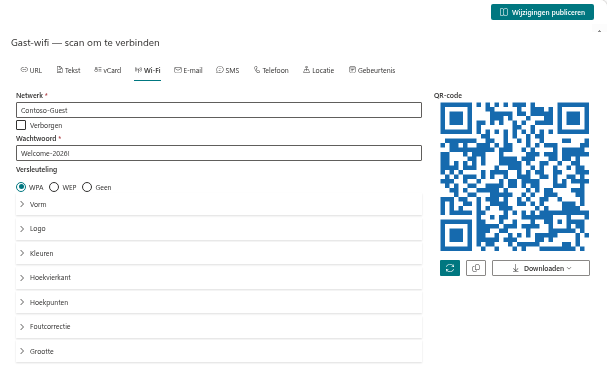
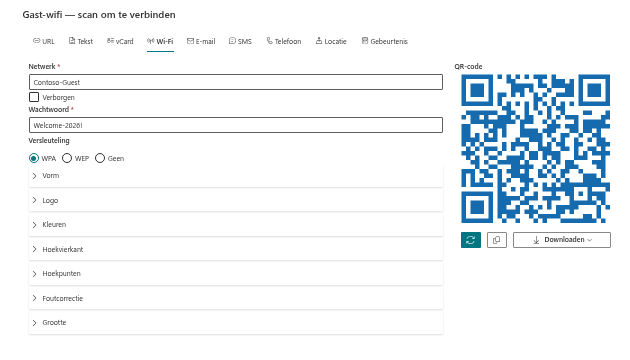
- Kies het tabblad en vul de gegevens in. Open bijvoorbeeld Wi-Fi voor een gastnetwerk en vul Netwerk, Wachtwoord en Versleuteling in.
- Pas de vormgeving onder de tabbladen aan en upload zo nodig een logo.
- Voer boven de generator een kop in bij Titel van webonderdeel, zodat bezoekers het doel begrijpen, bijvoorbeeld Wifi voor gasten - scan om verbinding te maken.
- Scan het voorbeeld met een smartphone en controleer of de code werkt.
- Klik op Opnieuw publiceren (of Publiceren voor een nieuwe pagina).
💡 Tip
Maak vóór het publiceren de velden leeg van tabbladen die u niet gebruikt. Ook die waarden worden met de pagina opgeslagen en zijn zichtbaar voor iedereen die naar die tabbladen overschakelt.
Wat bezoekers zien
Een bezoeker die de gepubliceerde pagina opent, ziet direct het voorbereide tabblad en de QR-code in het voorbeeld. De code kan meteen vanaf het scherm worden gescand; er is geen verdere handeling nodig.
De generator blijft ook voor bezoekers bruikbaar. De tabbladen, velden en vormgevingssecties blijven beschikbaar. Een bezoeker kan:
- de voorbereide code scannen, kopiëren of in elke ondersteunde indeling downloaden;
- gegevens of vormgeving wijzigen en een eigen code maken.
Wijzigingen van een bezoeker bestaan alleen in diens browser totdat de pagina opnieuw wordt geladen. Ze worden niet opgeslagen en zijn voor anderen niet zichtbaar. Na opnieuw laden keert het webonderdeel terug naar de gepubliceerde instellingen.
❗ Belangrijk
Het webonderdeel heeft geen modus waarin alleen de code zichtbaar is. De velden met de gecodeerde gegevens blijven naast de code staan. De opgeslagen instellingen worden als platte tekst in de pagina bewaard. Iedereen die de pagina kan openen, kan alle gecodeerde gegevens lezen, inclusief een wifiwachtwoord. Publiceer gevoelige gegevens alleen op pagina’s waarvan de machtigingen aansluiten bij de doelgroep van de code.
Een gepubliceerde code wijzigen
- Open de pagina en klik op Bewerken.
- Wijzig de gegevens of vormgeving in het webonderdeel.
- Klik op Opnieuw publiceren.
Totdat de pagina opnieuw is gepubliceerd, zien bezoekers de vorige code. Bij het verlaten van de bewerkingsmodus worden wijzigingen niet altijd weggegooid: SharePoint kan automatisch een concept opslaan. Controleer het concept of de versiegeschiedenis voordat u verder bewerkt.
📝 Opmerking
Een QR-code bevat de gegevens zelf, geen verwijzing naar het webonderdeel. Eerder afgedrukte of verzonden codes behouden de oude gegevens. Vervang afdrukken als een wachtwoord of koppeling verandert.
De instellingen hergebruiken
De instellingen horen bij elk afzonderlijk exemplaar van het webonderdeel. U kunt een voorbereide vormgeving op verschillende manieren hergebruiken:
- Meerdere codes op één pagina. Voeg het webonderdeel meerdere keren toe. Elk exemplaar bewaart eigen gegevens en vormgeving.
- Een kopie van de pagina. Gebruik Kopie van deze pagina op de opdrachtbalk. De kopie bevat het webonderdeel met dezelfde instellingen; u hoeft alleen de gegevens te wijzigen.
- Een paginasjabloon. Sla een pagina met een vormgegeven webonderdeel op als sjabloon. Elke nieuwe pagina op basis daarvan begint met de QR-code in uw huisstijl.
Samenvatting
Alles wat u tijdens het bewerken in QR Code Generator instelt, wordt bij het publiceren opgeslagen. Bezoekers zien de voorbereide code direct. Zij kunnen de generator ook zelf gebruiken, maar alleen een pagina-editor wijzigt de gepubliceerde inhoud. Houd er rekening mee dat iedereen met toegang tot de pagina de opgeslagen gegevens kan lezen.
💡 Tip
De velden staan beschreven in KB10264. Gegevenstypen voor QR-codes: URL, tekst, vCard, wifi, e-mail, sms, telefoon, locatie en gebeurtenis. Zie KB10268. Een QR-code downloaden en kopiëren: PNG, JPEG, SVG en WebP voor het gebruik buiten de pagina.