QR Code Generator
Inleiding
Een wifiwachtwoord aan een bezoeker dicteren kost tijd en leidt makkelijk tot fouten. Een briefje aan de muur van een vergaderruimte is geen betere oplossing. Met een QR-code richt de gast de smartphonecamera op de code en stelt de telefoon voor verbinding te maken. Dit artikel laat zien hoe u zo’n code maakt met QR Code Generator en deze afdrukt of op een SharePoint-pagina bewaart.
Voordat u begint
Vraag uw netwerkbeheerder om de volgende gegevens:
- de exacte netwerknaam (SSID), inclusief hoofdletters en kleine letters;
- het wachtwoord;
- de beveiligingsmethode: WPA, WPA2 of WPA3, het verouderde WEP of een open netwerk zonder wachtwoord, en of de netwerknaam verborgen is.
❗ Belangrijk
Een wifi-QR-code bevat het wachtwoord als platte tekst. Iedereen die de code scant of de pagina met het webonderdeel opent, kan dit lezen. Maak zulke codes uitsluitend voor gastnetwerken, nooit voor het bedrijfsnetwerk.
Stap 1. Open het tabblad Wi-Fi
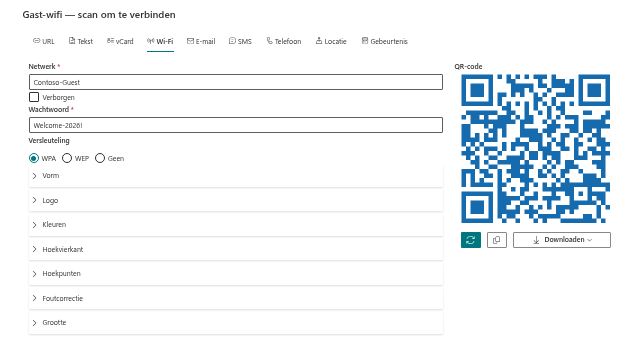
Open de pagina met QR Code Generator en selecteer Wi-Fi. Is het tabblad niet zichtbaar, klik dan op … (meer) aan het einde van de tabbladenrij.
Stap 2. Voer de netwerkgegevens in
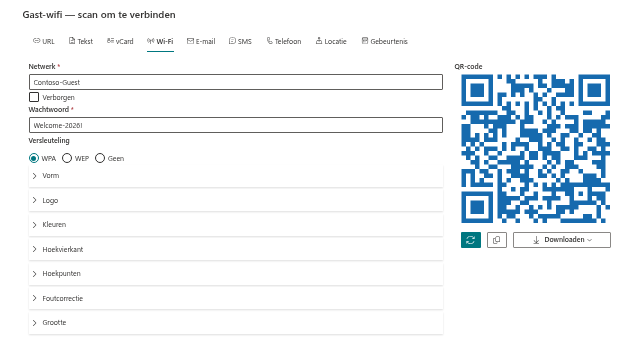
- Voer bij Netwerk de naam precies in zoals deze wordt uitgezonden.
- Schakel Verborgen in als het netwerk zijn naam niet uitzendt. Laat het anders uitgeschakeld.
- Voer het wachtwoord in bij Wachtwoord.
- Kies bij Versleuteling voor WPA bij WPA-, WPA2- of WPA3-beveiliging, WEP bij een oud WEP-netwerk of Geen bij een open netwerk. Bij Geen is Wachtwoord uitgeschakeld.
Het voorbeeld rechts toont de code zodra de verplichte velden zijn ingevuld.
Stap 3. Zorg dat de code makkelijk te scannen is
Een wifi-code wordt meestal vanaf een vel aan de muur of op een tafel gescand, met verschillende telefoons en onder wisselende lichtomstandigheden. Twee instellingen helpen:
- Vouw Kleuren uit en stel een ondoorzichtige, lichte Achtergrondkleur in. De standaardachtergrond is transparant: geschikt voor wit papier, maar niet voor gekleurd papier.
- Laat Foutcorrectie op Kwartiel staan of kies Hoog, zodat een gekreukte of bevlekte afdruk blijft werken.
De vormgeving wordt beschreven in KB10265. De vormgeving van QR-codes aanpassen: vorm, kleuren, kleurverloop en hoeken.
Stap 4. Test de code
Richt een smartphonecamera op het voorbeeld. De telefoon moet voorstellen verbinding te maken met het netwerk. Accepteer dit en controleer of de verbinding tot stand komt. Herhaal de test indien mogelijk met een telefoon van een ander merk.
Komt de verbinding niet tot stand, controleer dan eerst de netwerknaam teken voor teken, daarna het wachtwoord en de instelling Versleuteling.
Stap 5. Druk de code af of publiceer deze
Om de code af te drukken, klikt u op Downloaden en kiest u PNG of, voor grote formaten, SVG. Plaats de afbeelding met de netwerknaam op een vel, zodat gasten weten wat ze scannen. Zie KB10268. Een QR-code downloaden en kopiëren: PNG, JPEG, SVG en WebP.
Om de code op een SharePoint-pagina te bewaren, bijvoorbeeld voor een vergaderruimte of receptie, stelt u deze in de bewerkingsmodus in en publiceert u de pagina opnieuw. Elke bezoeker ziet de code direct. Zie KB10269. Een vooraf ingestelde QR-code op een SharePoint-pagina publiceren.
📝 Opmerking
Op een gepubliceerde pagina staat het veld Wachtwoord zichtbaar naast de code. Plaats het webonderdeel op een pagina die alleen de beoogde doelgroep kan openen.
Als het wachtwoord verandert
De code bevat het wachtwoord zelf. Een oude code werkt dus niet meer na een wachtwoordwijziging. Maak de code opnieuw met het nieuwe wachtwoord, publiceer de pagina opnieuw en vervang alle afdrukken.
Samenvatting
Kies Wi-Fi, vul Netwerk, Wachtwoord en Versleuteling in, test met een telefoon en druk de code af of publiceer deze op een pagina. Gebruik de code alleen voor gastnetwerken en vernieuw deze bij elke wachtwoordwijziging.
💡 Tip
Alle velden van Wi-Fi en de andere tabbladen worden beschreven in KB10264. Gegevenstypen voor QR-codes: URL, tekst, vCard, wifi, e-mail, sms, telefoon, locatie en gebeurtenis.