QR Code Generator
Inleiding
Een vCard-QR-code is een visitekaartje dat u zonder overtypen kunt opslaan: na het scannen stelt de smartphone voor een contactpersoon toe te voegen met naam, telefoonnummers, e-mailadres en bedrijf al ingevuld. Dat voorkomt typewerk en typefouten. Dit artikel laat zien hoe u zo’n code met QR Code Generator maakt en waar deze van pas komt.
Stap 1. Open het tabblad vCard
Open de pagina met QR Code Generator en selecteer vCard.
Stap 2. Voer de contactgegevens in
De velden zijn in drie groepen ingedeeld.
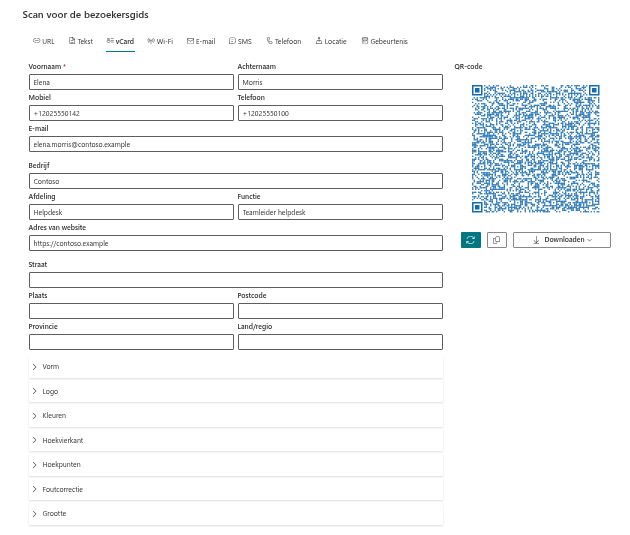
- De persoon. Vul Voornaam, het enige verplichte veld, en Achternaam in. Vul daarna Mobiel, Telefoon (zakelijk nummer) en E-mail in.
- De organisatie. Vul Bedrijf, Afdeling, Functie en Adres van website in.
- Het adres. Vul Straat, Plaats, Postcode, Provincie en Land/regio in als het postadres nodig is.
Voer telefoonnummers in de internationale notatie in, met het plusteken en de landcode, bijvoorbeeld +37167000000, en websiteadressen volledig, inclusief https://.
Stap 3. Houd de code compact
Elk ingevuld veld voegt punten toe. Een volledig ingevuld kaartje levert een dichte code op die op een kleine afdruk moeilijk te scannen is. Stem de gegevens af op de toepassing:
| Toepassing | Aanbevolen velden |
|---|---|
| Gedrukt visitekaartje, badge | Naam, mobiel nummer, e-mailadres, bedrijf, functie |
| E-mailhandtekening, dia | Dezelfde gegevens, plus zakelijk telefoonnummer en website |
| Poster, intranetpagina | Alle velden, inclusief het postadres |
💡 Tip
Het postadres is het langste onderdeel van het kaartje. Dit weglaten is de eenvoudigste manier om de code merkbaar minder complex te maken.
Stap 4. Pas de huisstijl toe
Stel de kleur in bij Kleuren en voeg desgewenst het bedrijfslogo toe via Logo. Houd bij een logo de gegevens kort en kies Hoog bij Foutcorrectie. Zie KB10265. De vormgeving van QR-codes aanpassen: vorm, kleuren, kleurverloop en hoeken en KB10266. Een bedrijfslogo aan een QR-code toevoegen.
Stap 5. Test de code
Scan het voorbeeld met een smartphone. De telefoon moet voorstellen een contactpersoon aan te maken. Open dit voorstel en controleer alle velden, vooral telefoonnummers en letters met diakritische tekens in de naam.

Stap 6. Gebruik de code
- Visitekaartje of badge. Klik op Downloaden en kies SVG voor een drukkerij of PNG voor een kantoorprinter. De code moet op papier minstens 2 x 2 cm zijn.
- E-mailhandtekening. Klik op Kopiëren en plak de afbeelding in de handtekening, of download een PNG met Grootte ingesteld op 300–600.
- Presentatie. Plak de gekopieerde afbeelding op de laatste dia naast uw naam.
- Intranetpagina. Stel de code in de bewerkingsmodus in en publiceer de pagina opnieuw, bijvoorbeeld op de contactpagina van de helpdesk. Zie KB10269. Een vooraf ingestelde QR-code op een SharePoint-pagina publiceren.
📝 Opmerking
De code bevat de contactgegevens zelf. Maak bij een gewijzigd telefoonnummer of gewijzigde functie een nieuwe code en vervang de afdrukken. Bestaande afdrukken behouden de oude gegevens.
Samenvatting
Vul vCard in, laat onnodige velden weg, test het resultaat met een telefoon en gebruik Downloaden of Kopiëren. Hoe korter de gegevens, hoe makkelijker de code vanaf een klein kaartje te scannen is.
💡 Tip
Gebruikt uw organisatie Vitextra Employee Directory? Dan kunt u zonder overtypen een visitekaartje uit een medewerkersprofiel exporteren: zie KB50021. Een gebruikersprofiel als visitekaartje (vCard) exporteren.