QR Code Generator
Inleiding
Een poster kondigt een personeelsbijeenkomst aan, maar tegen de tijd dat lezers hun bureau bereiken, zijn velen de datum al vergeten. Een QR-code voor een agendagebeurtenis helpt: na het scannen stelt de smartphone voor de gebeurtenis met titel, locatie en tijd aan de agenda toe te voegen. Dit artikel laat zien hoe u deze maakt met QR Code Generator.
Stap 1. Open het tabblad Gebeurtenis
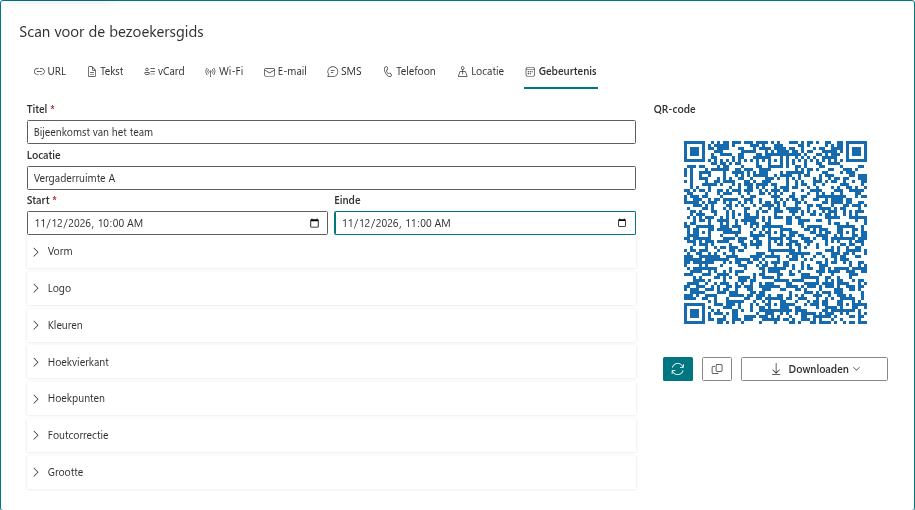
Open de pagina met QR Code Generator en selecteer Gebeurtenis. Klik op … (meer) aan het einde van de tabbladenrij als het tabblad niet zichtbaar is.
Stap 2. Voer de gebeurtenis in
- Voer bij Titel de naam van de gebeurtenis in. Dit veld is verplicht en ondersteunt maximaal 200 tekens.
- Voer bij Locatie een ruimte, adres of het woord Online in.
- Kies bij Start de begindatum en -tijd. Dit veld is verplicht.
- Kies bij Einde de einddatum en -tijd. Dit veld is optioneel, maar zonder eindtijd bepaalt de agenda-app zelf de duur.
Stap 3. Houd rekening met de tijdzone
Datum en tijd worden precies zoals ingevoerd in de code opgenomen, zonder tijdzone. De agenda van degene die de code scant, behandelt deze als lokale tijd.
- Voor een gebeurtenis in één kantoor of stad hoeft u niets extra’s te doen: 10:00 op de poster wordt 10:00 in de agenda.
- Vermeld voor een online evenement met deelnemers in verschillende tijdzones de tijdzone bij Titel of Locatie, bijvoorbeeld Personeelsbijeenkomst (10:00 CET). Een tijdzone in de tekst is alleen een aanwijzing voor de lezer; deze rekent de gecodeerde tijd niet om. Deelnemers moeten de tijd handmatig aanpassen. U kunt ook een URL naar een evenementpagina met een tijdzonebewuste agenda-uitnodiging gebruiken.
❗ Belangrijk
Het webonderdeel controleert niet of Einde na Start valt. Controleer beide waarden voordat u de code downloadt.
Stap 4. Test de code
Scan het voorbeeld met een smartphone. De telefoon moet voorstellen de gebeurtenis aan de agenda toe te voegen. Open dit voorstel en controleer titel, locatie, datum en tijd.
📝 Opmerking
Minder scanners ondersteunen agendagebeurtenissen dan koppelingen. Sommige camera-apps tonen de inhoud als tekst zonder toevoeging aan de agenda aan te bieden. Test met telefoons die in uw organisatie gangbaar zijn. Overweeg voor een breed extern publiek een koppeling naar de evenementpagina via URL.
Stap 5. Gebruik de code
- Poster of gedrukte uitnodiging. Klik op Downloaden en kies SVG of een grote PNG. Druk datum en tijd ook naast de code af voor wie niet scant.
- E-mail, dia of digitaal scherm. Klik op Kopiëren en plak de afbeelding.
- Evenementpagina op het intranet. Stel de code in de bewerkingsmodus in en publiceer de pagina opnieuw. Zie KB10269. Een vooraf ingestelde QR-code op een SharePoint-pagina publiceren.
Bestandsindelingen en afbeeldingsgrootte worden beschreven in KB10268. Een QR-code downloaden en kopiëren: PNG, JPEG, SVG en WebP.
Wat de code niet bevat
Een gebeurteniscode bevat vier onderdelen: titel, locatie, begin en einde. Er is geen beschrijving, herinnering, deelnemerslijst of koppeling naar een online vergadering. De code maakt ook geen terugkerende gebeurtenis of gebeurtenis voor de hele dag. Wie scant, voegt een persoonlijke kopie aan de eigen agenda toe:
- de organisator ziet niet wie de gebeurtenis heeft toegevoegd;
- bij verplaatsing of annulering veranderen de kopieën in de agenda’s van deelnemers niet.
Verstuur voor vergaderingen waarbij reacties en updates belangrijk zijn een gewone agenda-uitnodiging en gebruik de QR-code als aanvulling.
Samenvatting
Selecteer Gebeurtenis, vul Titel, Locatie, Start en Einde in, vermeld bij een publiek in meerdere tijdzones de tijdzone en test met een telefoon voordat u de code laat drukken.
💡 Tip
De velden van Gebeurtenis en de andere tabbladen staan in KB10264. Gegevenstypen voor QR-codes: URL, tekst, vCard, wifi, e-mail, sms, telefoon, locatie en gebeurtenis.