QR Code Generator
Inleiding
Een QR-code die er op het scherm goed uitziet, kan onleesbaar zijn op een badge, op een poster aan de overkant van de hal of op een vel dat een maand op het prikbord heeft gehangen. De leesbaarheid hangt van drie factoren af: de hoeveelheid gegevens, de herstelreserve en de afmetingen op de plaats waar de code wordt gescand. In QR Code Generator bepaalt u de laatste twee via Foutcorrectie en Grootte. Dit artikel licht beide toe en geeft praktische richtwaarden voor drukwerk.
Hoe gegevens de code dichter maken
Een QR-code is een raster van punten. Hoe meer tekst u codeert, hoe meer punten nodig zijn. Bij gelijkblijvende afmetingen wordt elke punt kleiner. Kleine punten zijn de belangrijkste oorzaak van problemen bij scannen op afstand of vanaf kleine afdrukken.
De eerste regel voor een betrouwbare code is daarom: codeer minder gegevens.
- Gebruik een korte koppeling in plaats van een lange met parameters.
- Vul bij vCard alleen de benodigde velden in.
- Houd de berichttekst bij E-mail en SMS kort.
Foutcorrectie
Een deel van de punten bevat geen eigen gegevens, maar herhaalt de inhoud in een vorm waarmee de scanner verloren informatie kan herstellen wanneer de code vuil, gescheurd of afgedekt is. Foutcorrectie bepaalt de omvang van deze reserve.
| Niveau | Herstelbaar gedeelte van de code | Effect op de code |
|---|---|---|
| Laag | Ongeveer 7% | De minste punten, de kleinste reserve |
| Gemiddeld | Ongeveer 15% | Een balans voor schermen en onbeschadigde afdrukken |
| Kwartiel | Ongeveer 25% | Standaard; goede reserve bij een matige dichtheid |
| Hoog | Ongeveer 30% | De grootste reserve, de dichtste code |
Deze percentages gelden voor het totale aantal codewoorden (eenheden van 8 bits), niet voor een willekeurig deel van het beeldoppervlak. Een logo over een herkenningspatroon kan het scannen ook binnen deze grenzen verhinderen. Zie DENSO WAVE.
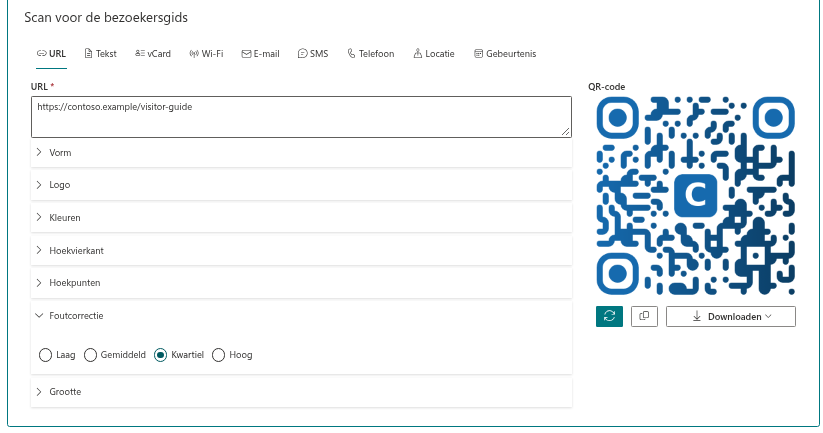
Die reserve heeft een prijs: een hoger niveau voegt punten toe, waardoor dezelfde gegevens een dichtere code opleveren. Kies het niveau op basis van de gebruiksomstandigheden:
| Situatie | Aanbevolen niveau |
|---|---|
| Lange tekst of volledig visitekaartje op een scherm | Laag of Gemiddeld |
| Koppeling op een pagina, in een e-mailbericht of op een dia | Gemiddeld of Kwartiel |
| Code met een klein logo | Kwartiel |
| Code met een groot logo | Hoog |
| Afdruk die bekrast, gekreukt of bevlekt kan raken: badge, sticker of buitenbord | Hoog |
📝 Opmerking
Een logo in het midden bedekt een deel van de punten. De scanner herstelt deze uit dezelfde reserve. Een logo combineren met een laag niveau is daarom geen goede keuze. Zie KB10266. Een bedrijfslogo aan een QR-code toevoegen.
Grootte
In Grootte stelt u de breedte en hoogte in pixels in voor de gedownloade of gekopieerde afbeelding. Deze is altijd vierkant. Het bereik is 300 tot 4000 pixels, in stappen van 100, met 1200 als standaard. Het voorbeeld is hiervan onafhankelijk en blijft altijd 300 pixels breed.
Deze instelling geldt voor de rasterindelingen PNG, JPEG en WebP en voor de gekopieerde afbeelding. SVG is een vectorindeling die u op elke grootte kunt schalen en daarom de veiligste keuze voor drukwerk.
Pixels en afdrukgrootte
Voor een scherpe afdruk heeft een rasterafbeelding ongeveer 300 pixels per inch nodig. De tabel toont de maximale afdrukgrootte bij deze kwaliteit.
| Grootte in pixels | Maximale scherpe afdruk |
|---|---|
| 300 | 2,5 x 2,5 cm (1 x 1 inch) |
| 600 | 5 x 5 cm (2 x 2 inch) |
| 1200 | 10 x 10 cm (4 x 4 inch) |
| 2400 | 20 x 20 cm (8 x 8 inch) |
| 4000 | 34 x 34 cm (13 x 13 inch) |
Download voor grotere afdrukken de code als SVG.
Afdrukgrootte en scanafstand
De benodigde afmetingen op papier hangen af van de scanafstand. Een praktische vuistregel: de zijde van de code moet ongeveer een tiende van de scanafstand zijn.
| Plaatsing | Gebruikelijke afstand | Minimale zijde van de code |
|---|---|---|
| Visitekaartje, badge | 15–20 cm | 2 cm |
| Flyer, tafelbord | 30–50 cm | 3–5 cm |
| Poster aan de muur | 1–2 m | 10–20 cm |
| Spandoek, scherm in een hal | 3–5 m | 30–50 cm |
Deze regel gaat uit van een normale dichtheid, zoals bij een koppeling. Vergroot een dichte code, bijvoorbeeld een volledig visitekaartje, lange tekst of code met Hoog, met een derde.
❗ Belangrijk
Gebruik 2 x 2 cm als praktisch uitgangspunt voor een kleine gedrukte code, niet als universeel minimum. De vereiste grootte hangt af van de gegevensdichtheid, afdrukkwaliteit, camera en scanafstand. Test de werkelijke afdruk op de bedoelde afstand.
De vrije ruimte rond de code
Een scanner vindt de code aan het contrast met de lege ruimte eromheen. De afbeelding uit het webonderdeel eindigt precies aan de rand van de code en heeft geen eigen marge. Laat bij plaatsing in een ontwerp rondom ongeveer vier punten breed leeg, in de achtergrondkleur. Laat tekst, kaders of afbeeldingen de code niet raken.
Controlelijst vóór het afdrukken
- De gegevens zijn zo kort mogelijk.
- Foutcorrectie past bij de omstandigheden: Hoog voor een groot logo en afdrukken die slijten.
- De punten zijn donker en de achtergrond is licht en ondoorzichtig. Zie KB10265. De vormgeving van QR-codes aanpassen: vorm, kleuren, kleurverloop en hoeken.
- Het bestand is SVG of een PNG met voldoende pixels voor de afdrukgrootte.
- De afgedrukte code is groot genoeg voor de scanafstand en heeft een vrije marge.
- Een proefafdruk is met ten minste twee verschillende telefoons vanaf de werkelijke afstand gescand.
Samenvatting
Minder gegevens en een grotere afdruk maken een code makkelijker leesbaar. Foutcorrectie biedt bescherming tegen schade en afdekking door een logo, maar verhoogt de dichtheid. Grootte bepaalt hoe scherp een rasterafbeelding wordt afgedrukt. Verkort bij twijfel de gegevens, gebruik Kwartiel, download SVG en test een echte afdruk.
💡 Tip
De bestandsindelingen worden vergeleken in KB10268. Een QR-code downloaden en kopiëren: PNG, JPEG, SVG en WebP. Wordt een voltooide code niet gelezen, volg dan KB10276. Waarom wordt mijn QR-code niet gescand?.