Inleiding
Veel medewerkers brengen het grootste deel van hun werkdag door in Microsoft Teams. QR Code Generator wordt ook als Teams-app geleverd. Zo maakt u een QR-code waar u werkt: in een persoonlijke app in de zijbalk of op een kanaaltabblad met een code voor het hele team. Tabbladen, vormgevingssecties en knoppen zijn hetzelfde als op een SharePoint-pagina.
Dit artikel beschrijft twee stappen: de app beschikbaar maken in Teams en deze toevoegen als persoonlijke app of kanaaltabblad. Het pakket moet al zijn geïmplementeerd in de app-catalogus van uw tenant.
💡 Tip
Is het product nog niet geïnstalleerd? Begin dan met KB10263. QR Code Generator aan een pagina toevoegen en uw eerste QR-code maken en keer daarna hier terug.
Vereisten
- Voor synchronisatie met Teams moet u de SharePoint-app-catalogus kunnen beheren, doorgaans met de rol SharePoint-beheerder.
- Voor het toevoegen van een gesynchroniseerde persoonlijke app zijn geen bijzondere machtigingen nodig. Iedere gebruiker kan dit via de Teams-appwinkel, mits de Teams-beheerder aangepaste apps voor uw organisatie toestaat.
- Voor het toevoegen van een kanaaltabblad moet u teamlid zijn. Teameigenaren kunnen beperken wie tabbladen mag toevoegen.
De app beschikbaar maken in Teams
- Open het Microsoft 365-beheercentrum en kies SharePoint onder Beheercentra.
- Kies in het SharePoint-beheercentrum Meer functies, klik op Openen onder Apps en ga naar App-catalogus → Apps voor SharePoint.
- Selecteer Vitextra QR Code Generator, open het linttabblad BESTANDEN en klik op Synchroniseren met Teams.
De melding Teams-oplossing is gesynchroniseerd bevestigt dat het Teams-app-pakket in de appwinkel van uw organisatie is gepubliceerd. De Teams-app is gekoppeld aan het SharePoint-pakket. Updates in de app-catalogus gelden dus ook voor Teams.

De generator als persoonlijke app toevoegen
- Klik in Microsoft Teams op Apps in de linkerzijbalk.
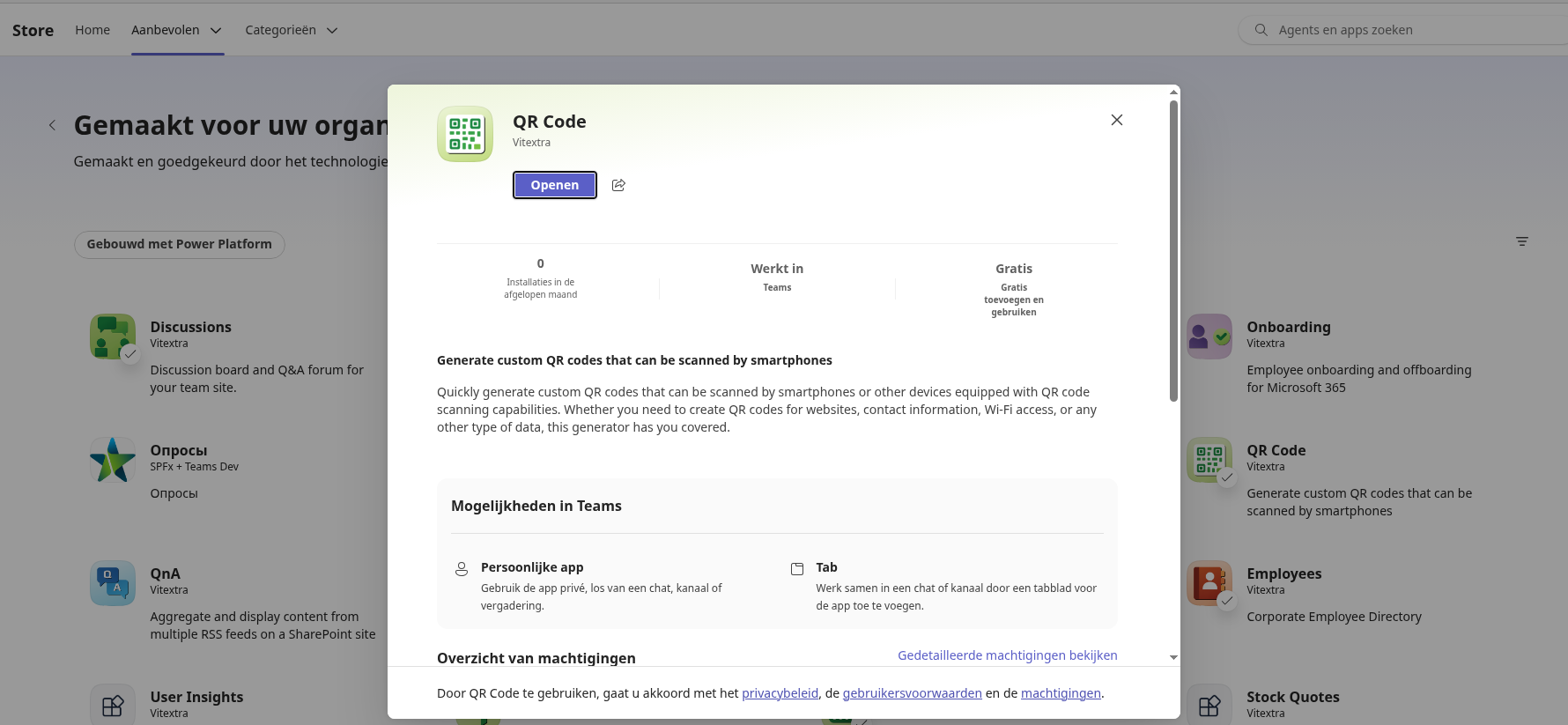
- Kies Gebouwd voor uw organisatie in de categorielijst. Hier verschijnen apps die vanuit uw eigen app-catalogus zijn gesynchroniseerd.
- Zoek de tegel QR Code van Vitextra en klik erop.
- Klik op de detailpagina op Toevoegen (niet op Toevoegen aan een team).
De app verschijnt in de linkerzijbalk. Open deze om direct aan de slag te gaan: kies een tabblad, voer gegevens in en gebruik Kopiëren of Downloaden.
📝 Opmerking
Een persoonlijke app heeft geen pagina waarop instellingen kunnen worden opgeslagen. Bij elke opening begint de generator met de standaardvormgeving en URL; eerdere gegevens blijven niet behouden. Gebruik een kanaaltabblad of SharePoint-pagina om een voorbereide code te bewaren.
💡 Tip
Op deze manier wordt de app alleen vastgemaakt voor degene die op Toevoegen klikt. Een Teams-beheerder kan deze met een app-installatiebeleid in het Teams-beheercentrum voor de hele tenant aan de zijbalk vastmaken.
De generator als kanaaltabblad toevoegen
- Open het team en kanaal waarin de code moet komen en klik bovenaan op + in de tabbladenbalk.
- Zoek QR Code in de applijst, eventueel via het zoekvak, en selecteer deze.
- Het configuratievenster opent de generator en het eigenschappenvenster. Kies het gegevenstabblad, voer bijvoorbeeld het gastnetwerk van het teamkantoor of een koppeling naar een aanvraagformulier in en pas de vormgeving aan.
- Klik in het dialoogvenster op Opslaan.
Het tabblad wordt toegevoegd en toont de voorbereide code aan alle teamleden. Net als op een SharePoint-pagina kunnen leden eigen gegevens invoeren en eigen codes downloaden. Deze wijzigingen worden niet opgeslagen. Open later het tabbladmenu en kies Instellingen om de voorbereide code te wijzigen.

❗ Belangrijk
Alle opgeslagen gegevens zijn voor elk teamlid leesbaar, en in een gedeeld kanaal ook voor externe leden. Bewaar geen wachtwoorden op een tabblad van een team met een brede doelgroep.
Kopiëren en downloaden in Teams
Downloaden slaat het bestand via de Teams-client op, net als andere downloads. Kopiëren vereist toegang tot het klembord. Verschijnt Gekopieerd naar klembord niet na het klikken, kan het kopiëren zijn mislukt, bijvoorbeeld door geblokkeerde klembordtoegang. Gebruik Downloaden of open Teams in een browser. Beide functies staan in KB10268. Een QR-code downloaden en kopiëren: PNG, JPEG, SVG en WebP.
Thema’s
De generator volgt het Teams-thema, inclusief het donkere thema. De QR-code zelf verandert niet mee en heeft standaard een transparante achtergrond. Scannen teamleden vanuit Teams met een donker thema? Stel dan een ondoorzichtige, lichte Achtergrondkleur in bij Kleuren. Een donkere code op een donkere achtergrond is niet leesbaar.
Samenvatting
Synchroniseer het pakket vanuit de app-catalogus met Teams en voeg QR Code toe als persoonlijke app om direct codes te maken of als kanaaltabblad met een voorbereide code voor het team.
💡 Tip
Wat met een voorbereide code wordt opgeslagen en wat bezoekers ermee kunnen doen, staat in KB10269. Een vooraf ingestelde QR-code op een SharePoint-pagina publiceren. Voor een kanaaltabblad gelden dezelfde regels.