Inleiding
“De camera ziet de code niet”, “op het scherm werkte het, op de poster niet”, “de telefoon zoekt op internet in plaats van de site te openen”: de meeste QR-codeproblemen hebben een beperkt aantal oorzaken. Bijna allemaal zijn ze snel op te lossen in de instellingen van QR Code Generator. Dit artikel is een controlelijst: eerst voor codes die helemaal niet worden herkend, daarna voor onjuiste scanresultaten en tot slot voor het webonderdeel zelf.
📝 Opmerking
Begin met een controletest: voer bij URL een kort adres in, laat de vormgeving ongewijzigd en scan het voorbeeld vanaf het scherm. Werkt dit, dan is de scanner in orde en ligt de oorzaak bij de gegevens of vormgeving van uw code.
De code wordt niet herkend
1. De code valt weg tegen de achtergrond
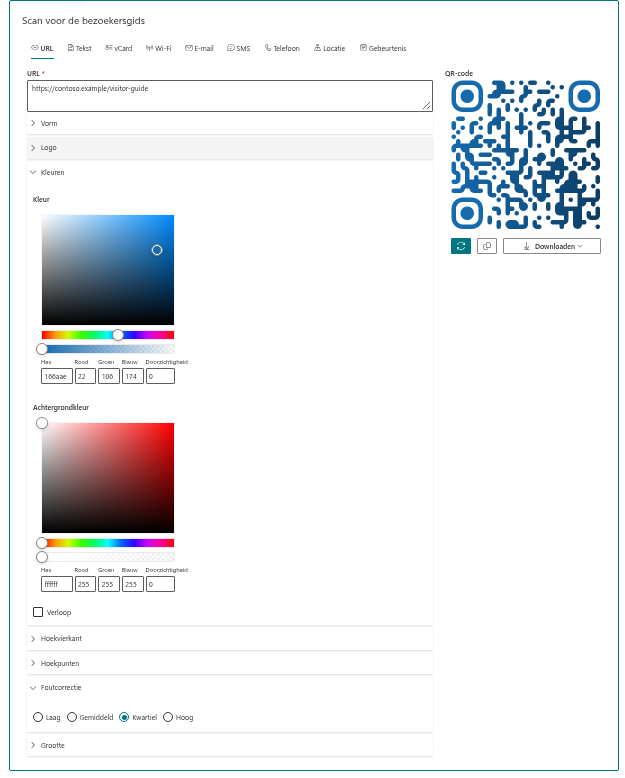
Een scanner heeft donkere punten op een lichte achtergrond nodig. Standaard is de code blauw met een transparante achtergrond. De ondergrond blijft dus zichtbaar. Op een witte pagina is de code leesbaar; op een donkere paginasectie, in het donkere Teams-thema of op een gekleurde dia niet.
Oplossing. Vouw Kleuren uit en kies een ondoorzichtige, lichte Achtergrondkleur: zet de transparantie op 0 en kies wit of een lichte tint. Zorg dat Kleur donker en niet transparant is. Controleer bij een verloop ook Tweede kleur.
2. De kleuren zijn omgekeerd
Een lichte code op een donkere achtergrond kan er mooi uitzien, maar wordt door veel scanners niet gelezen.
Oplossing. Wissel de kleuren om: donker voor Kleur, Hoekvierkant en Hoekpunten, licht voor Achtergrondkleur.
3. Het JPEG-bestand heeft een zwarte achtergrond
JPEG ondersteunt geen transparantie. De transparante achtergrond wordt daarom zwart in het bestand, waardoor een donkere code onleesbaar wordt.
Oplossing. Download als PNG of stel vóór het downloaden als JPEG een ondoorzichtige Achtergrondkleur in.
4. Het logo bedekt te veel
De punten onder het logo worden verwijderd en door de scanner uit de herstelreserve gereconstrueerd. Bedekt het logo meer dan die reserve aankan, dan wordt de code onleesbaar.
Oplossing. Verlaag Logogrootte in Logo en kies Hoog bij Foutcorrectie. Helpt dit niet, klik dan op Afbeelding verwijderen om te controleren of het logo de oorzaak is. Zie KB10266. Een bedrijfslogo aan een QR-code toevoegen.
5. De code is te dicht of te klein afgedrukt
Lange tekst, een volledig visitekaartje of een lange koppeling maken de punten klein. Op het scherm kan de code nog leesbaar zijn, terwijl de punten op een kleine afdruk samenvloeien.
Oplossing. Verkort de gegevens, verlaag zonder logo Foutcorrectie naar Gemiddeld en druk de code groter af: nooit kleiner dan 2 x 2 cm en ongeveer een tiende van de scanafstand. Zie KB10273. Foutcorrectie en grootte: QR-codes betrouwbaar scannen en afdrukken.
6. De afbeelding is onscherp
Een kleine afbeelding die in een ontwerp wordt uitvergroot, wordt onscherp. Dat geldt ook voor een JPEG met sterke compressie.
Oplossing. Verhoog vóór het downloaden de waarde bij Grootte of kies SVG, dat op elk formaat scherp blijft.
7. Er is geen vrije ruimte rond de code
De afbeelding eindigt aan de coderand. Als tekst, een kader of een afbeelding de code raakt, kan de scanner de grenzen niet herkennen.
Oplossing. Laat rond de code een lege ruimte van ongeveer vier punten breed vrij.
8. De stijl is te decoratief voor de scanner
Oudere telefoons en eenvoudige scanner-apps hebben soms moeite met ongebruikelijke puntvormen en hoekmarkeringen.
Oplossing. Kies de vierkante stijl bij Vorm en zet Type op Vierkant in Hoekvierkant en Hoekpunten. Werkt de code daarna, voeg de vormgeving dan instelling voor instelling weer toe.
De code wordt herkend, maar het resultaat klopt niet
| Symptoom | Oorzaak | Oplossing |
|---|---|---|
| De telefoon toont het adres als tekst of start een zoekopdracht | Bij URL ontbreekt https:// | Voer het volledige adres in |
| De pagina vraagt om aanmelding of toont een toegangsfout | De koppeling verwijst naar een interne pagina waartoe de persoon geen toegang heeft | Controleer de paginamachtigingen of gebruik een openbare koppeling |
| De telefoon maakt geen verbinding met wifi | De netwerknaam of het hoofdlettergebruik wijkt af; het wachtwoord of Versleuteling klopt niet; een verborgen netwerk heeft Verborgen niet ingeschakeld | Corrigeer Wi-Fi; kies WPA voor WPA2 en WPA3 |
| De kaart opent op de verkeerde locatie of opent niet | Een komma is als decimaalteken gebruikt of breedte- en lengtegraad zijn verwisseld | Gebruik een punt, bijvoorbeeld 51.178889; breedtegraad staat eerst |
| De gebeurtenis verschijnt op het verkeerde tijdstip | De tijd is zonder tijdzone opgeslagen en wordt als lokale telefoontijd behandeld | Controleer de tijdzone en pas de geïmporteerde tijd handmatig aan; een zone in de titel rekent deze niet om. KB10272. Een QR-code voor een agendagebeurtenis maken |
| De telefoon toont een gebeurtenis of contactpersoon als tekst | De camera-app ondersteunt dit codetype niet | Probeer een andere scanner-app; gebruik voor een brede doelgroep een koppeling via URL |
| Een afdruk bevat oude gegevens | De code bevat de gegevens zelf en verandert niet na het afdrukken | Maak een nieuwe code en vervang de afdrukken |
Problemen in het webonderdeel
Het voorbeeld toont een melding in plaats van de code
Eén of meer van de vereiste velden is leeg. Controleer of alle vereiste velden zijn ingevuld en probeer het opnieuw betekent dat een verplicht veld op het geselecteerde tabblad leeg is. Bijwerken, Kopiëren en Downloaden blijven dan uitgeschakeld. Bij Locatie moeten beide velden getallen bevatten. Bij Wi-Fi is het wachtwoord verplicht, tenzij Versleuteling op Geen staat. Zie KB10264. Gegevenstypen voor QR-codes: URL, tekst, vCard, wifi, e-mail, sms, telefoon, locatie en gebeurtenis.
De knop Kopiëren doet niets
Kopiëren kan mislukken door geblokkeerde klembordtoegang of een fout bij het maken of schrijven van de afbeelding. Controleer de machtiging of gebruik Downloaden.
Het logo wordt niet geüpload
Alleen JPG, JPEG, PNG en SVG worden ondersteund. Voor andere bestanden verschijnt in Logo de melding Ondersteunde bestandsindelingen: JPG, JPEG, PNG, SVG. Zet de afbeelding om naar een van deze indelingen.
Instellingen verdwijnen na opnieuw laden
Instellingen worden alleen bewaard wanneer u de pagina bewerkt en vervolgens opslaat of publiceert. Wijzigingen in de leesmodus van een gepubliceerde pagina verdwijnen bij opnieuw laden; dit is de bedoelde werking. Controleer na bewerken of u op Opnieuw publiceren hebt geklikt. Opslaan vereist versie 26.9.1 of hoger. Zie KB10269. Een vooraf ingestelde QR-code op een SharePoint-pagina publiceren.
Er verschijnt een melding in plaats van de generator
De melding We hopen dat u tevreden bent over uw gratis proefversie. Koop nu een licentie om de toepassing te blijven gebruiken. betekent dat de proefperiode is afgelopen. De generator keert terug zodra een abonnement voor de tenant is geactiveerd.
Samenvatting
Vaak helpen drie wijzigingen: een ondoorzichtige lichte achtergrond, minder gegevens en een grotere afdruk. Test elke code vóór afdrukken of publiceren met een telefoon vanaf de beoogde afstand.
💡 Tip
Richtlijnen voor leesbare codes staan in KB10265. De vormgeving van QR-codes aanpassen: vorm, kleuren, kleurverloop en hoeken.