Employee Details
Inleiding
Een naam in een directory is zelden voldoende. Voor een gesprek wil een nieuwe medewerker weten wie een collega is, wie diens leidinggevende is, waarin die collega goed is en of het een geschikt moment is om contact op te nemen. Leidinggevenden, HR-medewerkers en projectleiders hebben dezelfde context nodig. Medewerkers willen bovendien hun eigen gegevens kunnen bijwerken zonder een ondersteuningsaanvraag in te dienen.
Vitextra Employee Details is een webonderdeel voor SharePoint Online dat hiervoor één persoonlijke pagina per medewerker biedt. Het leest via de Microsoft Graph API gegevens die uw organisatie al in Microsoft Entra ID en Microsoft 365 bijhoudt: contactgegevens, leidinggevende en direct ondergeschikten, aanwezigheid, agendabeschikbaarheid, documenten en meer. Medewerkers kunnen hun eigen vaardigheden, talen, sociale accounts en andere profielonderdelen bewerken. U hoeft geen afzonderlijke medewerkersdatabase te onderhouden.
Dit artikel beschrijft wat het webonderdeel doet en hoe de onderdelen samenhangen. Zie KB50029. Het webonderdeel Employee Details toevoegen en configureren voor stapsgewijze configuratie-instructies en KB10280. Employee Details: beknopte handleiding voor eindgebruikers voor een rondleiding voor eindgebruikers.
De profielkoptekst
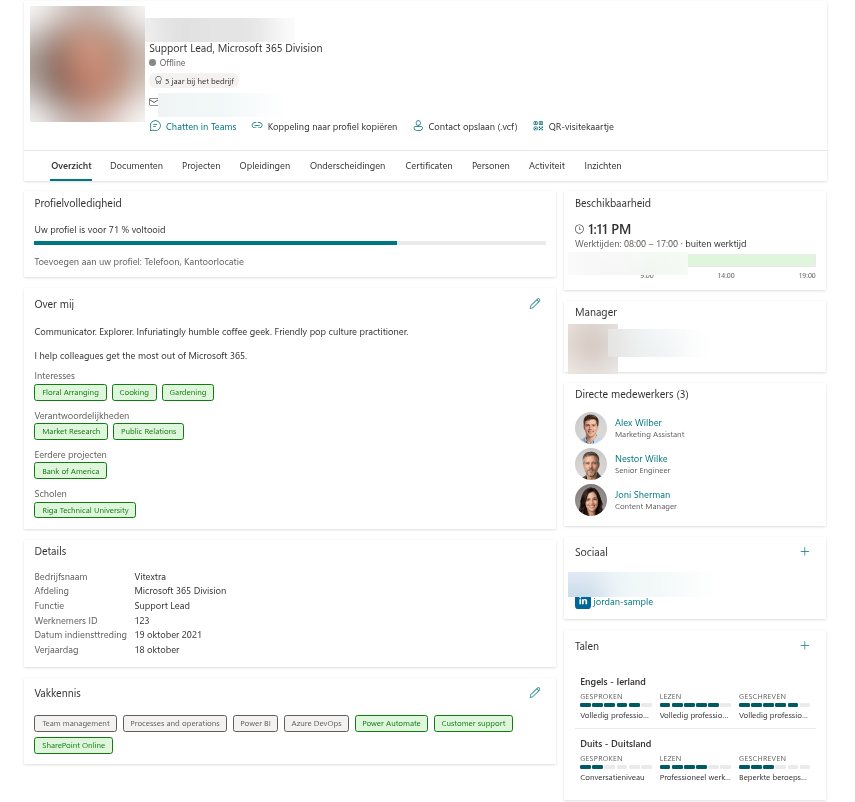
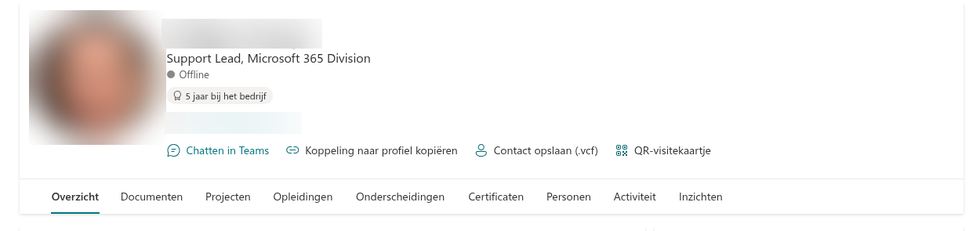
Bovenaan de pagina staat een koptekst met de foto, naam, functie en contactgegevens van de medewerker. Naast de foto verschijnt actuele informatie die helpt bepalen hoe en wanneer u contact opneemt:
- Aanwezigheid - de Microsoft Teams-status van de medewerker: Beschikbaar, Bezet, Niet storen, Afwezig of Offline.
- Afwezigheidsbanner - tijdens afwezigheid verschijnt een banner met het afwezigheidsbericht.
- Dienstjaren en jubilea - een badge met de duur van het dienstverband en badges die aftellen naar het volgende werkjubileum en de verjaardag.
De koptekst bevat ook een rij snelle acties:
- Chatten in Teams - start een Microsoft Teams-chat met de medewerker.
- Koppeling naar profiel kopiëren - kopieert het adres van de medewerkerspagina.
- Contact opslaan (.vcf) - downloadt een contactkaart die u in Outlook of op een telefoon kunt importeren.
- QR-visitekaartje - toont een QR-code waarmee u de contactpersoon toevoegt door deze met een telefooncamera te scannen.
- Medewerkersdirectory openen - opent de pagina met Employee Directory als de beheerder die heeft opgegeven.
- Terug - keert terug naar de vorige medewerker nadat u naar een leidinggevende, direct ondergeschikte of collega bent genavigeerd.
Het tabblad Overzicht en de kaarten
Het tabblad Overzicht verzamelt veelgebruikte informatie in kaarten. Een beheerder kan elke kaart weergeven of verbergen.
| Kaart | Inhoud |
|---|---|
| Profielvolledigheid | Een percentage en een lijst met toe te voegen gegevens. Alleen de profieleigenaar ziet deze kaart. |
| Over mij | De tekst Over mij en de lijsten met interesses, verantwoordelijkheden, eerdere projecten en scholen. |
| Details | Een configureerbare lijst met kenmerken: bedrijf, afdeling, functie, medewerkersnummer, datum indiensttreding, verjaardag, telefoonnummers, adres en meer, eventueel aangevuld met aangepaste kenmerken. |
| Vakkennis | De vaardigheden van de medewerker als tags. Vaardigheden uit andere bronnen, zoals het SharePoint-gebruikersprofiel, krijgen een andere opmaak. |
| Beschikbaarheid | Lokale tijd, het verschil met uw tijdzone, werktijden en een vrij/bezet-balk voor vandaag voor de medewerker en uzelf, met de knop Een vergadering plannen. |
| Manager en Directe medewerkers | De rapportagelijn. Klik op een naam om de pagina van die persoon in hetzelfde webonderdeel te openen. |
| Sociale media | Koppelingen naar accounts van de medewerker op Facebook, GitHub, Instagram, LinkedIn, Telegram, X (Twitter) en YouTube. |
| Talen | De talen die de medewerker spreekt, met het beheersingsniveau. |
Tabbladen
Naast Overzicht kan de pagina maximaal acht andere tabbladen tonen:
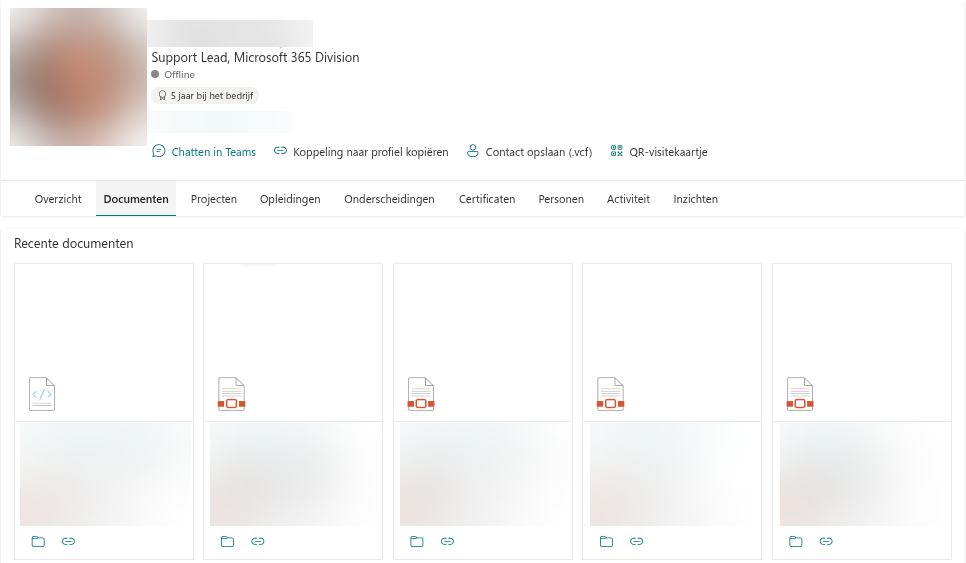
- Documenten - Documenten waarvan de medewerker auteur is, gesorteerd op laatste wijziging, met acties om de bovenliggende map te openen en een bestandskoppeling te kopiëren.
- Projecten, Opleidingen, Onderscheidingen en Certificaten - de onderdelen van het professionele profiel die de medewerker zelf bijhoudt.
- Personen - collega's met wie de medewerker samenwerkt en externe contacten met wie deze communiceert, zoals bepaald door Microsoft 365.
- Activiteit - SharePoint-sitepagina’s waarvan de medewerker auteur is, gesorteerd op laatste wijziging.
- Inzichten - met de medewerker gedeelde documenten, trending documenten en gebruikte documenten, zoals berekend door Microsoft 365.
📝 Opmerking
Een leeg onderdeel, zoals Projecten of Onderscheidingen, wordt voor iedereen behalve de profieleigenaar verborgen. Bezoekers zien daardoor geen lege tabbladen. De eigenaar behoudt het tabblad om het eerste item te kunnen toevoegen.
Het eigen profiel beheren
Medewerkers houden hun eigen pagina bij. In hun eigen profiel verschijnt een bewerkknop op kaarten en tabbladen die ze kunnen wijzigen:
- Vakkennis - naam en beheersingsniveau (Basisniveau, Beperkte beroepsvaardigheid, Algemeen professioneel, Gevorderd professioneel, Expert).
- Talen - taal en beheersingsniveau voor lezen, spreken en schrijven.
- Sociale accounts - dienst en gebruikersnaam.
- Over mij, interesses, verantwoordelijkheden, Eerdere projecten en scholen.
- Projecten, opleiding, onderscheidingen en certificaten.
Voor vaardigheden, talen en sociale accounts kiest de medewerker bovendien de Doelgroep per item: alleen de medewerker (Mijzelf), de Organisatie of Iedereen.
❗ Belangrijk
Een medewerker kan uitsluitend de eigen pagina bewerken. De pagina van een collega is alleen-lezen. Items die worden gesynchroniseerd vanuit andere bronnen, zoals het SharePoint-gebruikersprofiel of Microsoft Entra ID, worden getoond maar kunnen niet in het webonderdeel worden gewijzigd.
Functie, afdeling en andere basisgegevens wijzigen
De meeste basisgegevens, zoals functie, afdeling, bedrijf, kantoor, telefoonnummers en adres, kunnen in Microsoft Entra ID alleen door een beheerder worden gewijzigd. Hiervoor kan de kaart Details de knop Een wijziging aanvragen bieden. De medewerker kiest de eigenschap en voert de nieuwe waarde en eventueel een opmerking in. Het webonderdeel verstuurt de aanvraag met de gegevens van de medewerker en leidinggevende naar een goedkeuringsstroom die uw beheerder in Power Automate heeft ingesteld, of naar een ander webadres dat aanvragen accepteert. De knop verschijnt alleen als de beheerder het adres van de stroom heeft opgegeven.
Tussen medewerkers navigeren
Als Navigatie is ingeschakeld, zijn de namen in Manager, Directe medewerkers en Personen koppelingen. Een klik opent de medewerkerspagina in hetzelfde webonderdeel zonder de SharePoint-pagina te verlaten. Met Terug gaat u naar de vorige persoon. Het pagina-adres verandert per medewerker (?user=<user principal name>), zodat u een koppeling naar ieder profiel kunt kopiëren en versturen. Hetzelfde adres kan ook elders worden gebruikt, bijvoorbeeld in een nieuwsbericht of vanuit Employee Directory.
Configuratie voor beheerders
Het webonderdeel heeft geen afzonderlijke database of beheerportal. Alles wordt ingesteld in het eigenschappenvenster op de SharePoint-pagina:
- Welke medewerker wordt getoond - de huidige gebruiker voor een persoonlijke pagina, een specifieke gebruiker of de medewerker uit een querytekenreeksparameter voor een algemene profielpagina.
- Kolommen - welke kenmerken de kaart Details toont, in welke volgorde en met welk bijschrift.
- Aangepaste kenmerken - Microsoft Entra ID-extensiekenmerken (
extensionAttribute1…extensionAttribute15ofextension_<appId>_<name>) en eigenschappen van SharePoint-gebruikersprofielen, na de standaardkenmerken. - Gedrag - navigatie, kopieerknoppen, profielbewerking en export naar een visitekaartje (.vcf).
- Integratie - het adres van de Employee Directory-pagina en het adres van de goedkeuringsstroom voor wijzigingsaanvragen.
- Elementen, kaarten en tabbladen - een schakelaar voor ieder pagina-element: aanwezigheid, afwezigheidsbanner, jubilea, lokale tijd, vrij/bezet, profielvolledigheid, knoppen voor koppelingen en QR-codes, iedere kaart en ieder tabblad. Alles is standaard ingeschakeld.
- Uiterlijk - of de naam van de medewerker als titel van het webonderdeel wordt gebruikt.
De geladen medewerker wordt ook als dynamische gegevens beschikbaar gesteld, zodat andere webonderdelen op de pagina ermee kunnen worden verbonden.
Verbinding met Employee Directory
Employee Details werkt goed samen met Vitextra Employee Directory. De directory helpt een collega te vinden; Employee Details laat zien wie die collega is. Geef het adres van de Employee Directory-pagina op in de instellingen. De koptekst krijgt dan de knop Medewerkersdirectory openen. De omgekeerde richting werkt via het pagina-adres: een koppeling zoals <page with Employee Details>?user=<user principal name> opent het profiel van de betreffende persoon.
📝 Opmerking
Employee Details en Employee Directory zijn afzonderlijke webonderdelen met verschillende doelen. Zie de vergelijking in KB10281. Employee Details en Employee Directory: wat is het verschil?.
Thema's en talen
Het webonderdeel volgt het thema van de SharePoint-site, inclusief de kleurvariant van de sectie waarin het staat, en ondersteunt secties over de volledige breedte. Datums worden weergegeven in de taal van de gebruiker. De interface is beschikbaar in meer dan 40 talen en wordt automatisch gekozen op basis van de taal van de SharePoint-site.
Gegevens en machtigingen
Het webonderdeel is gebouwd op het SharePoint Framework en draait in de browser van de aangemelde gebruiker. Het roept Microsoft Graph aan met de machtigingen die de beheerder voor de oplossing heeft goedgekeurd en toont nooit meer dan de aangemelde gebruiker mag zien. De gegevens blijven in Microsoft 365; het webonderdeel kopieert ze niet naar een eigen database.
Voordat het webonderdeel deze gegevens kan lezen, moet een globale beheerder de door de oplossing aangevraagde API-machtigingen goedkeuren in het SharePoint-beheercentrum:
| Machtiging (Microsoft Graph) | Gebruik |
|---|---|
User.Read.All | Profiel, leidinggevende, direct ondergeschikten en foto |
User.ReadWrite | Eigen vaardigheden, talen, sociale accounts, projecten, opleiding, onderscheidingen, certificaten en de tekst Over mij en interesselijsten bewerken |
People.Read.All | Collega's en externe contacten op het tabblad Personen |
Presence.Read.All | Aanwezigheidsindicator |
Calendars.Read.Shared | Lokale tijd, werktijden en vrij/bezet |
Files.Read.All, Sites.Read.All | Documenten en bewerkte pagina's van de medewerker en inzichten |
❗ Belangrijk
Als een machtiging voor een aanvullend onderdeel ontbreekt, kan dat onderdeel leeg of verborgen zijn. Zonder machtiging om het basisgebruikersprofiel te lezen kan het hele profiel niet worden geladen. Bij een upgrade vanaf een versie van vóór 26.10 zijn de aangevraagde machtigingen gewijzigd: Directory.ReadWrite.All en User.ReadWrite.All worden niet meer aangevraagd. Een beheerder moet de nieuwe aanvragen goedkeuren.
Systeemvereisten
| Platform | SharePoint Online (Microsoft 365) |
| Hosts | Moderne SharePoint-pagina's en apps die de volledige pagina beslaan |
| Gegevensbron | Microsoft Entra ID, Microsoft 365 en het SharePoint-gebruikersprofiel via Microsoft Graph |
| Installatie | SPFx-pakket (.sppkg) via de app-catalogus van de tenant |
| Licenties | Er is een gratis proefversie beschikbaar; na afloop toont het webonderdeel een melding met de mogelijkheid een licentie te kopen |
❗ Belangrijk
Employee Details is een cloudproduct en ondersteunt geen SharePoint Server-omgevingen op locatie.
💡 Tip
Zie KB10035. Een Vitextra-product installeren in SharePoint Online om het webonderdeel in uw omgeving te implementeren. Zie KB50029. Het webonderdeel Employee Details toevoegen en configureren om het aan een pagina toe te voegen en in te stellen.
Meer informatie over het product: https://vitextra.com/nl/products/employee-details