Employee Details
Inleiding
De pagina van Vitextra Employee Details is de persoonlijke pagina van een medewerker in SharePoint Online. Hier vindt u op één plek informatie over een collega: contactgegevens, functie, leidinggevende en team, vaardigheden, talen en documenten. U ziet ook of het een geschikt moment is om contact op te nemen. Op uw eigen pagina kunt u uw gegevens bijwerken. Deze handleiding leidt eindgebruikers door de pagina; beheerdersrechten zijn niet nodig.
📝 Opmerking
Een beheerder bepaalt welke elementen, kaarten en tabbladen worden weergegeven. Uw pagina kan daarom iets afwijken van de schermafbeeldingen in dit artikel. Ontbreekt een hier beschreven knop, dan is die waarschijnlijk uitgeschakeld voor uw organisatie.
Een profiel openen
Hoe u bij een profiel komt, hangt af van de configuratie van de pagina:
- Op een persoonlijke pagina toont het webonderdeel uw eigen profiel.
- Op een profielpagina voor de hele organisatie komt u via een koppeling, bijvoorbeeld uit een bericht van een collega, een nieuwsbericht of Employee Directory. Het adres van zo'n koppeling eindigt op
?user=gevolgd door het e-mailadres van de medewerker. - Vanuit ieder profiel kunt u naar een andere persoon gaan door op de naam van de leidinggevende, een direct ondergeschikte of een collega te klikken.
Verschijnt De medewerker is niet opgegeven. Configureer het webonderdeel om een medewerker te selecteren., dan is geen medewerker opgegeven; vraag de pagina-eigenaar het webonderdeel te configureren. Bij Kon de werknemer niet vinden. bestaat de persoon uit de koppeling niet of bevat het adres een fout.
De koptekst en snelle acties
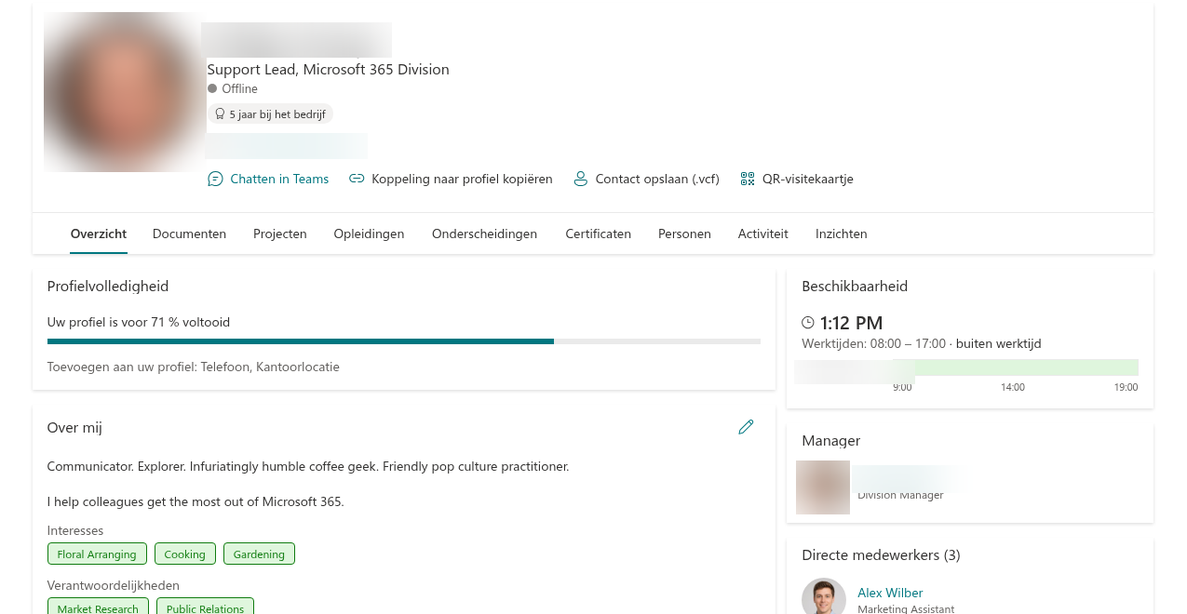
De koptekst toont de foto, naam, functie en contactgegevens. Naast de foto ziet u het volgende:
- De gekleurde stip op de foto geeft de aanwezigheid van de persoon in Microsoft Teams aan: Beschikbaar, Bezet, Niet storen, Afwezig of Offline.
- Tijdens afwezigheid verschijnt een banner Afwezig met het bericht van de persoon.
- Badges tonen het aantal jaren bij het bedrijf en de resterende dagen tot het werkjubileum en de verjaardag.
Met de knoppen onder de naam kunt u direct een actie uitvoeren:
| Knop | Functie |
|---|---|
| Chatten in Teams | Opent een chat met de persoon in Microsoft Teams. |
| Koppeling naar profiel kopiëren | Kopieert het pagina-adres naar het klembord, zodat u het in een bericht kunt plakken. |
| Contact opslaan (.vcf) | Downloadt een contactkaart die u in Outlook of op uw telefoon kunt openen. |
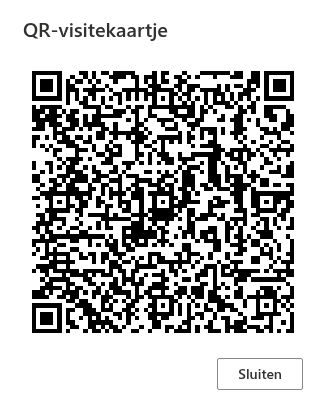
| QR-visitekaartje | Toont een QR-code. Scan deze met de camera van uw telefoon om de contactpersoon toe te voegen. |
| Medewerkersdirectory openen | Opent de bedrijfsdirectory. |
| Terug | Gaat terug naar de vorige persoon nadat u tussen profielen hebt genavigeerd. |
Het tabblad Overzicht bekijken
Het tabblad Overzicht bestaat uit kaarten.
- Over mij - een korte tekst over de persoon, gevolgd door interesses, verantwoordelijkheden, eerdere projecten en scholen.
- Details - functie- en contactgegevens: bedrijf, afdeling, functie, medewerkersnummer, datum indiensttreding, verjaardag, telefoonnummers, adres en andere door de beheerder geselecteerde kenmerken. Telefoonnummers en e-mailadressen zijn koppelingen: klik erop om te bellen of een bericht te schrijven. Met het pictogram Kopiëren naast een waarde kopieert u die naar het klembord.
- Vakkennis - de vaardigheden van de persoon als tags.
- Manager en Directe medewerkers - de rapportagelijn. Klik op een naam om de pagina van die persoon te openen.
- Sociale media - koppelingen naar accounts op Facebook, GitHub, Instagram, LinkedIn, Telegram, X (Twitter) en YouTube.
- Talen - de talen die de persoon spreekt en het niveau voor lezen, spreken en schrijven.
Kaarten zonder gegevens worden niet weergegeven.
Lokale tijd en beschikbaarheid
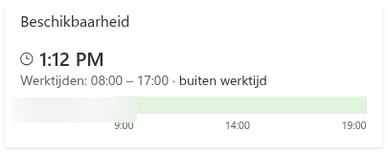
De kaart Beschikbaarheid helpt u een geschikt moment voor overleg te vinden.
- Lokale tijd toont hoe laat het op dit moment is bij de persoon. Daarnaast staat het verschil met uw tijdzone, bijvoorbeeld 3 u voor op u, 2 u achter op u of dezelfde tijdzone.
- Werktijden toont de werkdag van de persoon. Buiten die tijden verschijnt buiten werktijd.
- De vrij/bezet-balken tonen de agenda van de persoon voor vandaag, met uw eigen agenda eronder (de rij Ik). De statussen zijn Vrij, Voorlopig, Bezet, Afwezig en Werkt ergens anders. U ziet uitsluitend de status, nooit de inhoud van een vergadering.
- Klik op Een vergadering plannen om in een nieuw browsertabblad een Microsoft Teams-vergadering te openen, met de persoon al als deelnemer toegevoegd. De knop verschijnt niet op uw eigen pagina.
📝 Opmerking
De lokale tijd en werktijden komen uit de Outlook-instellingen van de persoon; vrij/bezet-informatie komt uit de agenda. Zonder postvak of gedeelde agenda toont de kaart minder informatie of wordt deze helemaal niet weergegeven.
Andere tabbladen
De tabbladen naast Overzicht tonen aanvullende informatie:
- Documenten - de meest recente documenten van de persoon als auteur. Klik op een document om het te openen. Met de knoppen op een rij opent u de bovenliggende map of kopieert u een koppeling naar het bestand. Klik op Meer bekijken om meer te laden.
- Projecten, Opleidingen, Onderscheidingen en Certificaten - de professionele achtergrond van de persoon. Bevat een vermelding een koppeling, dan kunt u die openen.
- Personen - de Collega's met wie de persoon samenwerkt en diens Externe communicatie.
- Activiteit - de SharePoint-pagina's die de persoon onlangs heeft bewerkt.
- Inzichten - Gedeelde documenten, Trending documenten en documenten die de persoon heeft Gebruikt.
Een leeg tabblad van een collega wordt niet aan u getoond.
Tussen personen navigeren
In een profiel zijn namen in Manager, Directe medewerkers en Personen koppelingen. Klik op een naam om de pagina van die persoon te openen zonder de SharePoint-pagina te verlaten. Klik op Terug in de koptekst om terug te gaan. Het browseradres verandert mee, zodat u op elk moment een koppeling naar het huidige profiel kunt kopiëren en versturen.
Uw eigen profiel bijwerken
Op uw eigen pagina kunt u uw gegevens wijzigen. Op bewerkbare kaarten en tabbladen verschijnt in de koptekst een pictogram: een potlood (Bijwerken) om te bewerken en een plusteken (Toevoegen) om een item toe te voegen.
Vaardigheden, talen en sociale accounts
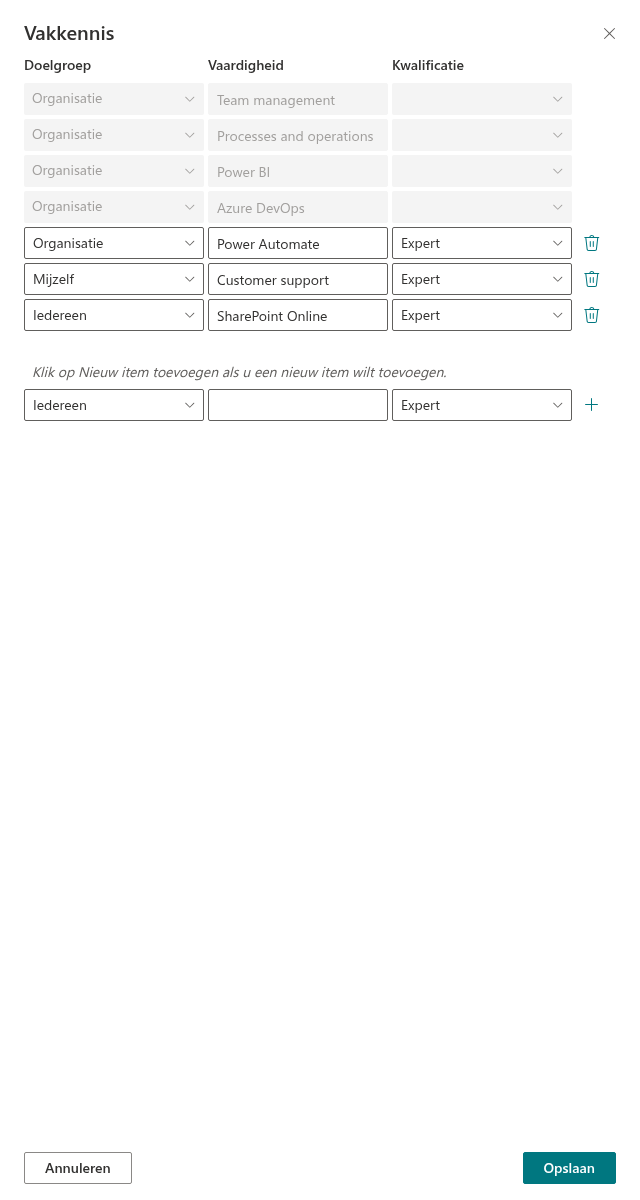
- Klik op het potlood op de kaart Vakkennis of op het plusteken op Talen of Sociale media.
- Voeg items toe of wijzig ze in het rechterpaneel. Voer voor een vaardigheid de naam in en kies het beheersingsniveau: Basisniveau, Beperkte beroepsvaardigheid, Algemeen professioneel, Gevorderd professioneel of Expert. Kies voor een taal de taal en het lees-, spreek- en schrijfniveau (van Conversatieniveau tot Moedertaal of tweetalig). Kies voor een sociaal account de dienst en voer uw gebruikersnaam in. Klik op Rij verwijderen om een vaardigheid te verwijderen.
- Kies voor elk item de Doelgroep: Mijzelf (alleen u), Organisatie (collega's binnen uw organisatie) of Iedereen.
- Klik op Opslaan.
📝 Opmerking
Sommige items kunt u hier niet wijzigen. Vaardigheden, talen en accounts uit andere bronnen, zoals het SharePoint-gebruikersprofiel of Microsoft Entra ID, krijgen een slotpictogram of een andere opmaak en zijn in dit webonderdeel alleen-lezen.
Over mij, interesses en andere lijsten
Klik op het potlood op de kaart Over mij. Schrijf een korte tekst over uzelf en vul Interesses, Verantwoordelijkheden, Eerdere projecten en Scholen in, met één item per regel. De tekst verschijnt zonder opmaak. Klik op Opslaan als u klaar bent.
Projecten, opleiding, onderscheidingen en certificaten
Open het tabblad, klik op het plusteken (Toevoegen), vul de velden in, zoals naam, organisatie, rol, datums en beschrijving, en klik op Opslaan. Klik op het potlood naast een vermelding om deze te wijzigen. Open de vermelding, klik op Verwijderen en bevestig om deze te verwijderen. Lege tabbladen blijven voor u zichtbaar zodat u het eerste item kunt toevoegen; collega's zien ze pas als ze inhoud bevatten.
Functie, afdeling en andere basisgegevens
Basisgegevens zoals functie, afdeling, kantoor, telefoonnummers en adres worden door uw beheerder beheerd en kunt u niet rechtstreeks bewerken. Heeft uw organisatie goedkeuring ingesteld, dan bevat de kaart Details het pictogram Een wijziging aanvragen.
- Klik op het pictogram.
- Kies de Eigenschap die u wilt wijzigen. De Huidige waarde wordt ter informatie getoond.
- Voer de Nieuwe waarde en eventueel een Opmerking in.
- Klik op Verzenden. De aanvraag wordt samen met de gegevens van uw leidinggevende ter goedkeuring verstuurd. Het bericht De aanvraag is ter goedkeuring verzonden. bevestigt de verzending.
Profielvolledigheid
Op uw eigen pagina toont de kaart Profielvolledigheid hoe volledig uw profiel is, bijvoorbeeld Uw profiel is voor 71 % compleet, en wat u kunt toevoegen. Zeven onderdelen tellen even zwaar mee: een foto, de tekst Over mij, minstens drie vaardigheden, minstens één taal, minstens één sociaal account, een telefoonnummer (mobiel of zakelijk) en de kantoorlocatie. Alleen u ziet deze kaart.
💡 Tip
Vermeld uw vaardigheden met een realistisch beheersingsniveau. Collega's gebruiken ze om de juiste persoon voor een vraag te vinden. Een volledig profiel maakt het makkelijker u te vinden en contact op te nemen.
Hulp krijgen
Werkt iets niet, bijvoorbeeld als een tabblad niet laadt of wijzigingen niet worden opgeslagen, klik dan op Opnieuw proberen of vernieuw de pagina. Neem contact op met uw beheerder als het probleem aanhoudt.
💡 Tip
Zie KB10279. Employee Details: overzicht van de oplossing voor een overzicht van het product en de functies. Beheerders vinden configuratie-instructies in KB50029. Het webonderdeel Employee Details toevoegen en configureren.