Employee Details
Overzicht
De kaart Over mij op uw Employee Details-pagina is de plek waar u uzelf in uw eigen woorden voorstelt. Naast vrije tekst bevat de kaart vier korte lijsten: Interesses, Verantwoordelijkheden, Eerdere projecten en Scholen. Collega’s gebruiken deze om te zien wat u doet, wat u eerder hebt gedaan en wat u met hen gemeen hebt.
U vult de kaart zelf in, op uw eigen pagina. Dit artikel beschrijft de velden, hoe u ze bewerkt en hoe het resultaat wordt weergegeven.
Wat de kaart bevat
| Veld | Wat vult u in? |
|---|---|
| Over mij | Een korte tekst over uzelf: uw rol, ervaring en waarmee u kunt helpen. Maximaal 5000 tekens. |
| Interesses | Hobby’s en onderwerpen die u interesseren, bijvoorbeeld Wandelen en Fotografie. |
| Verantwoordelijkheden | De onderwerpen waarvoor u verantwoordelijk bent, bijvoorbeeld Nieuwe medewerkers inwerken. |
| Eerdere projecten | Projecten waaraan u eerder hebt meegewerkt. Gebruik voor projecten met datums, rollen en beschrijvingen het tabblad Projecten. Zie KB50031. Projecten, opleidingen, onderscheidingen en certificaten toevoegen in Employee Details. |
| Scholen | Scholen en universiteiten die u hebt bezocht en cursussen die u hebt gevolgd. Gebruik voor een gestructureerde lijst met opleidingen en datums het tabblad Opleidingen. |
De kaart bewerken
- Open uw eigen pagina en klik op het potlood (Bijwerken) in de kop van de kaart Over mij. Ook als u nog niets hebt ingevuld, wordt de kaart op uw pagina weergegeven zodat u kunt beginnen.
- Schrijf uw tekst in het veld Over mij in het paneel rechts.
- Typ in de velden Interesses, Verantwoordelijkheden, Eerdere projecten en Scholen telkens één item per regel. Druk op Enter voor het volgende item.
- Klik op Opslaan.
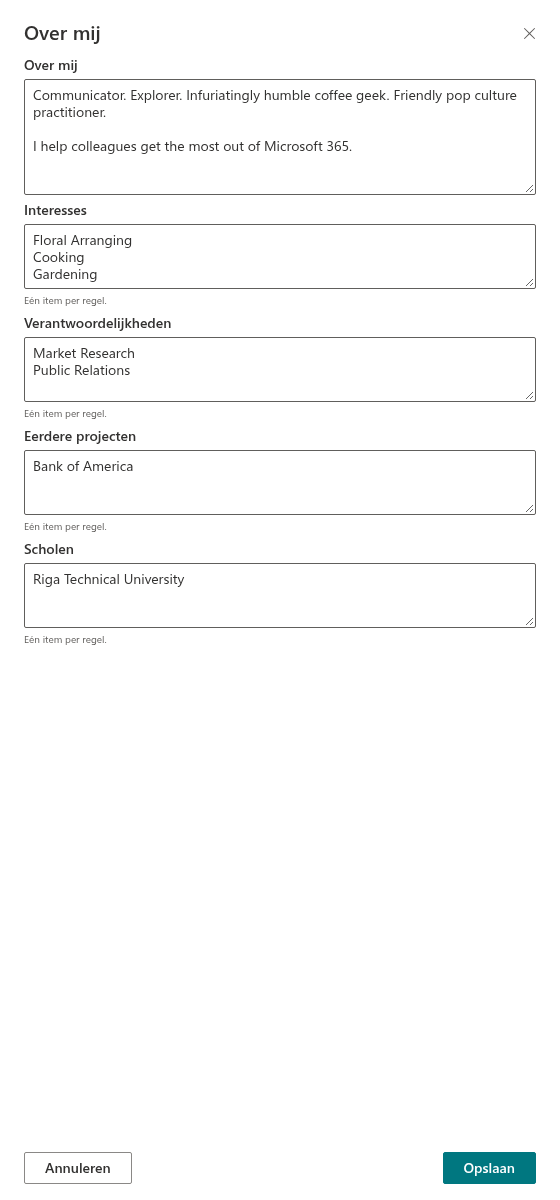
Lege regels worden genegeerd en spaties aan het begin en einde van een regel worden verwijderd. Verwijder de regel om een item te verwijderen; maak het veld leeg om de hele lijst te verwijderen. Alle vijf velden worden samen opgeslagen.
Hoe het resultaat wordt weergegeven
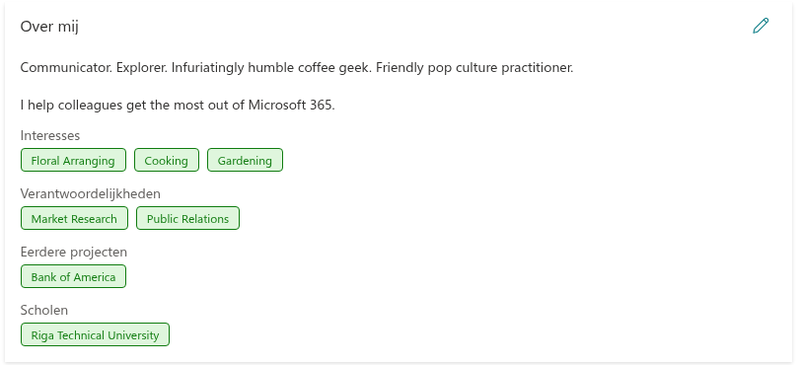
- De tekst Over mij verschijnt bovenaan de kaart als platte tekst. Vetdruk, koppen, koppelingen en andere opmaak worden niet toegepast; markeringen worden nooit als HTML geïnterpreteerd.
- Elke regel in een lijst wordt een afzonderlijk label onder de naam van de lijst (Interesses, Verantwoordelijkheden, enzovoort).
- Een lege lijst wordt niet weergegeven.
- Op de pagina van een collega is de kaart volledig verborgen als deze geen tekst of items bevat. Op uw eigen pagina blijft de kaart met het potlood altijd zichtbaar.
- De tekst wordt ook opgenomen in de notitie van het contactbestand dat collega’s vanaf uw pagina kunnen opslaan (zie KB50032. Een profiel delen in Employee Details: koppeling, contactbestand en QR-visitekaartje).
❗ Belangrijk
De kaart heeft geen instelling Doelgroep: alles wat u schrijft, is zichtbaar voor iedereen die uw pagina opent. Vermeld hier geen privégegevens. Zie KB10282. Employee Details: bepalen wie uw vaardigheden, talen en accounts kan zien.
Tips voor een nuttig profiel
💡 Tip
Begin Over mij met uw rol en de onderwerpen waarover collega’s u kunnen benaderen. Voeg daarna een zin over uw achtergrond toe. Houd elk lijstitem kort, enkele woorden, zodat de labels goed leesbaar blijven. Een ingevuld veld Over mij telt ook mee voor de profielvolledigheid (zie KB10284. Employee Details: profielvolledigheid en hoe u 100% bereikt).
Waar de gegevens worden opgeslagen
De tekst en lijsten worden via Microsoft Graph in uw eigen Microsoft 365-profiel opgeslagen, niet in een lijst op de SharePoint-site. Daardoor verschijnen ze op elke Employee Details-pagina waarop uw profiel wordt weergegeven. Als opslaan mislukt, verschijnt er een foutmelding in het paneel. Controleer uw verbinding en probeer het opnieuw of neem contact op met uw beheerder.