My Tasks
Overzicht
Vitextra My Tasks verzamelt al uw taken uit Microsoft 365 en andere systemen in één lijst op een SharePoint Online-pagina of in Microsoft Teams. In plaats van Planner, Microsoft To Do, gemarkeerde e-mails, projectsites en Azure DevOps afzonderlijk te controleren, opent een medewerker één pagina met alle aan hem of haar toegewezen taken, met dezelfde sortering, filters en einddatums.
De oplossing is gebouwd op het SharePoint Framework (SPFx). Ze werkt in de browser onder de identiteit van de aangemelde gebruiker, zodat iedereen alleen de eigen taken ziet. Vitextra slaat uw taken niet op zijn servers op. U kunt het product gratis uitproberen voordat u een abonnement aanschaft.
Meer informatie over het product: Vitextra My Tasks.
Inhoud van de oplossing
Eén oplossingspakket bevat twee webonderdelen:
| Webonderdeel | Naam in de webonderdeelkiezer | Doel |
|---|---|---|
| My Tasks | My Tasks | Een persoonlijke lijst met taken uit meerdere bronnen die aan de huidige gebruiker zijn toegewezen. |
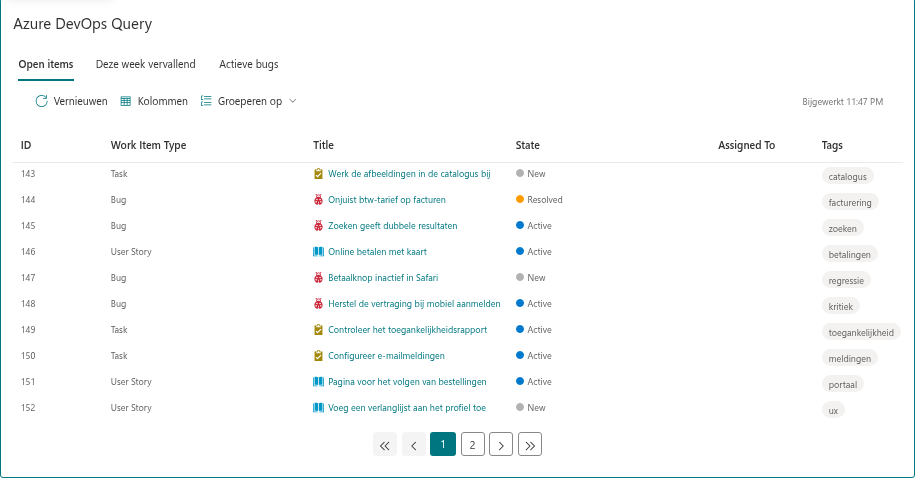
| Azure DevOps Query Viewer | Azure DevOps Query | Toont het resultaat van een opgeslagen Azure DevOps-query op een pagina, met tabbladen, groepering en optionele snelle acties. |
Beide webonderdelen kunnen op een SharePoint-pagina worden geplaatst. Het webonderdeel My Tasks kan ook als persoonlijke app of als tabblad aan Microsoft Teams worden toegevoegd. Zie KB10289. Het webonderdeel My Tasks toevoegen en configureren voor de eerste configuratie.
Taakbronnen
Elke bron wordt afzonderlijk in- of uitgeschakeld in de instellingen van het webonderdeel:
- Planner: taken uit uw plannen die aan u zijn toegewezen en nog niet zijn voltooid.
- To Do: taken uit uw Microsoft To Do-lijsten.
- Outlook: e-mails die u hebt gemarkeerd.
- SharePoint: items uit SharePoint-takenlijsten die aan u zijn toegewezen.
- Project: taken uit Project Online- of Project Server-sites.
- Azure DevOps: werkitems die aan u zijn toegewezen in een Azure DevOps-organisatie.
Elke taak heeft een herkenbaar bronpictogram en een koppeling naar het oorspronkelijke item, dat in de bijbehorende toepassing wordt geopend. De werking, vereisten en limieten van elke bron worden beschreven in KB10290. My Tasks-gegevensbronnen: Planner, To Do, Outlook, SharePoint, Project Online en Azure DevOps.
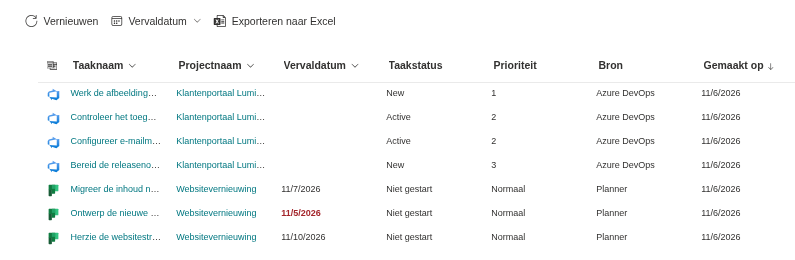
Belangrijkste functies
- Eén lijst voor alle bronnen. Taken uit alle ingeschakelde bronnen worden samengevoegd en gezamenlijk gesorteerd en gefilterd.
- Kolom Einddatum en snelfilters. De einddatum wordt voor taken uit elke bron weergegeven. Achterstallige taken worden rood gemarkeerd en het menu Einddatum op de opdrachtbalk beperkt de lijst tot achterstallige taken of taken die vandaag of deze week moeten worden voltooid.
- Filterpaneel. Filter op project, bron, status, prioriteit en auteur. De waarden worden automatisch uit de geladen taken verzameld.
- Persoonlijke weergave-instellingen. De sortering, het einddatumfilter en de filterselecties van elke gebruiker worden in diens browser onthouden.
- Instelbare kolommen. Kies welke kolommen worden weergegeven en sleep ze in de gewenste volgorde.
- Taakdetailpaneel. Selecteer een taak en klik op Details om de beschrijving en eigenschappen te lezen zonder de pagina te verlaten.
- Exporteren naar Excel. Met de knop Exporteren naar Excel slaat u de huidige lijst op als een CSV-bestand dat in Excel kan worden geopend.
- Paginering en rijlimiet. Toon 5 tot 50 taken per pagina, met paginanavigatie.
- Uitgesloten statussen. Een beheerder kan statussen zoals Voltooid voor iedereen verbergen.
- Direct laden en automatisch vernieuwen. De laatst geladen lijst verschijnt onmiddellijk en wordt op de achtergrond vernieuwd. Met automatisch vernieuwen wordt de lijst elke 60 seconden bijgewerkt.
- Thema's, lettertypen en 50 talen. Het webonderdeel neemt het thema en lettertype van de site en de taal van de gebruiker over.
Microsoft Teams
Het webonderdeel My Tasks werkt in Microsoft Teams als persoonlijke app en als kanaaltabblad. De indeling past zich aan de beschikbare ruimte aan, zodat dezelfde lijst ook in een smalle kolom en op een telefoon prettig te gebruiken is.
Beveiliging en privacy
My Tasks leest gegevens namens de aangemelde gebruiker via Microsoft Graph, SharePoint Search en de Azure DevOps-API. Hiervoor gebruikt het een beperkte set API-machtigingen die een tenantbeheerder eenmalig goedkeurt in het SharePoint-beheercentrum. Het webonderdeel leest taken alleen; het maakt of wijzigt ze niet. Persoonlijke weergave-instellingen worden in de browser van de gebruiker bewaard.
📝 Opmerking
Het webonderdeel Azure DevOps Query Viewer kan werkitems alleen wijzigen als de beheerder Snelle acties inschakelt. Elke wijziging wordt namens de aangemelde gebruiker uitgevoerd. Deze gebruiker heeft daarom de bijbehorende rechten in Azure DevOps nodig.
❗ Belangrijk
De oplossing moet in de SharePoint-appcatalogus zijn geïnstalleerd en een tenantbeheerder moet de aangevraagde API-machtigingen goedkeuren voordat de webonderdelen uw gegevens kunnen lezen. Zonder deze goedkeuring tonen de bronnen die ervan afhankelijk zijn geen taken.
Gratis proefperiode en licenties
Tijdens de proefperiode kunt u My Tasks gratis gebruiken. De licentiestatus (proefversie, actief, verlopen enzovoort) staat in de groep Over van de webonderdeelinstellingen. Na afloop van de proefperiode toont het webonderdeel een bericht waarin u wordt uitgenodigd een abonnement aan te schaffen.
Volgende stappen
- Installeer de oplossing: KB10035. Een Vitextra-product installeren in SharePoint Online.
- Voeg het webonderdeel toe aan een pagina en configureer het: KB10289. Het webonderdeel My Tasks toevoegen en configureren.
- Lees wat elke gegevensbron nodig heeft: KB10290. My Tasks-gegevensbronnen: Planner, To Do, Outlook, SharePoint, Project Online en Azure DevOps.