My Tasks
Overzicht
Na de installatie van de oplossing voegt u het webonderdeel My Tasks net als andere webonderdelen toe aan een SharePoint-pagina. Een nieuw webonderdeel werkt al met bruikbare standaardinstellingen, zodat u vaak alleen de gegevensbronnen hoeft te kiezen. Dit artikel beschrijft hoe u het webonderdeel toevoegt, waarvoor elke groep in het eigenschappenvenster dient en hoe u het resultaat controleert.
Voordat u begint
- De oplossing My Tasks is geïnstalleerd in de appcatalogus en toegevoegd aan de site. Zie KB10035. Een Vitextra-product installeren in SharePoint Online. Zie voor het installeren van een nieuwe versie KB10050. Een Vitextra-SPFx-oplossing bijwerken in SharePoint Online.
- Een tenantbeheerder heeft de aangevraagde API-machtigingen van de oplossing goedgekeurd in het SharePoint-beheercentrum (Geavanceerd > API-toegang). Zie KB10303. My Tasks: vereiste machtigingen, privacy en beveiliging.
- U kunt de pagina bewerken.
- U beschikt over een proefversie of licentie. Zie KB10206. Vitextra-licenties en account: een licentie kopen en activeren.
Het webonderdeel toevoegen
- Open de SharePoint-pagina waarop de lijst moet verschijnen en klik op Bewerken.
- Klik op het pictogram + op de plaats waar het webonderdeel moet komen.
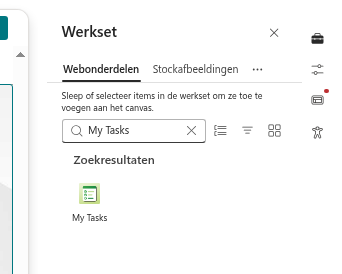
- Typ My Tasks in het zoekvak en selecteer het webonderdeel in de resultaten.
- Klik op het webonderdeel en vervolgens op het pictogram Webonderdeel bewerken (potlood) links ervan om het eigenschappenvenster te openen.
- Kies de gegevensbronnen en pas de overige instellingen aan (zie hieronder).
- Klik desgewenst op het titelgebied en voer uw eigen Titel van webonderdeel in.
- Klik op Opnieuw publiceren (of Publiceren) om de pagina beschikbaar te maken voor anderen.
📝 Opmerking
U kunt My Tasks in elke sectie van een pagina plaatsen. Het webonderdeel ondersteunt ook secties over de volledige breedte en kan op een app-pagina over de volledige pagina worden gebruikt. In Microsoft Teams werkt het als persoonlijke app en als tabblad; zie KB10301. My Tasks toevoegen aan Microsoft Teams.
Het eigenschappenvenster
De instellingen zijn ondergebracht in uitvouwbare groepen. De meeste wijzigingen worden onmiddellijk toegepast zonder de pagina opnieuw te laden.
| Groep | Wat u hier instelt |
|---|---|
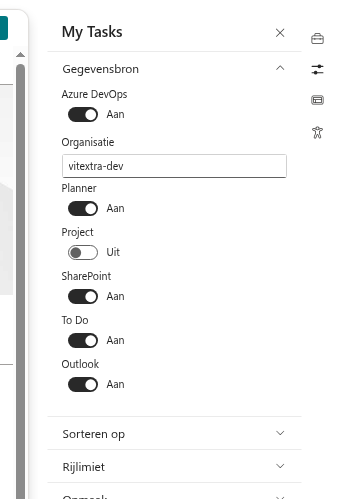
| Gegevensbron | Schakelaars voor Azure DevOps, Planner, Project, SharePoint, To Do en Outlook. Voor Azure DevOps verschijnt het veld Organisatie. |
| Sorteren op | De standaardkolom voor sorteren (Taaknaam, Gemaakt op, Einddatum, Bron, Prioriteit of Taakstatus) en de richting. |
| Rijlimiet | De schuifregelaar Totaal aantal resultaten (5 tot 50) en de schakelaar Paging Inschakelen. |
| Opmaak | De schakelaar Compacte Lijst. |
| Diversen | Uitgesloten statussen (komma gescheiden) en Automatisch vernieuwen. |
| Kolommen | Welke kolommen worden weergegeven en in welke volgorde. |
| Over | Licentiegegevens. |
Gegevensbron
Schakel elke bron in waarvan de taken moeten worden weergegeven. In een nieuw webonderdeel zijn Planner, SharePoint, To Do en Outlook ingeschakeld. Azure DevOps en Project zijn uitgeschakeld. Als alle bronnen zijn uitgeschakeld, is de lijst leeg.
Schakel Azure DevOps in en voer de Organisatie in om Azure DevOps-werkitems weer te geven: de naam uit het adres dev.azure.com/<organization>, bijvoorbeeld contoso. Zie voor de beschrijving en vereisten van elke bron KB10290. My Tasks-gegevensbronnen: Planner, To Do, Outlook, SharePoint, Project Online en Azure DevOps.
Sorteren op, Rijlimiet en Opmaak
De lijst wordt standaard op Gemaakt op gesorteerd, met de nieuwste taken bovenaan. De standaardpaginagrootte is 10 taken en paginering is ingeschakeld. Pas het aantal aan met de schuifregelaar Totaal aantal resultaten. Als Paging Inschakelen uit staat, verschijnt alleen de eerste pagina. De schakelaar Compacte Lijst vermindert de rijhoogte. Gebruikers kunnen hun eigen sortering kiezen; zie KB10293. My Tasks: filteren, sorteren en persoonlijke weergave-instellingen en KB10297. My Tasks: paginering, rijlimiet, automatisch vernieuwen en direct laden.
Diversen
Voer bij Uitgesloten statussen (komma gescheiden) de statusnamen in die voor alle gebruikers verborgen moeten worden, bijvoorbeeld Completed, Deferred. De namen moeten exact overeenkomen met de tekst in de kolom Taakstatus. De schakelaar Automatisch vernieuwen laadt de lijst elke 60 seconden opnieuw, zonder laadindicator. Zie KB10298. My Tasks: statussen uitsluiten en de takenlijst beperken.
Kolommen
Vink de gewenste kolommen aan en sleep ze omhoog of omlaag om de volgorde te wijzigen. Zie KB10294. My Tasks: kolommen kiezen en ordenen.
Over
Deze groep toont de licentiestatus: proefversie (met het aantal resterende dagen), actief, verlopen, opgeschort of geannuleerd.
❗ Belangrijk
Het webonderdeel toont alleen taken die zijn toegewezen aan de persoon die de pagina bekijkt. Ziet u tijdens het bewerken een lege lijst, controleer dan of in de ingeschakelde bronnen taken aan u zijn toegewezen. Een bron die niet kan worden geladen, bijvoorbeeld doordat een API-machtiging niet is goedgekeurd, wordt zonder foutmelding overgeslagen. De andere bronnen blijven zichtbaar.
Het resultaat controleren
- Sla de pagina op of publiceer deze opnieuw en laad deze opnieuw.
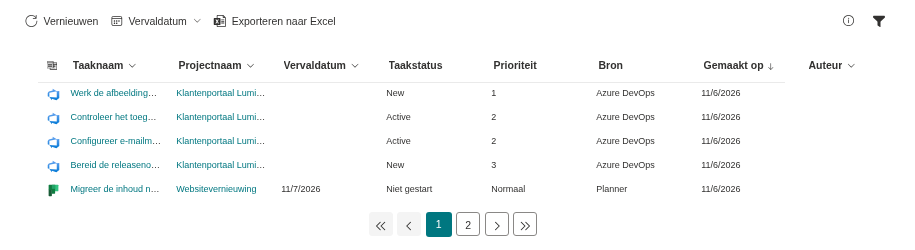
- Controleer of de taken uit elke ingeschakelde bron verschijnen. De eerste kolom toont het bronpictogram.
- Test de opdrachtbalk: Vernieuwen, het menu Einddatum, Exporteren naar Excel en de knop Filteren, die het filterpaneel opent.
- Selecteer een taak en open Details om de eigenschappen te bekijken.
💡 Tip
U kunt meerdere My Tasks-webonderdelen op één pagina of op verschillende pagina's plaatsen, elk met eigen bronnen en kolommen. De sortering en filters van elke gebruiker worden per webonderdeel afzonderlijk onthouden. Deel KB10291. My Tasks: beknopte handleiding voor eindgebruikers als korte handleiding voor uw collega's. Verschijnen er geen taken, zie dan KB10307. Waarom ontbreken mijn taken of worden ze niet geladen?.