My Tasks
Overzicht
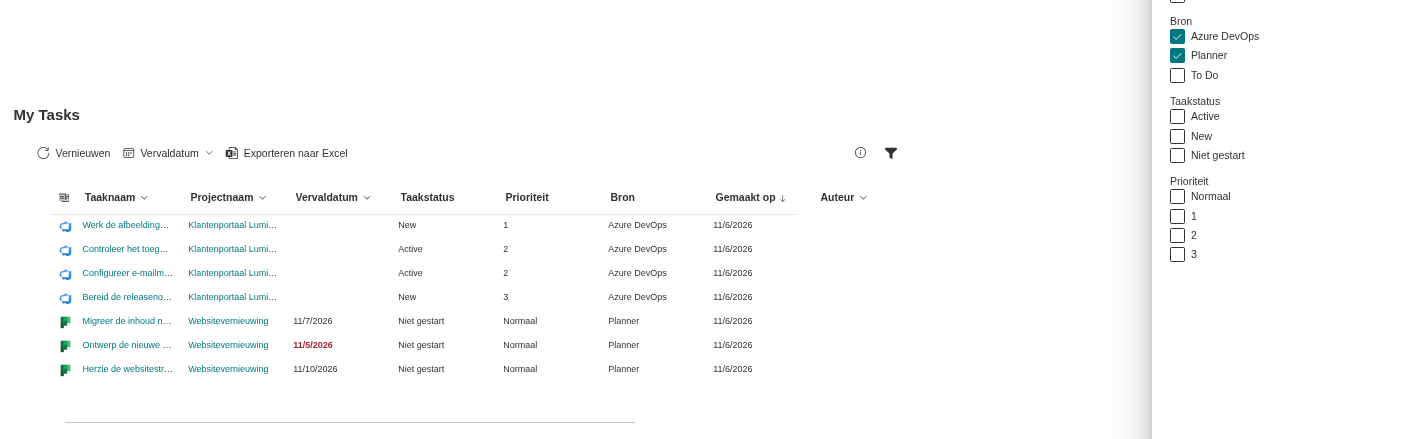
Het webonderdeel My Tasks kan maximaal zes bronnen in één lijst combineren. Elke bron heeft een eigen schakelaar in de groep Gegevensbron van het eigenschappenvenster. Dit artikel beschrijft welke gegevens elke bron laadt, wat daarvoor nodig is en hoe de gegevens in de kolommen Projectnaam, Taakstatus en Prioriteit worden weergegeven.
Voor alle bronnen gelden dezelfde regels:
- Alleen taken die aan de aangemelde gebruiker zijn toegewezen worden weergegeven.
- Een bron waarvan de aanvraag mislukt, wordt zonder melding overgeslagen. De andere bronnen blijven zichtbaar.
- Het webonderdeel leest taken en maakt of wijzigt ze nooit.
- Een uitgeschakelde bron wordt niet opgevraagd. Als alle bronnen uit staan, is de lijst leeg.
Bronnen in één oogopslag
| Bron (schakelaar) | Wat wordt geladen | Vereisten | Limiet |
|---|---|---|---|
| Planner | Aan u toegewezen Planner-taken die nog niet 100% voltooid zijn | Microsoft Graph-machtiging Tasks.ReadWrite | Geen limiet vermeld |
| To Do | Taken uit al uw Microsoft To Do-lijsten behalve E-mail met vlag; voltooide taken worden uitgesloten | Tasks.ReadWrite; een postvak met To Do | Geen limiet vermeld |
| Outlook | Gemarkeerde e-mails (de To Do-lijst E-mail met vlag); voltooide items worden uitgesloten | Tasks.ReadWrite; uw eigen postvak (gedeelde postvakken vallen hierbuiten) | Geen limiet vermeld |
| SharePoint | Aan u toegewezen items uit SharePoint-takenlijsten (inhoudstype Task) | SharePoint Search moet de site indexeren | Maximaal 100 taken |
| Project | Aan u toegewezen taken uit Project Online- of Project Server-sites | Project Online-sitesjablonen; SharePoint Search | Maximaal 100 taken |
| Azure DevOps | Aan u toegewezen werkitems uit de hele organisatie | user_impersonation voor Azure DevOps; de naam van de Organisatie | Alle toegewezen items |
Planner
Laadt de aan u toegewezen Planner-taken via Microsoft Graph, met uitzondering van taken die al 100% voltooid zijn.
- Projectnaam: de titel van het plan. Als het plan niet toegankelijk is, blijft de waarde leeg.
- Taakstatus: wordt uit de taak berekend. Bij een taak met controlelijst is de status Niet gestart zolang alle controlelijstitems openstaan, In uitvoering als een deel klaar is en Voltooid als alle items klaar zijn. Zonder controlelijst wordt het percentage gebruikt: onder 50% is Niet gestart; van 50% tot 99% is In uitvoering.
- Prioriteit: de Planner-prioriteit wordt omgezet naar Dringend (urgent), Hoog (belangrijk), Normaal (gemiddeld) of Laag.
- Auteur: de naam van de maker van de taak. Namen worden opgehaald via Microsoft Graph; hiervoor is de machtiging User.ReadBasic.All nodig.
- Een klik op de taaknaam opent de taak in de nieuwe Planner.
- Alleen aan u toegewezen taken worden weergegeven, niet alle taken uit de plannen waarvan u lid bent.
To Do en Outlook
Beide bronnen gebruiken Microsoft To Do via Microsoft Graph. To Do laadt taken uit al uw lijsten behalve de systeemlijst E-mail met vlag. Outlook laadt de gemarkeerde e-mails uit die lijst. Voltooide items worden niet geladen.
- Projectnaam is To Do voor taken en Outlook voor gemarkeerde e-mails.
- Auteur is bij beide bronnen bewust leeg.
- Taakstatus voor To Do-taken: Niet gestart, of de status die Microsoft To Do voor andere openstaande taken doorgeeft. Prioriteit: Laag, Normaal of Hoog, op basis van het belang van de taak.
- Gemarkeerde e-mails vereisen een postvak waarin To Do is ingeschakeld. Gedeelde postvakken vallen hierbuiten.
SharePoint
Laadt items uit SharePoint-takenlijsten (het inhoudstype Task) waarin u in de kolom Toegewezen aan staat. De query wordt via SharePoint Search uitgevoerd onder uw identiteit. Uw machtigingen worden dus gerespecteerd en u ziet nooit items die u niet kunt openen.
- Projectnaam: de titel van de site die de lijst bevat.
- Taakstatus en Prioriteit: de waarden uit de kolommen Taakstatus en Prioriteit van de lijst, zoals SharePoint deze weergeeft, in de taal van de site.
- Uit deze bron worden maximaal 100 taken geladen.
- Omdat de gegevens uit zoekresultaten komen, verschijnt een nieuw of gewijzigd item pas nadat de zoekcrawl het heeft verwerkt.
- Sites of lijsten die van zoekresultaten zijn uitgesloten, worden niet gevonden.
Project
Laadt taken uit Project Online- of Project Server-sites op dezelfde manier als de bron SharePoint: via SharePoint Search, voor items die aan u zijn toegewezen, tot maximaal 100 taken. De bron SharePoint sluit taken uit deze projectsites uit, zodat taken niet dubbel verschijnen. De veldtoewijzing is gelijk aan die van SharePoint.
Azure DevOps
Laadt de werkitems die in de hele Azure DevOps-organisatie aan u zijn toegewezen: dezelfde lijst als op de pagina My work in Azure DevOps. De aanvraag wordt onder uw eigen identiteit uitgevoerd, zodat u alleen ziet wat u ook in Azure DevOps kunt zien.
- Voer de Organisatie in: de naam uit het adres
dev.azure.com/<organization>. - Projectnaam: het teamproject in Azure DevOps.
- Taakstatus: de status van het werkitem, bijvoorbeeld New, Active, Resolved of Closed.
- Prioriteit: de numerieke prioriteit van het werkitem (1 tot 4).
- Einddatum: wordt weergegeven als het projectproces een veld voor de einddatum heeft.
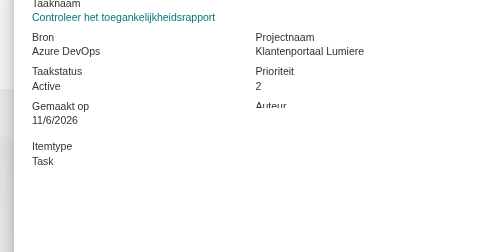
- Labels: de labels van het werkitem. Het werkitemtype (Bug, Task enzovoort) wordt weergegeven in het paneel Taakdetails.
- Een klik op de taaknaam opent het werkitem in Azure DevOps.
📝 Opmerking
Gebruik het tweede webonderdeel als u het resultaat van een opgeslagen query wilt weergeven in plaats van de aan u toegewezen werkitems. Zie KB10304. Azure DevOps Query Viewer: instellen en een query koppelen en KB10209. Het webonderdeel Azure DevOps Query Viewer installeren en configureren.
Statussen en prioriteiten
| Bron | Taakstatus | Prioriteit |
|---|---|---|
| Planner | Niet gestart, In uitvoering, Voltooid (op basis van controlelijst of percentage) | Dringend, Hoog, Normaal, Laag |
| To Do | Niet gestart of de door To Do doorgegeven status | Laag, Normaal, Hoog |
| Outlook | Niet gestart of de door To Do doorgegeven status | Laag, Normaal, Hoog |
| SharePoint, Project | Waarde van de kolom Taakstatus in de lijst | Waarde van de kolom Prioriteit in de lijst |
| Azure DevOps | Status van het werkitem | Getal van 1 tot 4 |
Gebruik de statusnamen uit deze tabel in Uitgesloten statussen (komma gescheiden) om ze te verbergen; zie KB10298. My Tasks: statussen uitsluiten en de takenlijst beperken.
Machtigingen in één oogopslag
| Bron | Machtiging of toegang |
|---|---|
| Planner, To Do, Outlook | Microsoft Graph Tasks.ReadWrite, User.Read, User.ReadBasic.All |
| SharePoint, Project | SharePoint Search onder de identiteit van de gebruiker (filtering op basis van machtigingen) |
| Azure DevOps | Azure DevOps user_impersonation |
Een tenantbeheerder keurt de machtigingen eenmalig goed. Zie KB10303. My Tasks: vereiste machtigingen, privacy en beveiliging voor meer informatie.
❗ Belangrijk
Microsoft Graph vereist de machtiging Tasks.ReadWrite voor Planner- en To Do-taken, maar het webonderdeel gebruikt deze alleen om taken te lezen. Het maakt, bewerkt of verwijdert geen taken.
💡 Tip
Als een bron geen taken toont, controleer dan de vereisten in de tabel hierboven en raadpleeg KB10307. Waarom ontbreken mijn taken of worden ze niet geladen?. Zie voor het in- of uitschakelen van bronnen KB10289. Het webonderdeel My Tasks toevoegen en configureren.