My Tasks
Overzicht
My Tasks toont alle aan u toegewezen taken in één lijst op een SharePoint-pagina of in Microsoft Teams. U hoeft Planner, To Do, Outlook, SharePoint-takenlijsten en andere hulpmiddelen niet afzonderlijk te openen: alles staat op één plek, met dezelfde kolommen, filters en sortering.
Dit artikel is een beknopte handleiding voor mensen die het webonderdeel alleen gebruiken. U leest hoe u de lijst bekijkt, een taak opent, de gewenste taken vindt en wat het webonderdeel wel en niet kan. Beheerders die het webonderdeel instellen, beginnen bij KB10289. Het webonderdeel My Tasks toevoegen en configureren.
Waar uw taken vandaan komen
De lijst kan taken uit meerdere bronnen bevatten. De beheerder die het webonderdeel configureert, bepaalt welke bronnen een pagina gebruikt. Het pictogram Bron aan het begin van elke rij geeft aan waar de taak is opgeslagen:
| Bron | Wat u in de lijst ziet |
|---|---|
| Planner | Aan u toegewezen Planner-taken die nog niet 100% voltooid zijn |
| To Do | Taken uit uw Microsoft To Do-lijsten (behalve de lijst met gemarkeerde e-mails); voltooide taken worden niet weergegeven |
| Outlook | E-mails die u voor opvolging hebt gemarkeerd; voltooide items worden niet weergegeven |
| SharePoint | Items uit SharePoint-takenlijsten waarin u in de kolom Toegewezen aan staat |
| Project | Aan u toegewezen taken uit Project Online- / Project Server-sites |
| Azure DevOps | Aan u toegewezen werkitems in Azure DevOps |
U ziet altijd alleen uw eigen taken. U ziet geen taken van anderen en zij zien uw taken niet. Zie voor meer informatie over elke bron KB10290. My Tasks-gegevensbronnen: Planner, To Do, Outlook, SharePoint, Project Online en Azure DevOps.
De lijst lezen
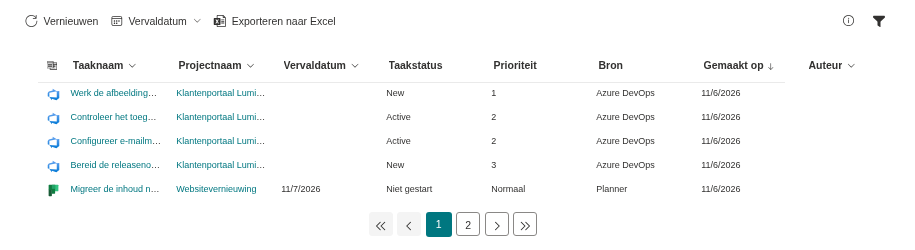
Elke rij is één taak. Standaard bevat de lijst het bronpictogram en de kolommen Taaknaam, Projectnaam, Gemaakt op, Einddatum, Auteur, Taakstatus en Prioriteit. De beheerder kan kolommen verbergen of andere toevoegen, zoals bijlagen, opmerkingen, Bron of Labels. Uw pagina kan er dus iets anders uitzien. Zie KB10294. My Tasks: kolommen kiezen en ordenen.
- De taaknaam en projectnaam zijn koppelingen als de bron een adres levert. Klik op de naam om de taak in de bijbehorende toepassing te openen.
- Een rode Einddatum betekent dat de taak achterstallig is. Zie KB10292. My Tasks: de kolom Einddatum, markering van achterstallige taken en snelfilters.
- De kolom Auteur is bij To Do- en Outlook-taken bewust leeg.
- Bij veel taken wordt de lijst over pagina's verdeeld en verschijnt er onder de lijst paginanavigatie.
Een taak openen
U kunt een taak op drie manieren openen:
- Klik op de koppeling in de kolom Taaknaam.
- Dubbelklik op de rij of selecteer deze en druk op Enter.
- Selecteer de rij en klik op Openen op nieuw tabblad op de opdrachtbalk, of klik met de rechtermuisknop op de rij en kies Openen op nieuw tabblad.
De taak wordt altijd in een nieuw browsertabblad geopend, in de toepassing waarin ze is opgeslagen, bijvoorbeeld Planner of Azure DevOps. Uw pagina blijft dus open.
De opdrachtbalk
De opdrachtbalk boven de lijst bevat de volgende opdrachten:
| Opdracht | Werking |
|---|---|
| Vernieuwen | Laadt uw taken opnieuw uit alle bronnen |
| Einddatum | Toont alleen achterstallige taken of taken die vandaag of deze week moeten worden voltooid |
| Exporteren naar Excel | Slaat de weergegeven taken op in een bestand dat in Excel kan worden geopend |
| Openen op nieuw tabblad | Verschijnt wanneer een taak is geselecteerd en opent die taak |
| Details (informatiepictogram, rechts) | Opent de details van de geselecteerde taak in een zijpaneel |
| Filteren (trechterpictogram, rechts) | Opent het filterpaneel; het pictogram is gevuld als een filter is toegepast |
Klik eenmaal op een rij om een taak te selecteren. Wanneer u de aanwijzer op de rij plaatst, verschijnt een selectievakje.

De details van een taak bekijken
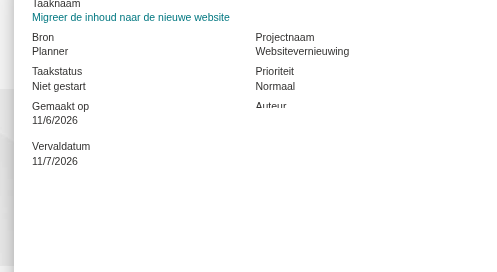
Selecteer een taak en klik op het pictogram Details. Het paneel Taakdetails verschijnt aan de zijkant en toont de taaknaam, bron, project, status, prioriteit, aanmaakdatum, auteur en eventuele einddatum. Als de bron een beschrijving levert, wordt deze ook weergegeven. Sommige bronnen leveren aanvullende gegevens, zoals het type van een Azure DevOps-werkitem. Sluit het paneel om terug te keren naar de lijst. Meer informatie: KB10295. My Tasks: taakdetails bekijken zonder de pagina te verlaten.
De gewenste taken vinden
- Gebruik het menu Einddatum om te zien wat nu aandacht nodig heeft: Achterstallig, Vandaag of Deze week. Kies Alle datums om de volledige lijst weer te zien.
- Klik op het pictogram Filteren en vink waarden aan in de groepen Projectnaam, Bron, Taakstatus, Prioriteit en Auteur.
- Klik op een kolomkop en kies Sorteren van A naar Z of Sorteren van Z naar A.
Uw keuzes worden in dezelfde browser voor uw volgende bezoek onthouden. Zie KB10293. My Tasks: filteren, sorteren en persoonlijke weergave-instellingen voor meer informatie.
Uw taken exporteren
Klik op Exporteren naar Excel om de taken uit uw huidige weergave, na filtering en sortering, op te slaan in een bestand met de naam my-tasks-<date>.csv. Alle pagina's worden geëxporteerd, niet alleen de huidige. Zie KB10296. My Tasks exporteren naar Excel.
Wat u wel en niet kunt doen
- U kunt uw taken lezen, sorteren, filteren, openen en exporteren.
- U kunt in My Tasks geen taak maken, de status wijzigen of een taak voltooien. Doe dit in de toepassing waarin de taak is opgeslagen. Gebruik Openen op nieuw tabblad om deze snel te openen.
- U kunt geen taken van andere personen bekijken.
- Uw wijzigingen in de weergave (filters en sortering) gelden alleen voor u. Ze veranderen de pagina niet voor andere gebruikers.
📝 Opmerking
De lijst verandert mogelijk niet meteen nadat u elders een taak hebt voltooid of gemaakt. Het webonderdeel toont direct de laatst geladen lijst en vernieuwt deze op de achtergrond. Sommige pagina's worden automatisch eenmaal per minuut vernieuwd. Klik op Vernieuwen om de actuele gegevens te laden. Taken uit SharePoint-lijsten kunnen met vertraging verschijnen, omdat ze via SharePoint Search worden gevonden.
❗ Belangrijk
Is de lijst leeg of korter dan verwacht, controleer dan eerst of een filter actief is: het pictogram Filteren is gevuld of het menu Einddatum staat niet op Alle datums. Zie vervolgens KB10307. Waarom ontbreken mijn taken of worden ze niet geladen?.
💡 Tip
Begin uw dag met Einddatum > Deze week en Sorteren van A naar Z op de kolom Einddatum: taken met de vroegste datums staan dan bovenaan. Lees KB10288. My Tasks. Overzicht van de oplossing voor een overzicht van de mogelijkheden.