My Tasks
Overzicht
De kolom Einddatum en het menu Einddatum op de opdrachtbalk helpen u te zien welke taken achterstallig zijn en welke binnenkort af moeten zijn. Achterstallige datums worden rood weergegeven. Snelfilters beperken de lijst tot achterstallige taken, taken voor vandaag of taken voor de komende zeven dagen. Dit artikel beschrijft de precieze regels, zodat u weet wat u ziet, en legt uit waar de einddatum van elke taak vandaan komt.
De kolom Einddatum
De kolom Einddatum toont de datum waarop een taak afgerond moet zijn. De datum wordt weergegeven in de datumnotatie van uw browser. Bij een taak zonder einddatum blijft de cel leeg.
Een datum wordt rood weergegeven als deze vóór vandaag ligt. Een taak die vandaag af moet zijn, is niet rood: dat gebeurt pas de volgende dag, als de datum in het verleden ligt. De vergelijking gebeurt met het begin van de huidige dag in de tijdzone van uw computer.
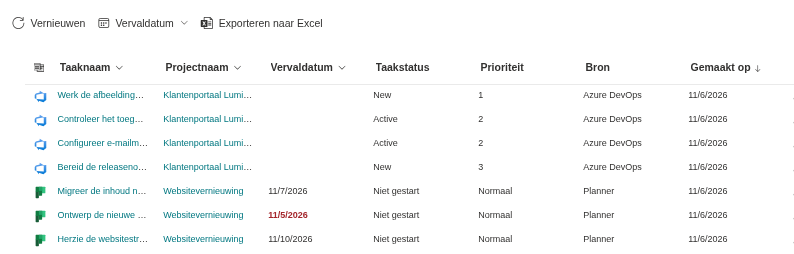
De beheerder kan de kolom verbergen of verplaatsen; standaard is deze zichtbaar. Zie KB10294. My Tasks: kolommen kiezen en ordenen.
Het menu Einddatum
Het menu Einddatum op de opdrachtbalk is een snelfilter. Het bevat vier opties, waarvan er altijd één is geselecteerd:
| Optie | Weergegeven taken |
|---|---|
| Alle datums | Alle taken, met en zonder einddatum. Dit is de standaardinstelling. |
| Achterstallig | Taken waarvan de einddatum vóór het begin van vandaag ligt |
| Vandaag | Taken waarvan de einddatum vandaag valt, van 00:00 tot het einde van de dag |
| Deze week | Taken waarvan de einddatum valt binnen de zeven kalenderdagen vanaf vandaag |
Let op de werking van Deze week. Dit is niet de kalenderweek van maandag tot en met zondag. Het gaat om zeven kalenderdagen vanaf vandaag: op woensdag loopt de periode dus tot en met de volgende dinsdag. Achterstallige taken vallen hier niet onder; gebruik daarvoor Achterstallig.
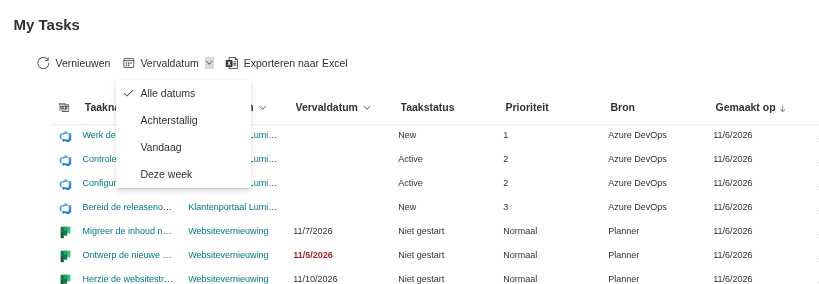
Open het menu en kies een optie om het snelfilter te gebruiken. De lijst wordt direct bijgewerkt en keert terug naar de eerste pagina. Kies Alle datums om alle taken weer te zien.
Het snelfilter combineren met andere filters
Het menu Einddatum werkt samen met het filterpaneel. Een taak wordt alleen weergegeven als deze aan beide voorwaarden voldoet: het gekozen datumbereik en de aangevinkte waarden in het filterpaneel. Zo toont Achterstallig in combinatie met Bron = Planner alleen achterstallige Planner-taken. Zie KB10293. My Tasks: filteren, sorteren en persoonlijke weergave-instellingen voor meer informatie over het paneel.
Het snelfilter heeft ook invloed op Exporteren naar Excel: het bestand bevat alleen taken binnen het gekozen bereik. Uw laatste keuze wordt in uw browser onthouden voor uw volgende bezoek.
Taken zonder einddatum
Veel taken hebben geen einddatum, bijvoorbeeld gemarkeerde e-mails zonder herinneringsdatum of werkitems in een proces zonder einddatums. Deze taken:
- hebben een lege cel in de kolom Einddatum en worden nooit rood weergegeven;
- verschijnen als Alle datums is geselecteerd;
- verschijnen niet als Achterstallig, Vandaag of Deze week is geselecteerd, omdat het webonderdeel niet kan bepalen wanneer ze af moeten zijn.
Sorteren op einddatum
Klik op de kolomkop Einddatum en kies Sorteren van A naar Z (vroegste datums eerst) of Sorteren van Z naar A (laatste datums eerst) om op einddatum te sorteren. De sortering geldt voor alle geladen taken, niet alleen voor de huidige pagina, en wordt in uw browser onthouden.
De beheerder kan Einddatum ook als standaardsortering instellen in de groep Sorteren op van de webonderdeelinstellingen. Uw eigen keuze op de pagina heeft voorrang op deze standaardinstelling. Zie KB10293. My Tasks: filteren, sorteren en persoonlijke weergave-instellingen.
Waar einddatums vandaan komen
My Tasks slaat datums niet op en berekent ze niet. Het toont de datum die de bron levert:
| Bron | Herkomst van de einddatum |
|---|---|
| Planner | De einddatum van de taak in Planner |
| To Do | De einddatum van de taak in Microsoft To Do |
| Outlook | De einddatum van de gemarkeerde e-mail, als de vlag een einddatum heeft |
| SharePoint en Project | De kolom Einddatum van het takenlijstitem |
| Azure DevOps | Het veld Einddatum (Microsoft.VSTS.Scheduling.DueDate) van het werkitem, als uw processjabloon dit bevat |
Als een datum in My Tasks onjuist is, corrigeer deze dan in de brontoepassing en klik op Vernieuwen.
📝 Opmerking
In het paneel Taakdetails verschijnt de einddatum alleen als de taak er een heeft. De datum wordt in uw lokale notatie weergegeven. Dezelfde taak kan er daarom anders uitzien voor mensen met verschillende landinstellingen.
❗ Belangrijk
Heeft een Azure DevOps-werkitem geen einddatum terwijl u die wel verwacht, controleer dan of het veld Einddatum bestaat voor het werkitemtype in uw proces. Als dit veld ontbreekt in het proces, toont het webonderdeel de werkitems zonder einddatum.
💡 Tip
Kies ter voorbereiding op een vergadering Achterstallig, klik op Exporteren naar Excel en stuur het bestand naar uw leidinggevende. Kies daarna Deze week en exporteer opnieuw. Zie voor exporteren KB10296. My Tasks exporteren naar Excel. Zie voor de andere bronnen KB10290. My Tasks-gegevensbronnen: Planner, To Do, Outlook, SharePoint, Project Online en Azure DevOps.