My Tasks
Overzicht
Bij veel taken wilt u alleen zien wat op dat moment belangrijk is. My Tasks biedt een filterpaneel, een snelfilter op einddatum en sortering via de kolomkoppen. Uw keuzes worden onthouden, zodat de lijst er bij uw volgende bezoek hetzelfde uitziet. Dit artikel legt uit hoe filters samenwerken, hoe sortering werkt, welke gegevens waar worden onthouden en hoe u alles herstelt.
Het filterpaneel
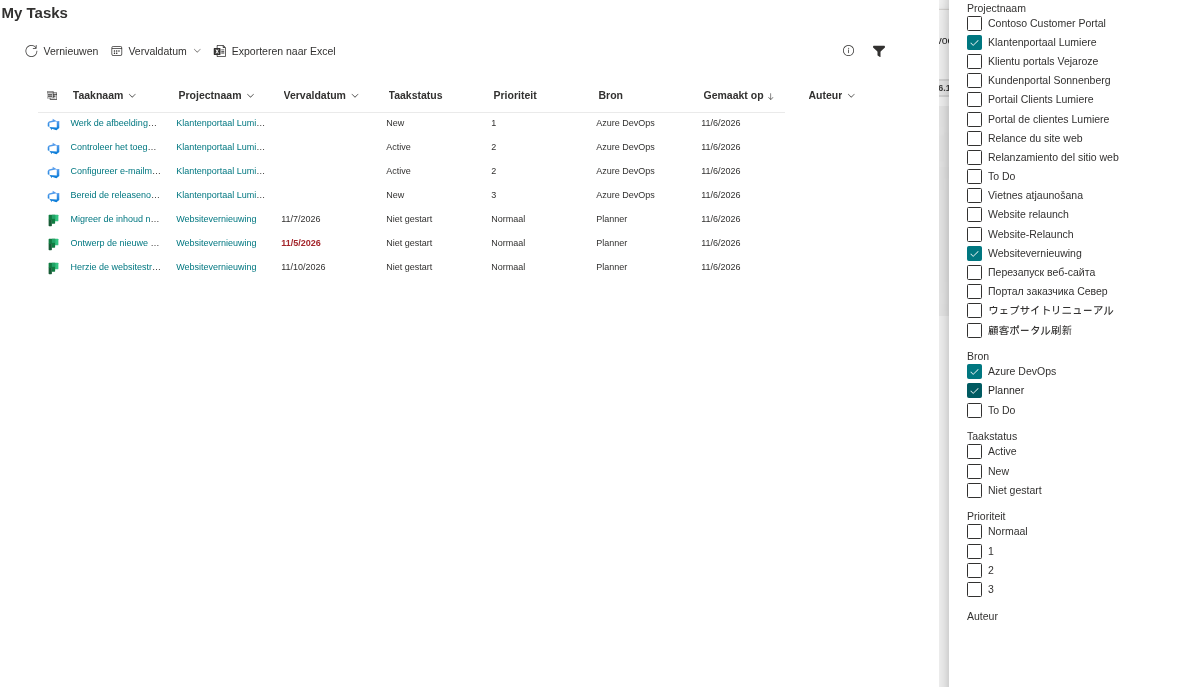
Klik op het pictogram Filteren rechts op de opdrachtbalk. Het paneel Filtercriteria bewerken verschijnt naast de lijst. Het bevat vijf groepen:
- Projectnaam
- Bron
- Taakstatus
- Prioriteit
- Auteur
Elke groep bevat selectievakjes. De waarden worden niet handmatig ingevoerd, maar automatisch verzameld uit de taken die op dat moment zijn geladen. Hebt u alleen Planner- en To Do-taken, dan biedt de groep Bron alleen deze twee waarden. Een taak zonder waarde in een groep wordt vermeld als (Leeg).
Er is geen knop Toepassen. De lijst verandert zodra u een waarde aan- of uitvinkt en de paginanavigatie keert terug naar de eerste pagina. U kunt het paneel openhouden terwijl u met de lijst werkt. Sluit het met het kruisje in de hoek of door erbuiten te klikken. Zodra ten minste één waarde is aangevinkt, wordt het pictogram Filteren gevuld weergegeven. Zo ziet u dat de lijst is gefilterd.
Hoe filters samenwerken
- Binnen één groep worden waarden gecombineerd met OF. Als u Planner en To Do aanvinkt in Bron, ziet u taken uit Planner of To Do.
- Verschillende groepen worden gecombineerd met EN. Vinkt u ook In uitvoering aan in Taakstatus, dan ziet u alleen taken die uit Planner of To Do komen en in uitvoering zijn.
- Een groep waarin niets is aangevinkt, wordt genegeerd.
- Het menu Einddatum op de opdrachtbalk voegt nog een EN-voorwaarde toe. Zie KB10292. My Tasks: de kolom Einddatum, markering van achterstallige taken en snelfilters.
📝 Opmerking
Taken zonder auteur (To Do- en Outlook-taken) verdwijnen zodra u een waarde in de groep Auteur aanvinkt, omdat deze taken niet met een naam kunnen overeenkomen. Vink de auteur uit om ze weer te zien.
Sorteren
Sorteren via een kolomkop
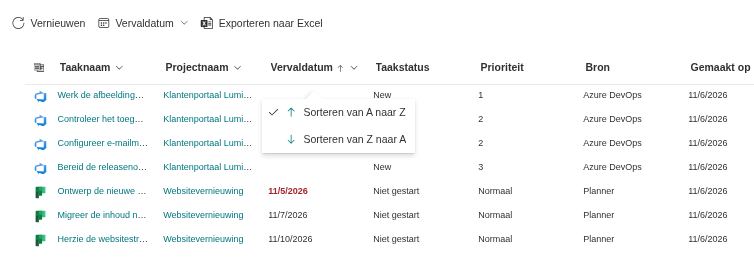
Klik op een kolomkop. Er verschijnt een menu met de opdrachten Sorteren van A naar Z en Sorteren van Z naar A. Een vinkje geeft de huidige richting aan. De lijst wordt direct opnieuw gesorteerd. Bij datums betekent A naar Z: van de vroegste naar de laatste datum.
Het menu is beschikbaar voor Taaknaam, Projectnaam, Einddatum en Auteur. De kolommen met het bronpictogram, Gemaakt op, Taakstatus, Prioriteit, bijlagen en opmerkingen hebben geen kolomkopmenu. U kunt er dus niet via de pagina op sorteren; gebruik het filterpaneel om de lijst op status of prioriteit te beperken. De beheerder kan een van deze kolommen wel als standaardsortering instellen, zoals hieronder beschreven.
De sortering wordt toegepast op alle geladen taken voordat de lijst in pagina's wordt verdeeld. De eerste pagina bevat dus altijd de eerste taken in de gekozen volgorde.
De standaardsortering van de beheerder
In de webonderdeelinstellingen kiest de beheerder de standaardsortering in de groep Sorteren op: het veld (Taaknaam, Gemaakt op, Einddatum, Bron, Prioriteit of Taakstatus) en de richting (Sorteren van A naar Z of Sorteren van Z naar A). Dit is de volgorde die elke gebruiker bij het eerste bezoek ziet. Zodra u via een kolomkop uw eigen sortering kiest, wordt deze in uw browser onthouden en in plaats van de standaardinstelling gebruikt. Zie KB10289. Het webonderdeel My Tasks toevoegen en configureren.
Persoonlijke weergave-instellingen
My Tasks onthoudt hoe u de lijst instelt. De volgende instellingen worden opgeslagen:
| Instelling | Wat wordt onthouden |
|---|---|
| Sortering | De kolom en de richting |
| Snelfilter op einddatum | De geselecteerde optie in het menu Einddatum |
| Filterpaneel | De aangevinkte waarden in alle groepen |
Wanneer u de pagina opnieuw opent, past het webonderdeel deze instellingen toe zodra de taken zijn geladen. Het volgende wordt niet onthouden: de laatst geopende pagina van de lijst, de geselecteerde taak en de geopende panelen.
Waar de instellingen worden opgeslagen
De instellingen worden opgeslagen in de lokale opslag van uw browser (localStorage). Dit heeft enkele gevolgen:
- Ze worden afzonderlijk opgeslagen voor elke browser en elk apparaat. Als u zich aanmeldt op een andere computer, in een andere browser of in de Teams-app, begint u daar met de standaardweergave.
- Ze worden afzonderlijk opgeslagen voor elk My Tasks-webonderdeel (elke instantie). Twee webonderdelen op verschillende pagina's onthouden hun eigen filters.
- Ze zijn alleen van u. Andere gebruikers en de beheerder zien ze niet. Ze worden niet naar Vitextra verzonden en niet opgeslagen in Microsoft 365.
- Ze kunnen verdwijnen wanneer u browsergegevens wist en worden mogelijk niet bewaard in een privévenster (InPrivate of Incognito).
Uw weergave herstellen
- Klik op het pictogram Filteren en vink alle waarden in alle groepen uit.
- Open het menu Einddatum en kies Alle datums.
- Wis de sitegegevens van uw browser (zie hieronder) als u de standaardvolgorde wilt herstellen. Anders kunt u de sortering alleen wijzigen door een andere kolom of richting te kiezen.
Wis de browsergegevens voor de SharePoint-site om alles in één keer te herstellen: open in uw browserinstellingen de sectie met sitegegevens of cookies, zoek het adres van uw tenant (<tenant>.sharepoint.com) en verwijder de opgeslagen gegevens. Houd er rekening mee dat u hierdoor ook bij sommige sites wordt afgemeld en dat de opgeslagen instellingen van andere SharePoint-webonderdelen worden verwijderd.
❗ Belangrijk
Lijkt de lijst na uw terugkeer onvolledig, dan kan een oud filter nog actief zijn. Controleer of het pictogram Filteren niet gevuld is en of het menu Einddatum op Alle datums staat. Ontbreken er nog taken, zie dan KB10307. Waarom ontbreken mijn taken of worden ze niet geladen?.
💡 Tip
Stel uw favoriete weergave eenmaal in, bijvoorbeeld Einddatum = Deze week, Bron = Azure DevOps en sortering op Einddatum. Deze staat dan elke dag voor u klaar. De export die wordt beschreven in KB10296. My Tasks exporteren naar Excel slaat precies de taken van uw huidige weergave op.