My Tasks
Overzicht
Het webonderdeel My Tasks toont al uw taken uit Planner, To Do, Outlook, SharePoint, Project Online en Azure DevOps in één lijst. De paginabewerker bepaalt welke kolommen de lijst bevat en in welke volgorde, in de groep Kolommen van het eigenschappenvenster. U vinkt de gewenste kolommen aan en sleept ze in de juiste volgorde. Dezelfde instellingen gelden voor elke gebruiker van de pagina.
Dit artikel beschrijft de beschikbare kolommen, het verschil tussen varianten met en zonder koppeling, de standaardset en welke kolommen bij welke gegevensbron leeg blijven.
Voordat u begint
- U hebt machtiging nodig om de pagina met het webonderdeel te bewerken.
- Het webonderdeel moet al zijn toegevoegd en geconfigureerd. Zie KB10289. Het webonderdeel My Tasks toevoegen en configureren.
- De groep Kolommen bepaalt alleen de tabel op de pagina. De Excel-export en het taakdetailpaneel hebben een eigen vaste set velden; zie KB10296. My Tasks exporteren naar Excel en KB10295. My Tasks: taakdetails bekijken zonder de pagina te verlaten.
Kolommen kiezen en ordenen
- Open de pagina en klik op Bewerken.
- Selecteer het webonderdeel My Tasks en klik op het pictogram Webonderdeel bewerken (potlood) om het eigenschappenvenster te openen.
- Scrol omlaag naar de groep Kolommen. Hier staan alle beschikbare kolommen, elk met een selectievakje.
- Vink een kolom aan om deze te tonen en vink deze uit om de kolom te verbergen.
- Sleep een rij omhoog of omlaag om de kolom te verplaatsen. De bovenste kolom in deze lijst verschijnt helemaal links in de takenlijst.
- Klik op Opslaan of Publiceren om de nieuwe indeling beschikbaar te maken voor alle gebruikers.
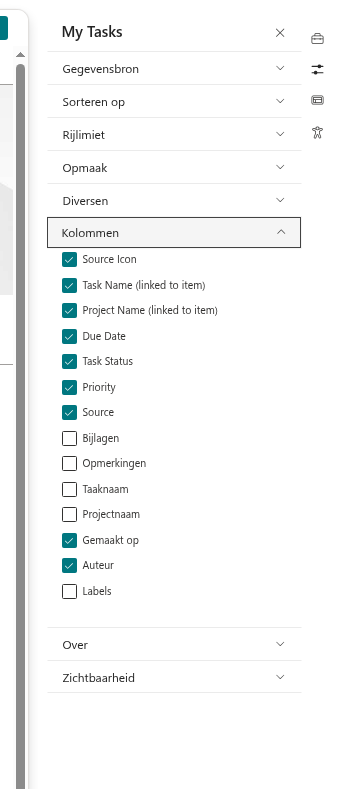
Een selectievakje uitvinken verwijdert geen gegevens. De positie van de kolom wordt onthouden. Als u de kolom later weer aanvinkt, keert deze terug op dezelfde plek.
Beschikbare kolommen
| Kolom | Inhoud | Standaard |
|---|---|---|
| Bron Pictogram | Een klein pictogram dat aangeeft waar de taak vandaan komt (Planner, Outlook, To Do, Azure DevOps, SharePoint of Project) | Aan, eerste |
| Bijlagen | Een paperclippictogram met het aantal bijlagen | Uit |
| Opmerkingen | Een chatpictogram met het aantal opmerkingen | Uit |
| Taaknaam | De titel van de taak als gewone tekst | Uit |
| Taaknaam (gekoppeld aan item) | De titel als koppeling die de oorspronkelijke taak in een nieuw tabblad opent | Aan |
| Projectnaam | Het project, plan, de lijst of site van de taak als gewone tekst | Uit |
| Projectnaam (gekoppeld aan item) | Dezelfde naam als koppeling naar het project, plan of de site, als de bron een adres levert | Aan |
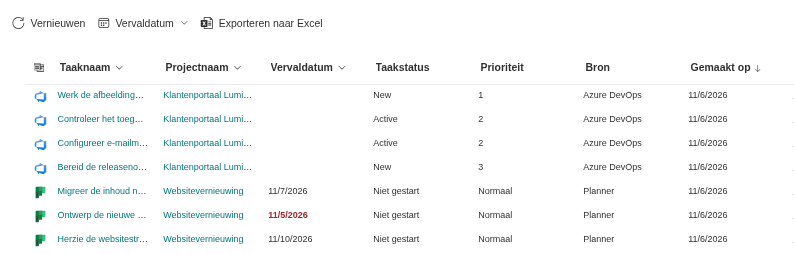
| Gemaakt op | De datum waarop de taak is gemaakt | Aan |
| Einddatum | De einddatum; achterstallige datums worden rood weergegeven | Aan |
| Auteur | De maker van de taak, met een profielfoto als de bron deze levert | Aan |
| Taakstatus | De status van de taak | Aan |
| Prioriteit | De prioriteit van de taak | Aan |
| Bron | De bronnaam als tekst, bijvoorbeeld Planner | Uit |
| Labels | De labels van de taak in één cel | Uit |
Varianten met en zonder koppeling
Taaknaam en Projectnaam bestaan in twee varianten. De gewone variant toont alleen tekst. De variant (gekoppeld aan item) toont een aanklikbare koppeling. Als een taak geen adres heeft, toont ook de gekoppelde variant gewone tekst. Vink slechts één variant per paar aan; anders verschijnt dezelfde tekst tweemaal.
Zowel de koppeling in de gekoppelde kolom Taaknaam als een dubbelklik op een rij opent de oorspronkelijke taak. De gewone variant is handig als gebruikers een rij moeten kunnen selecteren zonder per ongeluk de pagina te verlaten.
Welke kolommen per bron leeg blijven
Niet elke bron levert elke waarde. Een lege cel is geen fout.
| Kolom | Planner | To Do | Outlook | SharePoint / Project | Azure DevOps |
|---|---|---|---|---|---|
| Bijlagen, Opmerkingen | leeg | leeg | leeg | leeg | aantallen weergegeven |
| Labels | leeg | leeg | leeg | leeg | labels weergegeven |
| Auteur | weergegeven | leeg | leeg | weergegeven | weergegeven |
| Einddatum | indien ingesteld | indien ingesteld | indien ingesteld | indien ingesteld | als het werkitem een einddatum heeft |
Zie voor een beschrijving van de bronnen KB10290. My Tasks-gegevensbronnen: Planner, To Do, Outlook, SharePoint, Project Online en Azure DevOps.
📝 Opmerking
De kolom Auteur is bij To Do- en Outlook-taken bewust leeg, omdat deze taken persoonlijk zijn en geen andere auteur hebben.
Standaardset en nieuwe kolommen
In een nieuw webonderdeel zijn deze kolommen ingeschakeld: Bron Pictogram, Taaknaam (gekoppeld aan item), Projectnaam (gekoppeld aan item), Gemaakt op, Einddatum, Auteur, Taakstatus en Prioriteit.
Als een nieuwe versie van My Tasks een nieuwe kolom introduceert, wordt deze automatisch toegevoegd aan de bestaande webonderdelen op uw pagina's. U hoeft niets opnieuw te configureren. De nieuwe kolom verschijnt in de groep Kolommen en kan net als elke andere kolom worden aangevinkt of verplaatst.
❗ Belangrijk
De kolomselectie is een instelling van het webonderdeel en geldt voor alle gebruikers. Gebruikers kunnen niet zelf kolommen tonen of verbergen. Ze kunnen de lijst alleen filteren en sorteren. Deze persoonlijke keuzes worden beschreven in KB10293. My Tasks: filteren, sorteren en persoonlijke weergave-instellingen.
💡 Tip
Houd voor smalle paginasecties en gebruik in Microsoft Teams alleen de belangrijkste kolommen over: Bron Pictogram, Taaknaam (gekoppeld aan item), Einddatum en Taakstatus zijn meestal voldoende. Met minder kolommen is de lijst op een telefoon beter leesbaar. Zie KB10292. My Tasks: de kolom Einddatum, markering van achterstallige taken en snelfilters als u de Einddatum wilt laten opvallen.