My Tasks
Overzicht
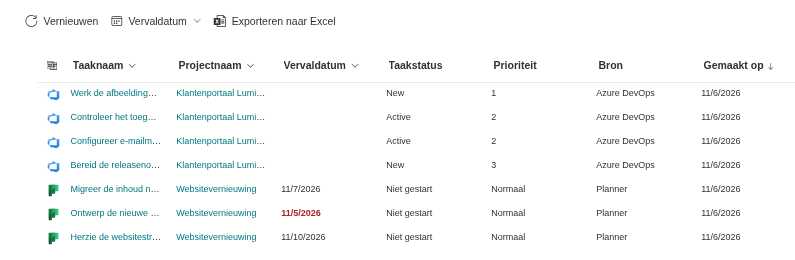
Met de knop Exporteren naar Excel op de opdrachtbalk van My Tasks slaat u uw huidige takenlijst op als een bestand dat u rechtstreeks in Excel kunt openen. Dat is handig voor een statusrapport, een sortering die het webonderdeel niet biedt, het tellen van taken per project of het bewaren van een momentopname van uw werklast.
De export bevat de taken die u op dat moment in de lijst ziet. Uw filters en sortering worden toegepast en alle pagina's van de lijst worden meegenomen, niet alleen de huidige pagina.
Exporteren
- Wacht totdat de lijst is geladen. Tijdens het laden en wanneer er geen taken zijn, is de knop niet beschikbaar.
- Wilt u slechts een deel van de taken exporteren, pas dan eerst de filters toe: het menu Einddatum (Alle datums, Achterstallig, Vandaag, Deze week) en het filterdeelvenster dat u opent met Filteren. Stel ook de gewenste sortering in. Zie KB10293. My Tasks: filteren, sorteren en persoonlijke weergave-instellingen.
- Klik op Exporteren naar Excel op de opdrachtbalk.
- De browser downloadt het bestand. Afhankelijk van de browserinstellingen wordt het opgeslagen in de map Downloads of vraagt de browser waar u het wilt opslaan.
- Open het bestand in Excel.
Wat wordt geëxporteerd
- Alle pagina's. Als de lijst 120 taken bevat en de paginagrootte 20 is, bevat het bestand alle 120 taken, niet alleen de 20 op het scherm.
- Gefilterd en gesorteerd. Het bestand bevat de taken die overblijven na toepassing van het snelfilter Einddatum en de criteria in het filterdeelvenster, in de ingestelde sorteervolgorde.
- Onafhankelijk van de kolominstellingen. De kolommen in het bestand liggen vast en zijn niet afhankelijk van de zichtbare kolommen op de pagina.
- Uitgesloten statussen worden niet meegenomen. Taken die door Uitgesloten statussen (komma gescheiden) worden verborgen, worden niet geladen en dus niet geëxporteerd; zie KB10298. My Tasks: statussen uitsluiten en de takenlijst beperken.
Kolommen in het bestand
| Kolom | Inhoud |
|---|---|
| Bron | Planner, To Do, Outlook, SharePoint, Project of Azure DevOps |
| Taaknaam | De titel van de taak |
| Projectnaam | Het project, plan, de lijst of site |
| Taakstatus | De status |
| Prioriteit | De prioriteit |
| Gemaakt op | De aanmaakdatum in de datumnotatie van uw browser |
| Einddatum | De einddatum in de datumnotatie van uw browser; leeg als er geen is |
| Auteur | De naam van de auteur; leeg voor To Do- en Outlook-taken |
| Labels | Alle labels van de taak in één cel, gescheiden door een puntkomma en een spatie |
| URL | Het adres van de oorspronkelijke taak |
De kolomkoppen worden in de interfacetaal van het webonderdeel geschreven. Datums bevatten geen tijd en volgen de regionale notatie van uw browser. Dezelfde taak kan daardoor op de ene computer als 10/16/2026 en op een andere als 16.10.2026 worden weergegeven.
Het bestand
De bestandsnaam bevat de exportdatum: my-tasks-2026-10-16.csv voor een export op 16 oktober 2026.
Het bestand is een CSV-bestand (door komma's gescheiden waarden) met UTF-8-codering en een bytevolgordemarkering (BOM). De BOM laat Excel weten dat het bestand als UTF-8 moet worden gelezen, zodat Cyrillische, Chinese, Japanse en andere niet-Latijnse tekens in taaktitels correct verschijnen. Waarden worden door komma's gescheiden en rijen door regeleinden. Waarden met komma's, aanhalingstekens of regeleinden worden tussen aanhalingstekens geplaatst.
📝 Opmerking
Hoewel de knop Exporteren naar Excel heet, is het bestand geen .xlsx-werkmap. Het is een CSV-bestand dat Excel als een tabel opent. In Excel kunt u het met Bestand > Opslaan als opslaan als een Excel-werkmap.
Het bestand openen in Excel
Dubbelklik op het gedownloade bestand. In de meeste installaties geeft Excel de kolommen correct weer.
Als alle gegevens in één kolom verschijnen, gebruiken uw regionale Windows-instellingen een puntkomma als lijstscheidingsteken en verwacht Excel puntkomma's. Importeer het bestand dan in plaats van het rechtstreeks te openen:
- Open in Excel een lege werkmap en kies Gegevens > Van tekst/CSV.
- Selecteer het gedownloade bestand.
- Stel in het voorbeeld Scheidingsteken in op Komma en controleer of Bestandsoorsprong op 65001: Unicode (UTF-8) staat.
- Klik op Laden.
❗ Belangrijk
Het bestand bevat namen, koppelingen en andere gegevens van uw taken. Bewaar en deel het volgens de regels van uw organisatie. Uw browser maakt de export op uw computer; het webonderdeel verstuurt het bestand nergens naartoe.
💡 Tip
Selecteer in Excel de gegevens en kies Invoegen > Tabel om filters en sortering in de kolomkoppen te krijgen, of maak een draaitabel om taken per Projectnaam of Taakstatus te tellen. Gebruik vóór het exporteren het snelfilter Achterstallig om te controleren welke taken worden getoond; zie KB10292. My Tasks: de kolom Einddatum, markering van achterstallige taken en snelfilters.
Als het bestand onvolledig is
Bevat het bestand minder taken dan verwacht, controleer dan de filters (een gevuld pictogram Filteren of een waarde bij Einddatum die afwijkt van Alle datums betekent dat er een filter actief is), de uitgesloten statussen en of alle bronnen zijn geladen. Bronnen die niet kunnen worden geladen, worden overgeslagen. Zie KB10307. Waarom ontbreken mijn taken of worden ze niet geladen?. De pagineringsinstellingen van de lijst op het scherm worden beschreven in KB10297. My Tasks: paginering, rijlimiet, automatisch vernieuwen en direct laden.