My Tasks
Overzicht
Het webonderdeel My Tasks verzamelt taken uit meerdere bronnen in één lijst, die daardoor lang kan worden. Dit artikel beschrijft de instellingen en ingebouwde functies die de lijst overzichtelijk en snel houden: het aantal taken per pagina, de paginanavigatie, een compactere weergave, automatisch vernieuwen, de kortstondige cache voor directe weergave en de limieten van de gegevensbronnen.
De instellingen staan in het eigenschappenvenster van het webonderdeel. Bewerk de pagina en klik op het pictogram Webonderdeel bewerken (potlood) naast het webonderdeel om dit venster te openen. Zie voor de volledige configuratie KB10289. Het webonderdeel My Tasks toevoegen en configureren.
Instellingen in één oogopslag
| Instelling | Groep in het eigenschappenvenster | Waarden | Functie |
|---|---|---|---|
| Totaal aantal resultaten | Rijlimiet | schuifregelaar, 5–50 | Aantal taken op één pagina |
| Paging Inschakelen | Rijlimiet | aan / uit | Schakelaar voor paginering in het eigenschappenvenster (zie hieronder) |
| Compacte Lijst | Opmaak | aan / uit | Compactere rijen, meer taken op het scherm |
| Automatisch vernieuwen | Diversen | aan / uit | Laadt de taken elke 60 seconden opnieuw |
Paginagrootte en paginanavigatie
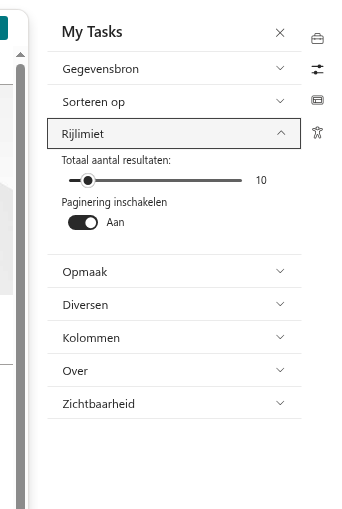
De schuifregelaar Totaal aantal resultaten in de groep Rijlimiet bepaalt hoeveel taken op één pagina verschijnen. Het bereik is 5 tot 50. Als de waarde nooit is gewijzigd, toont de schuifregelaar 20; een webonderdeel dat u vanuit de werkset aan een pagina toevoegt, is vooraf ingesteld op 10.
Als het aantal taken dat aan de huidige filters voldoet groter is dan de paginagrootte, verschijnt onder de lijst een paginanavigatie. Deze bevat knoppen voor de eerste en vorige pagina, de paginanummers en knoppen voor de volgende en laatste pagina. Passen alle taken op één pagina, dan wordt de paginanavigatie niet getoond.
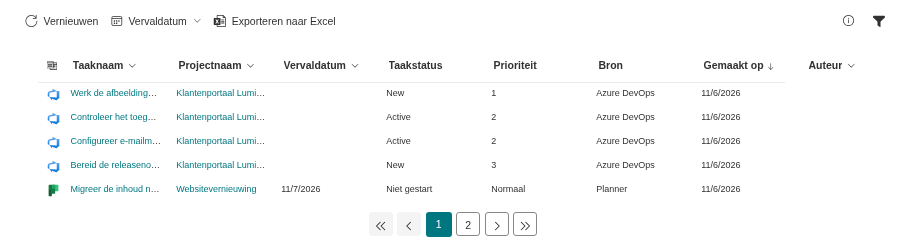
De paginanavigatie werkt met de taken die na het filteren overblijven:
- Het aantal pagina's wordt berekend op basis van de gefilterde lijst, dus nadat het snelfilter Einddatum en het filterdeelvenster zijn toegepast.
- Als een gebruiker het snelfilter Einddatum of de filterselectie wijzigt, keert de lijst terug naar de eerste pagina.
- De sortering wordt op de hele lijst toegepast voordat deze in pagina's wordt verdeeld, zodat pagina 2 precies verdergaat waar pagina 1 eindigt.
- Vernieuwen op de achtergrond wijzigt de huidige pagina niet.
📝 Opmerking
Ondanks het label bepaalt de schuifregelaar het aantal taken per pagina, niet het totale aantal taken dat het webonderdeel laadt. Taken die niet op de eerste pagina passen, zijn bereikbaar via de paginanavigatie. De maximale paginagrootte is 50.
De schakelaar Paging Inschakelen
De groep Rijlimiet bevat ook de schakelaar Paging Inschakelen, die standaard aanstaat. Als deze aanstaat en de gefilterde lijst langer is dan één pagina, verschijnt onder de lijst de paginanavigatie waarmee gebruikers tussen pagina's kunnen wisselen. Als deze uitstaat, wordt de paginanavigatie verborgen en verschijnt alleen de eerste pagina: de lijst is beperkt tot het aantal taken van de schuifregelaar en de overige taken worden niet getoond. De sortering wordt nog steeds eerst toegepast, zodat gebruikers de eerste taken van de gesorteerde lijst zien.
❗ Belangrijk
Schakel Paging Inschakelen alleen uit als u een korte lijst met een vaste omvang wilt, bijvoorbeeld een overzicht van de belangrijkste taken op een startpagina. Gebruikers kunnen taken na de eerste pagina niet bereiken, maar kunnen de lijst wel beperken met de filters en het menu Einddatum. Wilt u de lijst kort houden zonder taken te verbergen, beperk dan welke taken worden geladen; zie KB10298. My Tasks: statussen uitsluiten en de takenlijst beperken.
Compacte lijst
De schakelaar Compacte Lijst in de groep Opmaak verlaagt de rijhoogte. Er zijn meer taken zichtbaar zonder te scrollen, wat handig is voor smalle kolommen en pagina's met meerdere webonderdelen. De instelling geldt voor alle gebruikers van de pagina.
Automatisch vernieuwen
Als Automatisch vernieuwen in de groep Diversen aanstaat, laadt het webonderdeel elke 60 seconden de taken van alle ingeschakelde bronnen opnieuw, zolang de pagina geopend blijft. Het interval ligt vast en kan niet worden gewijzigd.
- Het vernieuwen gebeurt op de achtergrond: zolang de lijst taken bevat, verschijnt er geen laadindicator en worden de rijen vervangen zodra de nieuwe gegevens beschikbaar zijn.
- De sortering, filters en het snelfilter Einddatum van de gebruiker blijven behouden.
- Gebruikers kunnen ook op elk moment op Vernieuwen op de opdrachtbalk klikken.
💡 Tip
Schakel Automatisch vernieuwen in voor een takenoverzicht dat de hele dag geopend blijft, bijvoorbeeld op een intranetpagina van het team of in een Teams-tabblad. Voor een pagina die mensen slechts af en toe openen, is dit niet nodig: de lijst wordt bij het openen van de pagina altijd opnieuw geladen.
Direct laden: de sessiecache
Om het webonderdeel zonder wachttijd weer te geven, bewaart My Tasks de laatst geladen lijst in de browser:
- Bij het openen van de pagina controleert het webonderdeel of het browsertabblad een opgeslagen lijst voor dit webonderdeel bevat.
- Zo ja, dan verschijnt de lijst direct.
- Tegelijkertijd laadt het webonderdeel de gegevens uit de bronnen op de achtergrond opnieuw en vervangt het de lijst zodra de nieuwe gegevens beschikbaar zijn.
De opgeslagen lijst wordt alleen gebruikt als aan alle volgende voorwaarden is voldaan:
- de lijst is minder dan 15 minuten geleden opgeslagen;
- de broninstellingen zijn sindsdien niet gewijzigd: de ingeschakelde bronnen, de Azure DevOps-organisatie en de waarde van Uitgesloten statussen (komma gescheiden);
- het betreft dezelfde sessie van het browsertabblad. De gegevens staan in de sessieopslag van de browser en worden niet gedeeld met andere tabbladen of apparaten.
Bij een wijziging van een broninstelling worden de nieuwe instellingen direct toegepast zonder de pagina opnieuw te laden en wordt de opgeslagen lijst genegeerd.
📝 Opmerking
Door de cache kan een gebruiker kort de lijst van het vorige bezoek zien. Binnen enkele seconden wordt deze vervangen door de actuele gegevens. Er wordt niets naar Vitextra-servers verzonden; de cache blijft in de browser van de gebruiker.
Limieten van de gegevensbronnen
| Bron | Geladen taken |
|---|---|
| SharePoint | maximaal 100 taken |
| Project | maximaal 100 taken |
| Azure DevOps, Planner, To Do, Outlook | geen vaste limiet in het webonderdeel |
De limiet van 100 geldt afzonderlijk voor elk van de twee bronnen. SharePoint en Project gebruiken de zoekfunctie, zodat de nieuwste taken mogelijk pas na de volgende zoekcrawl verschijnen. De persoonlijke filters en de paginanavigatie werken vervolgens met de geladen gegevens.
Zie voor elke bron KB10290. My Tasks-gegevensbronnen: Planner, To Do, Outlook, SharePoint, Project Online en Azure DevOps. Lijkt een lijst onvolledig of verouderd, zie dan KB10307. Waarom ontbreken mijn taken of worden ze niet geladen?.