My Tasks
Overzicht
Standaard toont My Tasks elke taak die in de ingeschakelde bronnen aan de gebruiker is toegewezen. In een drukke tenant kunnen daar taken bij zitten die niemand meer hoeft te zien: afgeronde, geannuleerde of uitgestelde items. Dit artikel laat zien hoe u de lijst beperkt. Er zijn twee niveaus:
- voor iedereen: de paginabewerker verbergt statussen met Uitgesloten statussen (komma gescheiden) of schakelt bronnen uit die het team niet gebruikt;
- alleen voor één gebruiker: elke gebruiker beperkt de lijst met het snelfilter Einddatum en het filterdeelvenster. Deze keuzes hebben geen invloed op anderen.
Voordat u begint
U hebt toestemming nodig om de pagina te bewerken. Open de pagina, klik op Bewerken en vervolgens op het pictogram Webonderdeel bewerken naast My Tasks om het eigenschappenvenster te openen. Staat het webonderdeel nog niet op de pagina, zie dan KB10289. Het webonderdeel My Tasks toevoegen en configureren.
Statussen voor iedereen uitsluiten
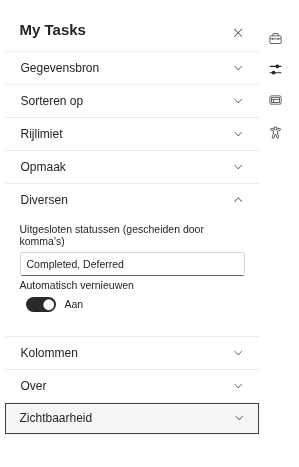
- Vouw in het eigenschappenvenster de groep Diversen uit.
- Voer in Uitgesloten statussen (komma gescheiden) de statusnamen in die verborgen moeten worden, gescheiden door komma's, bijvoorbeeld
Completed, Deferred. - Druk op Enter of klik buiten het veld. De lijst wordt direct opnieuw geladen; u hoeft de pagina niet opnieuw te laden.
- Sla de pagina op of publiceer deze opnieuw.
Vergelijkingsregels
| Regel | Betekenis |
|---|---|
| Scheidingsteken | Een komma. Spaties rondom elke naam worden genegeerd. |
| Vergelijking | De naam moet precies overeenkomen met de tekst in Taakstatus, inclusief hoofdletters en kleine letters. completed komt niet overeen met Completed. |
| Bereik | Alle ingeschakelde bronnen, voor alle gebruikers van de pagina. |
| Moment | Nadat de taken zijn geladen. Verborgen taken worden niet getoond, niet meegeteld bij de paginering en niet geëxporteerd naar Excel. |
De statusnamen hangen af van de bron:
| Bron | Statusnamen |
|---|---|
| Planner, To Do | Niet gestart, In uitvoering, Voltooid (in de taal van de gebruikersinterface) |
| SharePoint, Project | de waarde van de kolom Status van de takenlijst, zoals deze wordt weergegeven |
| Azure DevOps | de status van het werkitem, bijvoorbeeld New, Active, Resolved, Closed, Done |
Voorbeelden
| Waarde in het veld | Resultaat |
|---|---|
Completed | Verbergt taken met de status Completed (bijvoorbeeld uit SharePoint-lijsten). |
Completed, Deferred | Verbergt taken met de status Completed of Deferred. |
Closed, Done | Verbergt gesloten en afgeronde Azure DevOps-werkitems. |
Deferred, Completed | Verbergt taken uit een SharePoint-lijst met de aangepaste status Deferred, en de voltooide taken. |
| (leeg) | Er wordt niets verborgen. |
📝 Opmerking
Planner toont alleen taken die nog niet 100 % voltooid zijn. To Do en Outlook (gemarkeerde e-mails) tonen alleen onvoltooide taken. Het invoeren van Voltooid is daarom vooral relevant voor SharePoint-, Project- en Azure DevOps-taken.
❗ Belangrijk
Controleer de spelling aan de hand van de kolom Taakstatus van een echte taak. De vergelijking is exact en hoofdlettergevoelig: een verkeerd gespelde naam verbergt niets en geeft geen foutmelding. Laat geen komma aan het einde staan (Completed,): het lege item erachter kan taken zonder status verbergen.
Onnodige bronnen uitschakelen
De effectiefste manier om de lijst te beperken is minder bronnen te laden:
- Open in het eigenschappenvenster de groep Gegevensbron.
- Schakel de bronnen uit die uw team niet gebruikt, bijvoorbeeld Outlook of To Do.
Als u een bron uitschakelt, verdwijnen de bijbehorende taken direct uit de lijst. Staan alle schakelaars uit, dan is de lijst leeg. SharePoint en Project laden elk maximaal 100 taken. Zie KB10297. My Tasks: paginering, rijlimiet, automatisch vernieuwen en direct laden voor de limieten en paginagrootte, en KB10290. My Tasks-gegevensbronnen: Planner, To Do, Outlook, SharePoint, Project Online en Azure DevOps voor de bronnen.
Wat gebruikers zelf kunnen doen
Elke gebruiker kan de lijst verder beperken. Deze keuzes zijn persoonlijk: ze worden in de browser van de gebruiker opgeslagen voor dat webonderdeel en veranderen niet wat anderen zien.
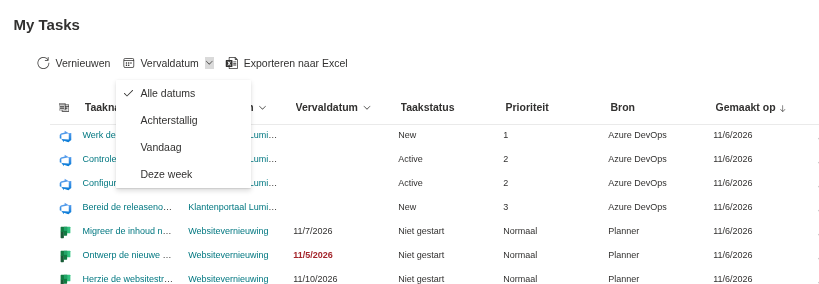
- Menu Einddatum op de opdrachtbalk: Alle datums, Achterstallig, Vandaag of Deze week (de komende 7 dagen, inclusief vandaag).
- Knop Filteren: het deelvenster Filtercriteria bewerken met de groepen Projectnaam, Bron, Taakstatus, Prioriteit en Auteur. Meerdere waarden binnen één groep worden met OF gecombineerd; de groepen onderling met EN.
Als er een filter actief is, wordt het pictogram Filteren gevuld weergegeven. Kies Alle datums en wis de selecties in het deelvenster om alle taken weer te zien.
💡 Tip
Gebruik Uitgesloten statussen (komma gescheiden) voor regels die voor het hele team gelden, zoals nooit voltooide taken tonen, en laat de rest over aan persoonlijke filters. Meldt een gebruiker ontbrekende taken, laat die dan eerst het pictogram Filteren en het menu Einddatum controleren. Meer informatie vindt u in KB10293. My Tasks: filteren, sorteren en persoonlijke weergave-instellingen en KB10307. Waarom ontbreken mijn taken of worden ze niet geladen?.