My Tasks
Overzicht
De oplossing Vitextra My Tasks bevat een tweede webonderdeel: Azure DevOps Query (de productnaam is Azure DevOps Query Viewer). Dit toont het resultaat van een opgeslagen Azure DevOps-query direct op een SharePoint-pagina of in een Microsoft Teams-tabblad, zodat een team werkitems kan volgen zonder de werkomgeving te verlaten. De kolommen, volgorde en filtervoorwaarden komen uit de query zelf; u onderhoudt deze in Azure DevOps.
Dit artikel legt uit hoe u het webonderdeel toevoegt en koppelt aan een organisatie, project en query, welke query's worden ondersteund en wat de basisinstellingen doen. Tabbladen met meerdere query's, groepering en de opdrachtbalk worden beschreven in KB10305. Azure DevOps Query Viewer: meerdere querytabbladen, groeperen, zoeken en kolommen terugzetten.
Vereisten
Controleer voordat u het webonderdeel configureert of:
- My Tasks in uw tenant is geïnstalleerd (zie KB10035. Een Vitextra-product installeren in SharePoint Online);
- een tenantbeheerder de Azure DevOps-machtiging user_impersonation heeft goedgekeurd in SharePoint-beheercentrum > Geavanceerd > API-toegang (zie KB10303. My Tasks: vereiste machtigingen, privacy en beveiliging);
- uw Azure DevOps-organisatie is gekoppeld aan dezelfde Microsoft Entra ID-tenant als uw Microsoft 365-omgeving (in Azure DevOps: Organization settings > Microsoft Entra);
- u en de lezers van de pagina lid zijn van de Azure DevOps-organisatie en toegang hebben tot het project;
- de gewenste query in Azure DevOps is opgeslagen en u deze kunt openen.
❗ Belangrijk
Het webonderdeel roept Azure DevOps aan als de aangemelde gebruiker. Elke lezer ziet alleen werkitems die deze gebruiker in Azure DevOps mag zien. Zonder toegang tot het project verschijnt een fout of lege lijst, ook als de SharePoint-pagina zelf wel toegankelijk is.
Het webonderdeel aan een pagina toevoegen
- Open de SharePoint-pagina en klik op Bewerken.
- Klik op + (een nieuw webonderdeel toevoegen) in de gewenste sectie.
- Zoek Azure DevOps Query en selecteer het.
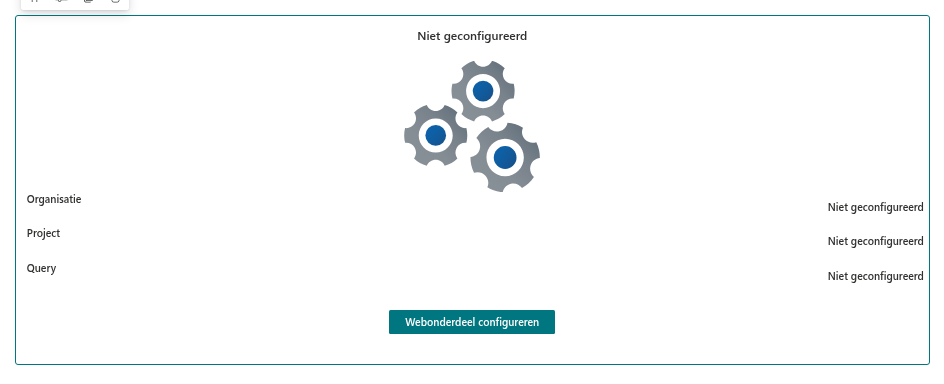
- Het webonderdeel verschijnt met de melding Niet geconfigureerd. Ga verder met de volgende sectie.
Staat het webonderdeel niet in de lijst, dan is de oplossing niet op de site geïmplementeerd of is de appcatalogus niet beschikbaar voor de site; zie KB10035. Een Vitextra-product installeren in SharePoint Online.
De controlelijst Niet geconfigureerd
Zolang er geen organisatie, project en query zijn gekozen, toont het webonderdeel een controlelijst met Organisatie, Project en Query. Naast elk ingesteld item verschijnt een vinkje, zodat u ziet wat nog ontbreekt. In de bewerkingsmodus bevat de lijst ook Webonderdeel configureren, waarmee u het eigenschappenvenster opent. Lezers zien de controlelijst zonder deze knop.
Een organisatie, project en query koppelen
Open het eigenschappenvenster via Webonderdeel configureren of het potloodpictogram. In de groep Gegevensbron:
- Kies uw Azure DevOps-organisatie bij Organisatie. De lijst wordt automatisch geladen en bevat de organisaties van het account waarmee u bent aangemeld. Een andere organisatie kiezen wist het project, de query en de aanvullende query's.
- Kies het project bij Project. De lijst is op naam gesorteerd. Een ander project kiezen wist de query en de aanvullende query's.
- Kies de opgeslagen query bij Query. Query's verschijnen met hun mappad, bijvoorbeeld Shared Queries/Active Bugs.
Zodra de drie waarden zijn ingesteld, laadt het webonderdeel de werkitems en vervangt de lijst de controlelijst.
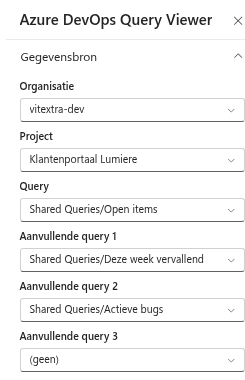
Dezelfde groep bevat de keuzelijsten Aanvullende query 1, Aanvullende query 2 en Aanvullende query 3. Hiermee krijgt het webonderdeel meerdere tabbladen; zie KB10305. Azure DevOps Query Viewer: meerdere querytabbladen, groeperen, zoeken en kolommen terugzetten.
📝 Opmerking
Is Organisatie leeg, dan is de oorzaak meestal een van deze punten: de organisatie is niet gekoppeld aan uw Microsoft Entra ID-tenant, uw account is geen lid van een organisatie of user_impersonation is nog niet goedgekeurd. Laat de tenantbeheerder API-toegang controleren en controleer Organization settings > Microsoft Entra in Azure DevOps.
Ondersteunde querytypen
De keuzelijst Query biedt opgeslagen query's van deze typen:
| Querytype in Azure DevOps | Weergave |
|---|---|
| Flat list of work items | Een tabel die u kunt sorteren en groeperen. |
| Tree of work items | Een uitvouwbare hiërarchie; sorteren en groeperen zijn uitgeschakeld. |
| Work items and direct links (one-hop) | Een uitvouwbare hiërarchie, zoals bij een boomquery. |
Mappen worden automatisch geopend, zodat query's uit Shared Queries en My Queries samen met hun pad worden vermeld. Andere typen worden niet aangeboden. Elke query wordt met de eigen kolommen en volgorde geladen, tot maximaal 1000 werkitems per query.
Overige instellingen
| Groep | Instelling | Functie |
|---|---|---|
| Itemlimiet | Rijlimiet | Schuifregelaar van 5 tot 100: het aantal rijen dat tegelijk verschijnt. |
| Itemlimiet | Pagineringsnavigatie | Items weergeven in batches van de opgegeven grootte. schakelt paginanavigatie in. Het totale aantal geretourneerde items beperken tot de opgegeven hoeveelheid. toont alleen de eerste rijen, zonder paginanavigatie. |
| Itemlimiet | Positie | Bij ingeschakelde paginanavigatie: Onder, Boven of Boven en onder. |
| Opmaak | Compacte Lijst | Verlaagt de rijhoogte. |
| Opmaak | Opdrachtbalk | Toont of verbergt de werkbalk met Vernieuwen, Kolommen en Groeperen op. |
| Diversen | Automatisch vernieuwen | Uit, of elke 1, 5, 10, 15, 30 of 60 min. |
| Diversen | Snelle acties | Voegt een actieknop aan elke rij toe. Standaard uit. |
| Over | Licentiegegevens | Toont de licentiestatus van het product. |
Automatisch vernieuwen gebeurt op de achtergrond, alleen wanneer de pagina in de weergavemodus staat en het browsertabblad zichtbaar is. U bewerkt de titel van het webonderdeel direct boven de lijst.
💡 Tip
Maak in Azure DevOps een aparte query voor de pagina met precies de kolommen die lezers nodig hebben en bewaar deze in Shared Queries. Lezers kunnen via Kolommen nog steeds hun eigen kolommen toevoegen of verwijderen zonder de query te wijzigen. Oudere stapsgewijze handleidingen vindt u in KB10209. Het webonderdeel Azure DevOps Query Viewer installeren en configureren en KB50003. Azure DevOps-queryresultaten weergeven in SharePoint Online. Zie voor het wijzigen van werkitems vanuit de lijst KB10306. Azure DevOps Query Viewer: snelle acties (status wijzigen, toewijzen, vervaldatum instellen, opmerking toevoegen).