My Tasks
Overzicht
Het webonderdeel Azure DevOps Query van Vitextra My Tasks toont resultaten van opgeslagen Azure DevOps-query's als een lijst. Naast de basislijst biedt het functies voor dagelijks werk: maximaal vier querytabbladen, een opdrachtbalk om gegevens te vernieuwen, kolommen te kiezen en rijen te groeperen, sorteren via kolomkoppen en een uitvouwbare hiërarchie voor boomquery's. Dit artikel beschrijft deze functies en legt uit wat wel en niet wordt onthouden.
Is het webonderdeel nog niet aan een query gekoppeld, begin dan met KB10304. Azure DevOps Query Viewer: instellen en een query koppelen.
Querytabbladen
De groep Gegevensbron in het eigenschappenvenster bevat Aanvullende query 1, Aanvullende query 2 en Aanvullende query 3. Elke keuzelijst biedt (geen) en de opgeslagen query's van hetzelfde project. Samen met de hoofdquery bij Query kunt u maximaal vier query's tonen.
- Als meerdere query's zijn gekozen, verschijnen hun namen als tabbladen boven de opdrachtbalk. Elk tabblad heeft de naam van de query. Bij één query zijn er geen tabbladen.
- Een query die tweemaal is gekozen, verschijnt slechts eenmaal.
- Bij het wisselen van tabblad wordt die query geladen. Elk tabblad heeft eigen kolommen en groepering (zie hieronder).
- Verwijdert u de query van het actieve tabblad in het eigenschappenvenster, dan schakelt het webonderdeel over naar de eerste query.

De opdrachtbalk
De opdrachtbalk verschijnt als Opdrachtbalk in Opmaak aanstaat. De balk bevat:
| Onderdeel | Functie |
|---|---|
| Vernieuwen | Laadt de werkitems van het huidige tabblad opnieuw uit Azure DevOps. |
| Kolommen | Opent de lijst met velden voor de kolomkeuze (zie de volgende sectie). |
| Groeperen op | Groepeert de rijen op een kolom. Alleen beschikbaar voor platte query's. |
| Bijgewerkt | Rechts: het tijdstip waarop de gegevens voor het laatst zijn geladen, bijvoorbeeld Bijgewerkt 10:42. Dit verandert na Vernieuwen, automatisch vernieuwen en het wijzigen van kolommen. |
Als de opdrachtbalk uitstaat, kunnen gebruikers geen kolommen of groepering kiezen. Sorteren via een kolomkop blijft wel mogelijk.
Kolommen kiezen en het veldzoekvak
Standaard toont de lijst de kolommen die in de Azure DevOps-query zijn gedefinieerd. Elke gebruiker kan de kolommen voor zichzelf aanpassen:
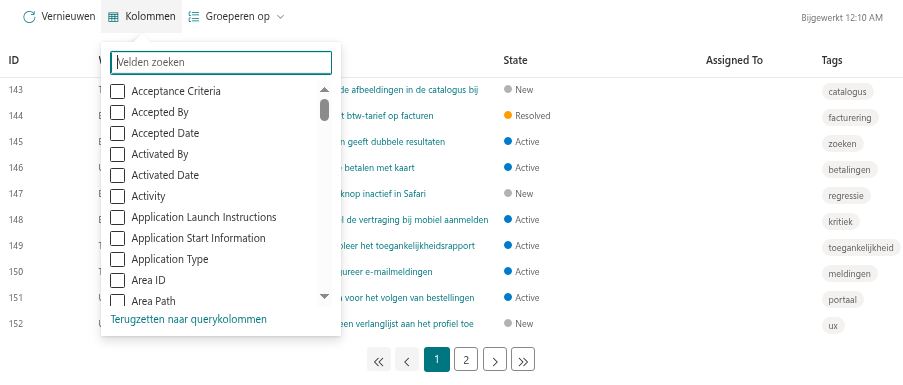
- Klik op Kolommen. Er verschijnt een pop-up met het zoekvak Velden zoeken en een lijst selectievakjes.
- Vink de gewenste velden aan en schakel onnodige velden uit. De lijst is op veldnaam gesorteerd en bevat de velden van het hele project (alle werkitemtypen), behalve velden van het type geschiedenis. De lijst kan niet leeg worden gemaakt: de laatste zichtbare kolom kan niet worden uitgeschakeld.
- Klik buiten de pop-up om deze te sluiten. De gegevens voor toegevoegde kolommen worden kort daarna automatisch geladen.
- Klik onderaan op Terugzetten naar querykolommen om de oorspronkelijke querykolommen te herstellen.
📝 Opmerking
Het vak Velden zoeken filtert alleen de veldlijst in de pop-up op een deel van de veldnaam, zonder onderscheid tussen hoofdletters en kleine letters. Het doorzoekt geen werkitems en zoekt niet in titels of beschrijvingen van taken in de lijst. Gebruik de query in Azure DevOps of sorteer en groepeer de lijst om een werkitem te vinden.
Groeperen
Het menu Groeperen op bevat Geen groepering en elke zichtbare kolom behalve Id en Title; kolommen met tekst met opmaak worden niet aangeboden. Na uw keuze worden de rijen verdeeld in groepen met een kop die u kunt samenvouwen en uitvouwen. Rijen zonder waarde komen in (Geen). Bij persoonsvelden wordt de weergavenaam als groepsnaam gebruikt.
Groepering wordt toegepast op de rijen van de huidige pagina: bij ingeschakelde paginering worden groepen per pagina gevormd. Binnen een groep wordt de eventuele kolomsortering gevolgd. Zie KB10304. Azure DevOps Query Viewer: instellen en een query koppelen voor pagineringsinstellingen.
Sorteren
Klik bij platte query's op een kolomkop om te sorteren: eenmaal voor oplopend, tweemaal voor aflopend en driemaal om de sortering te verwijderen en de queryvolgorde te herstellen. Sorteren geldt voor alle geladen rijen, niet alleen de huidige pagina, en brengt u terug naar de eerste pagina. De sortering wordt niet onthouden: deze wordt gewist als u van tabblad wisselt of de pagina opnieuw laadt. Dubbelklik op een rij of selecteer deze en druk op Enter om het werkitem op een nieuw tabblad in Azure DevOps te openen.
Boomquery's en one-hop-query's
Boomquery's en query's van werkitems met directe koppelingen verschijnen als een uitvouwbare hiërarchie: onderliggende items staan ingesprongen onder hun bovenliggende item en een knop vouwt een knooppunt uit of samen. Sorteren en Groeperen op staan bij deze query's uit omdat ze de hiërarchie zouden verstoren; Groeperen op verschijnt niet op de opdrachtbalk. De queryvolgorde blijft behouden.
❗ Belangrijk
Per query worden maximaal 1000 werkitems geladen. Als er meer resultaten zijn, meldt een informatiebalk: Itemlimiet bereikt. Alleen de eerste 1000 items zijn geladen. De eerste 1000 items verschijnen in de queryvolgorde. Beperk de query in Azure DevOps, bijvoorbeeld op gebiedspad, iteratie of status, zodat alle benodigde items binnen de limiet vallen. Rijlimiet (5 tot 100) is een andere instelling: deze bepaalt alleen hoeveel rijen tegelijk verschijnen.
Wat voor u wordt onthouden
De gekozen kolommen en groepering worden in de browser (localStorage) afzonderlijk bewaard per gebruiker, webonderdeel op de pagina en query. Elk tabblad behoudt dus eigen kolommen en groepering; andere gebruikers zien uw keuzes niet. De voorkeuren zijn gebonden aan browser en apparaat. Ze worden niet gesynchroniseerd tussen apparaten en verdwijnen als de browsergegevens worden gewist. Staat de browser geen opslag toe, bijvoorbeeld in een privévenster, dan gelden uw keuzes alleen totdat de pagina opnieuw wordt geladen.
Terugzetten naar querykolommen verwijdert de opgeslagen kolommen voor de huidige query. De groepering wijzigt u afzonderlijk via Groeperen op.
💡 Tip
Bied het team via tabbladen meerdere kant-en-klare weergaven op één pagina, zoals Mijn open bugs, Sprintbacklog en Geblokkeerde items, elk met een eigen query. De query's worden onderhouden in Azure DevOps; lezers passen alleen hun eigen kolommen en groepering aan. Zie voor snelle wijzigingen van status, toegewezen persoon en vervaldatum vanuit een rij KB10306. Azure DevOps Query Viewer: snelle acties (status wijzigen, toewijzen, vervaldatum instellen, opmerking toevoegen). Een oudere beschrijving vindt u in KB10209. Het webonderdeel Azure DevOps Query Viewer installeren en configureren.
Toont een tabblad Er is iets misgegaan., klik dan op Vernieuwen in de melding. Mogelijke oorzaken staan in KB10307. Waarom ontbreken mijn taken of worden ze niet geladen?.