My Tasks
Overzicht
Standaard toont Azure DevOps Query Viewer alleen de resultaten van een opgeslagen query. Als Snelle acties aanstaat, krijgt elke rij een menu Acties waarmee u een werkitem direct kunt bijwerken: de status wijzigen, het aan uzelf of een collega toewijzen, de vervaldatum instellen of wissen en een opmerking toevoegen. De wijziging wordt direct in Azure DevOps opgeslagen en alleen de bijgewerkte rij wordt vernieuwd. De rest van de lijst blijft daardoor gelijk.
Dit artikel beschrijft hoe een beheerder de functie inschakelt, wat elke menuoptie doet en wat u kunt doen als bijwerken mislukt. Het webonderdeel zelf wordt beschreven in KB10304. Azure DevOps Query Viewer: instellen en een query koppelen.
❗ Belangrijk
Snelle acties wijzigen echte werkitems in Azure DevOps. Elke wijziging wordt onder uw naam opgeslagen en verschijnt in de itemgeschiedenis, net alsof u deze in Azure DevOps zelf hebt uitgevoerd. Het webonderdeel heeft geen knop voor ongedaan maken: voer de omgekeerde wijziging uit om iets terug te draaien.
Voordat u begint
- Het webonderdeel is gekoppeld aan een Azure DevOps-organisatie, project en query.
- Uw account kan werkitems in Azure DevOps bewerken. Het webonderdeel werkt als de aangemelde gebruiker en kan niet meer dan deze gebruiker in Azure DevOps. Bij alleen leestoegang verschijnt het menu wel, maar wijst Azure DevOps wijzigingen af.
- Een tenantbeheerder heeft user_impersonation voor Azure DevOps goedgekeurd in het SharePoint-beheercentrum. Zie KB10303. My Tasks: vereiste machtigingen, privacy en beveiliging.
Snelle acties inschakelen als beheerder
- Open de pagina en klik op Bewerken.
- Selecteer Azure DevOps Query Viewer en klik op het potloodpictogram om het eigenschappenvenster te openen.
- Schakel in Diversen de optie Snelle acties in.
- Publiceer de pagina.
De schakelaar staat standaard uit. Zolang deze uitstaat, hebben rijen geen menu en is het webonderdeel alleen-lezen.
Het menu Acties
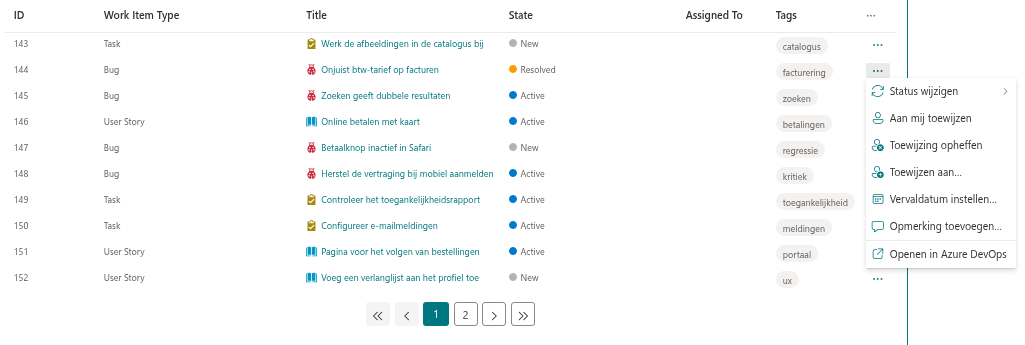
Als de functie aanstaat, verschijnt aan het einde van elke rij een knop ... (Acties). Klik erop om het menu te openen.
| Menuoptie | Functie |
|---|---|
| Status wijzigen | Opent een submenu met de statussen van dit werkitemtype, bijvoorbeeld New, Active, Resolved, Closed. De huidige status is aangevinkt. Klik op een andere status om het werkitem daarnaar te verplaatsen. |
| Aan mij toewijzen | Vult u in bij Toegewezen aan. |
| Toewijzing opheffen | Wist Toegewezen aan. |
| Toewijzen aan… | Opent een dialoogvenster om het werkitem aan iemand anders toe te wijzen. |
| Vervaldatum instellen… | Opent een dialoogvenster om de vervaldatum in te stellen of te wissen. Alleen zichtbaar als uw project het veld Einddatum bevat. |
| Opmerking toevoegen… | Opent een dialoogvenster om een opmerking toe te voegen aan de discussie van het werkitem. |
| Openen in Azure DevOps | Opent het werkitem op een nieuw tabblad in Azure DevOps. |
Status wijzigen, Aan mij toewijzen en Toewijzing opheffen worden direct toegepast, zonder dialoogvenster. Tijdens het bijwerken is Acties voor de rij niet beschikbaar.
Een werkitem aan iemand anders toewijzen
- Open Acties en klik op Toewijzen aan….
- Voer bij Gebruikersnaam of e-mail de naam of het e-mailadres in.
- Klik op Opslaan.
Opslaan wordt beschikbaar zodra het veld niet leeg is. Azure DevOps zoekt de persoon op. Wordt deze niet gevonden, dan verschijnt een fout in het dialoogvenster en blijft het werkitem ongewijzigd.
De vervaldatum instellen of wissen
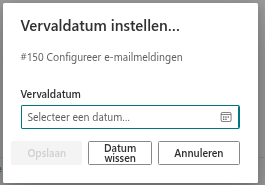
- Open Acties en klik op Vervaldatum instellen….
- Kies bij Vervaldatum een datum in de kalender (Selecteer een datum…).
- Klik op Opslaan. Klik op Datum wissen om een bestaande datum te verwijderen.
📝 Opmerking
Vervaldatum instellen… is alleen beschikbaar als het project het veld Einddatum (Microsoft.VSTS.Scheduling.DueDate) heeft. Sommige processjablonen hebben dit niet. Ontbreekt de menuoptie, dan is het veld niet beschikbaar in uw project.
Een opmerking toevoegen
- Open Acties en klik op Opmerking toevoegen….
- Typ de tekst in het veld Opmerking. Dit is een veld met meerdere regels.
- Klik op Opslaan.
De opmerking wordt onder uw naam aan de discussie van het werkitem toegevoegd. Opslaan is niet beschikbaar als het veld leeg is.
Wat er na een actie gebeurt
Accepteert Azure DevOps de wijziging, dan sluit het dialoogvenster en wordt alleen de rij van dit werkitem opnieuw geladen. U ziet direct de nieuwe status, toegewezen persoon of het nieuwe aantal opmerkingen. Andere rijen worden niet opnieuw geladen. Een statuswijziging verwijdert een rij daarom niet uit de lijst, ook als deze niet meer aan de query voldoet. Klik op Vernieuwen of wacht op automatisch vernieuwen om de hele query opnieuw uit te voeren.
Als een actie mislukt
Azure DevOps toetst elke wijziging aan de procesregels. Een wijziging wordt bijvoorbeeld afgewezen als:
- u het werkitem niet mag bewerken;
- de overgang naar de gekozen status niet is toegestaan of een veld dat in de nieuwe status verplicht is, leeg is;
- de opgegeven persoon niet wordt gevonden of niet kan worden toegewezen in dit project.
Directe acties (Status wijzigen, Aan mij toewijzen, Toewijzing opheffen) tonen een rode balk boven de lijst met Bijwerken mislukt, gevolgd door de Azure DevOps-melding. Fouten bij dialoogvensters (Toewijzen aan…, Vervaldatum instellen…, Opmerking toevoegen…) verschijnen in het dialoogvenster. Dit blijft open, zodat u de waarde kunt corrigeren of op Annuleren kunt klikken. In beide gevallen blijft het werkitem ongewijzigd.
💡 Tip
Wordt een statuswijziging afgewezen omdat een veld verplicht is, klik dan op Openen in Azure DevOps, vul het veld daar in en probeer het opnieuw. Kan het webonderdeel helemaal niets laden of bijwerken, zie dan KB10307. Waarom ontbreken mijn taken of worden ze niet geladen?. Andere functies staan in KB10305. Azure DevOps Query Viewer: meerdere querytabbladen, groeperen, zoeken en kolommen terugzetten.