My Tasks
Inleiding
Dit artikel geeft korte antwoorden op de meestgestelde vragen over My Tasks. Elk antwoord verwijst naar een artikel dat het onderwerp volledig behandelt.
Over het product
Wat is My Tasks?
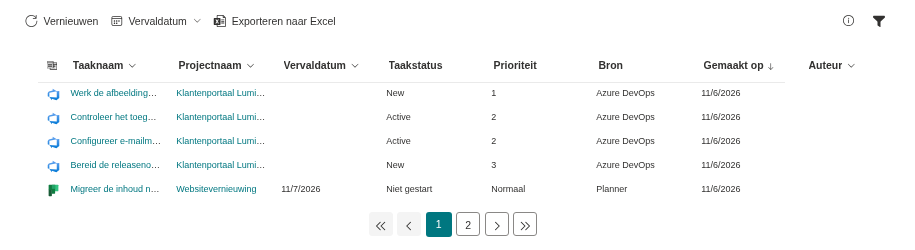
Een oplossing voor SharePoint Online en Microsoft Teams die uw toegewezen taken uit verschillende omgevingen in één lijst verzamelt. Het pakket bevat twee webonderdelen: My Tasks, dat uw taken uit alle bronnen toont, en Azure DevOps Query, dat resultaten van een opgeslagen Azure DevOps-query toont. Zie KB10288. My Tasks. Overzicht van de oplossing.
Welke bronnen kan het lezen?
Planner, Microsoft To Do, gemarkeerde e-mails uit Outlook, takenlijsten van SharePoint, Project Online en Project Server, en Azure DevOps-werkitems. Elke bron kan apart worden in- of uitgeschakeld. Zie KB10290. My Tasks-gegevensbronnen: Planner, To Do, Outlook, SharePoint, Project Online en Azure DevOps.
Maakt of wijzigt My Tasks taken?
Nee. My Tasks leest alleen. De enige uitzondering is Azure DevOps Query: als de beheerder Snelle acties inschakelt, kunnen gebruikers status, toegewezen persoon en vervaldatum van werkitems wijzigen en opmerkingen toevoegen. Zie KB10306. Azure DevOps Query Viewer: snelle acties (status wijzigen, toewijzen, vervaldatum instellen, opmerking toevoegen).
Kan ik taken van anderen zien?
Nee. Elke gebruiker ziet alleen de eigen toegewezen taken, met de eigen machtigingen. Een manager kan via dit webonderdeel geen teamtaken bekijken.
Waarom verschijnt mijn taak niet?
Meestal staat de bron uit, is de taak niet aan u toegewezen of al voltooid, of wordt deze door een filter verborgen. Zie KB10307. Waarom ontbreken mijn taken of worden ze niet geladen?.
De lijst gebruiken
Kan ik de lijst filteren en sorteren?
Ja. U kunt filteren op project, bron, status, prioriteit en auteur, het snelfilter Einddatum gebruiken (achterstallig, vandaag, deze week) en op een kolom sorteren. Uw keuzes worden in uw browser onthouden. Zie KB10293. My Tasks: filteren, sorteren en persoonlijke weergave-instellingen en KB10292. My Tasks: de kolom Einddatum, markering van achterstallige taken en snelfilters.
Kan ik de beschrijving zien zonder de taak te openen?
Ja. Selecteer een taak en klik op Details: een deelvenster toont de beschrijving, datums, auteur en andere gegevens. Zie KB10295. My Tasks: taakdetails bekijken zonder de pagina te verlaten.
Kan ik taken naar Excel exporteren?
Ja. Exporteren naar Excel slaat de taken die met uw filters en sortering zichtbaar zijn op alle pagina's op als een CSV-bestand dat u in Excel kunt openen. Zie KB10296. My Tasks exporteren naar Excel.
Hoeveel taken worden getoond?
De beheerder stelt de paginagrootte in op 5 tot 50 rijen (een nieuw webonderdeel begint met 10). Via de paginanavigatie wisselt u tussen pagina's. SharePoint en Project laden elk maximaal 100 taken. Azure DevOps Query Viewer laadt maximaal 1000 werkitems per query. Zie KB10297. My Tasks: paginering, rijlimiet, automatisch vernieuwen en direct laden.
Hoe actueel zijn de gegevens?
De lijst verschijnt direct met gegevens van het vorige bezoek (maximaal 15 minuten bewaard in het browsertabblad) en wordt op de achtergrond vernieuwd. Vernieuwen laadt direct opnieuw. De beheerder kan Automatisch vernieuwen inschakelen (elke 60 seconden).
Kan ik voltooide taken verbergen?
Planner en To Do tonen alleen onvoltooide taken. De beheerder kan voor alle bronnen te verbergen statussen invoeren, bijvoorbeeld Completed, Deferred, bij Uitgesloten statussen (komma gescheiden). Zie KB10298. My Tasks: statussen uitsluiten en de takenlijst beperken.
Gegevens, privacy en machtigingen
Waar worden mijn taken opgeslagen?
Niet op Vitextra-servers. Het webonderdeel laadt taken rechtstreeks uit Microsoft 365 of Azure DevOps in uw browser, met uw machtigingen. Persoonlijke weergave-instellingen en een tijdelijke takencache worden in de browser opgeslagen. Zie KB10303. My Tasks: vereiste machtigingen, privacy en beveiliging.
Welke machtigingen moeten worden goedgekeurd?
Een globale beheerder van de tenant keurt Microsoft Graph (User.Read, User.ReadBasic.All, Tasks.ReadWrite) en voor Azure DevOps user_impersonation goed in het SharePoint-beheercentrum. Het webonderdeel gebruikt deze alleen om uw taken te lezen.
Heb ik een Azure DevOps-account nodig?
Alleen voor Azure DevOps-taken. U moet lid zijn van de organisatie en het project, en de organisatie moet aan dezelfde Microsoft Entra ID-tenant zijn gekoppeld. U ziet alleen wat u in Azure DevOps al kunt zien. Zie KB10304. Azure DevOps Query Viewer: instellen en een query koppelen.
Waar My Tasks werkt
Werkt het in Microsoft Teams en op een telefoon?
Ja. Het werkt als persoonlijke app en kanaaltabblad en de indeling past zich aan smalle kolommen en mobiele apps aan. Zie KB10301. My Tasks toevoegen aan Microsoft Teams.
Werkt het met SharePoint Server (on-premises)?
Nee. Het webonderdeel draait alleen in SharePoint Online. Zie voor ondersteunde bronnen KB10290. My Tasks-gegevensbronnen: Planner, To Do, Outlook, SharePoint, Project Online en Azure DevOps.
Kan ik meerdere instanties op verschillende pagina's plaatsen?
Ja. Elke instantie heeft eigen bronnen, kolommen en instellingen en onthoudt de persoonlijke weergave van elke gebruiker afzonderlijk. Zie KB10289. Het webonderdeel My Tasks toevoegen en configureren.
Welke talen en thema's worden ondersteund?
De interface is beschikbaar in 50 talen en volgt de gebruikerstaal. Kleuren volgen het sitethema en het lettertype volgt het sitelettertype. Taaktitels en statussen verschijnen zoals ze in de bronnen zijn opgeslagen. Zie KB10302. My Tasks: thema's, lettertypen en taalondersteuning.
Welke browsers worden ondersteund?
Actuele versies van Microsoft Edge, Google Chrome, Mozilla Firefox en Safari.
Installatie en licenties
Is My Tasks gratis?
Het product begint met een gratis proefperiode. De status staat in Over in het eigenschappenvenster. Na de proefperiode hebt u een abonnement nodig; zie KB10206. Vitextra-licenties en account: een licentie kopen en activeren.
Wat gebeurt er na de proefperiode?
Het webonderdeel toont geen taken meer, maar een deelvenster met een uitnodiging tot aanschaf, totdat een licentie is geactiveerd.
Hoe wordt het geïnstalleerd en bijgewerkt?
Een SharePoint-beheerder uploadt het pakket naar de appcatalogus; een globale beheerder keurt de API-machtigingen goed. Zie KB10035. Een Vitextra-product installeren in SharePoint Online en KB10050. Een Vitextra-SPFx-oplossing bijwerken in SharePoint Online.
📝 Opmerking
De interfacetaal volgt de gebruikerstaal. Namen van taken, projecten en statussen verschijnen echter zoals ze in de bron zijn opgeslagen en worden niet vertaald.
❗ Belangrijk
Als Snelle acties aanstaat, wijzigt Azure DevOps Query Viewer echte werkitems in Azure DevOps onder de naam van de aangemelde gebruiker. My Tasks wijzigt taken nooit.
💡 Tip
Lees om snel aan de slag te gaan KB10291. My Tasks: beknopte handleiding voor eindgebruikers. Beheerders vinden meer informatie over het Azure DevOps-webonderdeel in KB10209. Het webonderdeel Azure DevOps Query Viewer installeren en configureren.