Employee Directory
Dit artikel begeleidt u bij de eerste stappen met het Vitextra Employee Directory-webonderdeel: het toevoegen aan een moderne SharePoint Online-pagina en het configureren van de belangrijkste eigenschappen: gegevensbron, kolommen, sortering, paginagrootte, zoekvak en totalen. Aan het einde vindt u een overzicht van de overige instellingengroepen, met links naar uitgebreide artikelen.
Voordat u begint
Controleer voordat u het webonderdeel toevoegt of aan de volgende voorwaarden is voldaan:
- De Employee Directory-oplossing is geïnstalleerd in de app-catalogus van de tenant. De procedure staat in KB10035. Een Vitextra-product installeren in SharePoint Online.
- De Microsoft Graph-machtigingen zijn goedgekeurd. De oplossing vraagt Directory.Read.All, User.Read.All, Presence.Read.All, Calendars.Read en People.Read aan. Een globale beheerder keurt deze goed op de pagina API-toegang van het SharePoint-beheercentrum.
- U kunt de pagina bewerken. Het machtigingsniveau Bewerken of lidmaatschap van de groep Leden van de site is voldoende.
❗ Belangrijk
Zolang de Microsoft Graph-machtigingen niet zijn goedgekeurd, kan het webonderdeel geen gegevens uit Microsoft Entra ID lezen. De gegevensbron Entra ID levert geen personen op en aanwezigheid, beschikbaarheid en het snelfilter Mensen met wie ik samenwerk werken niet.
📝 Opmerking
De oplossing bevat twee webonderdelen voor medewerkerslijsten: Employee Directory, dat hier wordt beschreven, en Employee Directory (Entra ID), met een filtereditor, uitsluitingen en A–Z-navigatie. Zie KB10310. Employee Directory en Employee Directory (Entra ID): welk webonderdeel kiest u? om te bepalen welke variant bij uw situatie past.
Het webonderdeel aan een pagina toevoegen
- Open de pagina en klik rechtsboven op Bewerken.
- Houd de muisaanwijzer op de gewenste plek totdat een lijn met een + verschijnt. Klik hierop om de werkset met webonderdelen te openen.
- Typ Employee Directory in het zoekvak en selecteer Employee Directory.
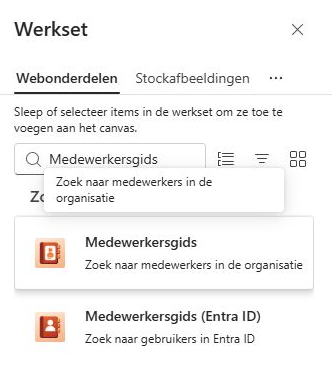
Het webonderdeel verschijnt op de pagina en toont direct de medewerkers van uw organisatie met de standaardinstellingen. Klik op het potloodpictogram (Webonderdeel bewerken) links van het webonderdeel om de instellingen te wijzigen. Rechts wordt het eigenschappenvenster geopend. De groepen zijn uitklapbaar: klik op een groepsnaam om deze te openen.
📝 Opmerking
Op sites met een andere taal dan Engels kan het webonderdeel met zijn vertaalde naam in de werkset staan, bijvoorbeeld Справочник Сотрудников in het Russisch of Mitarbeiterverzeichnis in het Duits.
De gegevensbron kiezen
De eerste groep van het eigenschappenvenster, Gegevensbron, bepaalt waar het webonderdeel de medewerkersgegevens ophaalt. Kies een van de twee waarden in de vervolgkeuzelijst Gegevensbron:
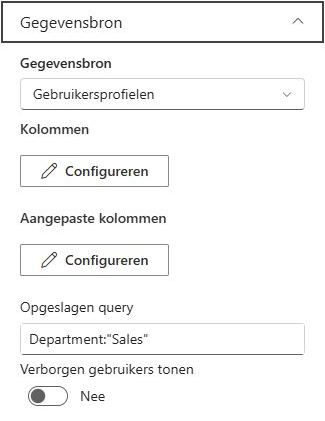
- Gebruikersprofielen (standaard): personen worden via SharePoint-zoekopdrachten in de SharePoint-gebruikersprofielen gevonden. Deze bron ondersteunt de opgeslagen query (KQL), verborgen profielen en het verfijningsvenster.
- Entra ID (Azure AD): personen worden rechtstreeks via Microsoft Graph uit Microsoft Entra ID gelezen. Alleen ingeschakelde ledenaccounts worden getoond; gastaccounts worden uitgesloten.
De overige opties in Gegevensbron hangen af van de gekozen bron. Sommige zijn alleen beschikbaar voor Gebruikersprofielen, andere alleen voor Entra ID (Azure AD). Hieronder worden ze beschreven.
💡 Tip
Kies Gebruikersprofielen als uw medewerkerslijst afhankelijk is van SharePoint-profieleigenschappen, KQL-query’s of het verfijningsvenster. Kies Entra ID (Azure AD) als Microsoft Entra ID de volledigste en actueelste gegevens bevat of als u op vaardigheden wilt zoeken.
Kolommen en aangepaste kolommen
Onder de bronkeuze staan twee knoppen Configureren:
- Kolommen: opent de lijst met ingebouwde medewerkerseigenschappen, zoals naam, functie, afdeling, telefoonnummers en kantoorlocatie. Voor elke eigenschap bepaalt u of deze in de lijst (Toon in de lijst) en op de persoonskaart (Toon op de kaart) verschijnt. U kunt ook het Bijschrift wijzigen en de Volgorde instellen.
- Aangepaste kolommen: hiermee voegt u eigenschappen toe die niet in de ingebouwde lijst staan: aangepaste SharePoint-gebruikersprofieleigenschappen of Microsoft Entra ID-kenmerken. Klik op Nieuw item toevoegen, voer de eigenschapsnaam en het bijschrift in en sla de wijziging op.
De ingestelde kolommen worden ook elders gebruikt: ze zijn beschikbaar bij de Inhoudsvelden van kaarten en in de vervolgkeuzelijst Groeperen op.
💡 Tip
Stapsgewijze instructies voor aangepaste eigenschappen staan in KB10049. Aangepaste gebruikersprofielkenmerken toevoegen aan het webonderdeel Employee Directory (gebruikersprofielen) en KB10060. Aangepaste Entra ID-kenmerken tonen in het webonderdeel Employee Directory (Microsoft Entra ID).
Opties van de bron Gebruikersprofielen
Bij Gebruikersprofielen bevat de groep Gegevensbron twee extra instellingen:
- Opgeslagen query: een KQL-voorwaarde (Keyword Query Language) die aan elke zoekopdracht van het webonderdeel wordt toegevoegd, ook bij het aanvankelijk laden van de lijst. Beperk hiermee de medewerkerslijst tot een deel van de organisatie, bijvoorbeeld
Department:"Sales"voor de verkoopafdeling of(Department:"Sales" OR Department:"Marketing")voor twee afdelingen. De standaardwaarde*betekent dat er geen beperking is. - Verborgen gebruikers tonen: standaard toont het webonderdeel geen profielen die verborgen zijn voor adreslijsten. Schakel deze optie in om ze op te nemen. Serviceaccounts, zoals app@sharepoint of Sync_DC_-accounts, worden altijd uitgesloten.
📝 Opmerking
De opgeslagen query wordt gecombineerd met de tekst die de gebruiker in het zoekvak invoert. Gebruikers kunnen dus alleen zoeken binnen het toegestane deel van de medewerkerslijst. Een query met een syntaxisfout geeft geen resultaten; test deze op de pagina voordat u publiceert.
Opties van de bron Entra ID
Bij Entra ID (Azure AD) zijn de opgeslagen query en Verborgen gebruikers tonen niet beschikbaar. In plaats daarvan bevat de groep de schakelaar Alleen gebruikers tonen met niet-lege afdeling. Deze staat standaard aan en verbergt accounts zonder afdeling: doorgaans gedeelde postvakken, vergaderruimten en technische accounts die geen echte medewerkers zijn. Schakel de optie uit om alle ingeschakelde ledenaccounts te tonen.
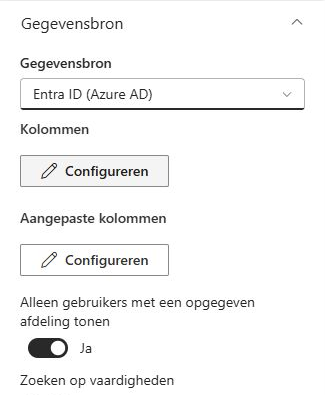
De schakelaar Zoeken op vaardigheden in dezelfde groep voegt personen toe van wie de profielvaardigheden overeenkomen met de zoektekst. Deze optie staat standaard aan en werkt met Entra ID (Azure AD). Zie KB10316. Medewerkers zoeken op vaardigheden in Employee Directory.
📝 Opmerking
Gebruik Employee Directory (Entra ID) voor nauwkeuriger filteren op Microsoft Entra ID-kenmerken, bijvoorbeeld bedrijf, land of medewerkerstype, of om accounts zonder licentie en uitgeschakelde accounts uit te sluiten. Zie KB10311. Employee Directory (Entra ID) configureren: filters, uitsluitingen en A–Z-navigatie.
Sortering en paginagrootte
Drie instellingen onderaan Gegevensbron bepalen de resultaatvolgorde en hoeveel personen tegelijk worden geladen:
- Sorteren op: het sorteerveld. De beschikbare velden hangen af van de bron: (Standaard), Voornaam en Achternaam voor Gebruikersprofielen; (Standaard) en Volledige naam voor Entra ID (Azure AD). Met (Standaard) worden gebruikersprofielen op zoekrelevantie gesorteerd; Entra ID-resultaten volgen de volgorde die Microsoft Graph levert.
- Richting: Sorteren van A naar Z (standaard) of Sorteren van Z naar A.
- Het volgende aantal items per pagina weergeven: het aantal personen dat tegelijk wordt geladen, van 1 tot 50 (standaard 40). Als er meer resultaten zijn, verschijnt onder de lijst de knop Meer resultaten weergeven... om het volgende deel te laden.
💡 Tip
Een kleinere paginagrootte versnelt de eerste laadactie bij grote medewerkerslijsten. Een grotere waarde betekent dat gebruikers minder vaak op Meer resultaten weergeven... klikken. Bij enkele duizenden medewerkers is een waarde tussen 20 en 40 meestal een goede balans.
Zoekvak en totalen
Twee schakelaars bovenaan Opmaak bepalen de onderdelen boven de resultaten:
- Zoekvak weergeven: toont of verbergt het zoekvak. Schakel dit uit als het webonderdeel een vaste lijst moet tonen, bijvoorbeeld één afdeling die via de opgeslagen query is bepaald.
- Totalen weergeven: toont of verbergt het aantal gevonden personen.
Beide opties staan standaard aan.

Overige instellingen
De overige groepen van het eigenschappenvenster worden in afzonderlijke artikelen beschreven:
| Groep | Instellingen | Meer informatie |
|---|---|---|
| Opmaak | Weergave (Details of kaarten met Contactpersoon), Groeperen op, Grootte van kaarten en Compacte Lijst | KB10314. Employee Directory: details, kaarten, kaartgrootte, kaartvelden en groepering |
| Snelfilters | Zichtbare snelfilters: Mijn afdeling, Mijn team, Mensen met wie ik samenwerk, Favorieten | KB10214. Snelfilters in Employee Directory: Mijn afdeling, Mijn team, Mensen met wie ik samenwerk en Favorieten |
| Inhoudsvelden | Velden op elke kaart (beschikbaar in Contactpersoon) | KB10314. Employee Directory: details, kaarten, kaartgrootte, kaartvelden en groepering |
| Paneel | Onderdelen van het detailvenster: manager, directe ondergeschikten, beschikbaarheid, lokale tijd en werkuren, documenten, over mij, interesses, vaardigheden | KB10199. Employee Directory: het detailvenster aanpassen, KB10317. Employee Directory: lokale tijd, werkuren en beschikbaarheid |
| Contextmenu en Snelle acties | Acties in het contextmenu en als kaartknoppen: chatten, bellen, e-mailen, e-mailadres kopiëren, vergadering plannen, vCard | KB10315. Employee Directory: chatten, bellen, e-mailen, e-mailadres kopiëren, vergaderen en vCard |
| Exporteren | Resultaten exporteren naar een Microsoft Excel-werkblad | KB10062. Zoekresultaten van Employee Directory exporteren naar Microsoft Excel |
| Verfijningspaneel | Verfijningsvenster en de positie ervan (alleen bij Gebruikersprofielen) | KB10313. Het verfijningsvenster instellen in Employee Directory |
| Persoonlijke app (Microsoft Teams) | Instellingen opslaan bewaart de huidige configuratie als tenantstandaard voor de persoonlijke Employee Directory-app in Microsoft Teams | - |
| Over | Licentiestatus en productinformatie | KB10206. Vitextra-licenties en account: een licentie kopen en activeren |
📝 Opmerking
Verfijningspaneel verschijnt alleen bij Gebruikersprofielen. Persoonlijke app (Microsoft Teams) wordt niet getoond wanneer de pagina in Microsoft Teams is geopend.
De pagina opslaan
Instellingen worden direct op de pagina toegepast, zodat u het resultaat vóór publicatie kunt controleren. Klik wanneer alles naar wens is op Opnieuw publiceren (of Publiceren voor een nieuwe pagina) om de wijzigingen voor iedereen zichtbaar te maken.
💡 Tip
Zie KB10040. Een app-pagina maken met Vitextra Employee Directory om de medewerkerslijst een eigen pagina zonder andere webonderdelen te geven.