Employee Directory
De Vitextra-oplossing Employee Directory bevat twee webonderdelen voor medewerkerslijsten: Employee Directory en Employee Directory (Entra ID). Beide tonen een doorzoekbare lijst van collega’s met dezelfde kaarten, hetzelfde detailvenster, dezelfde acties en snelfilters. Ze halen personen echter op verschillende manieren op en filteren ze ook anders. Dit artikel helpt u het juiste webonderdeel voor uw pagina te kiezen.
De twee webonderdelen in één oogopslag
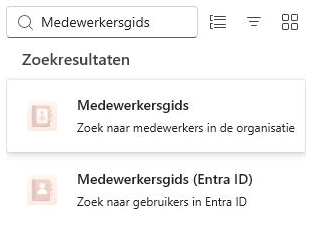
- Employee Directory: een medewerkerslijst op basis van zoekopdrachten. Bij Gegevensbron kiest u Gebruikersprofielen (SharePoint-zoekopdrachten in de SharePoint-gebruikersprofielen) of Entra ID (Azure AD) (Microsoft Graph). Elke zoekopdracht wordt naar de server gestuurd en resultaten worden pagina voor pagina geladen.
- Employee Directory (Entra ID): een medewerkerslijst op basis van alle gebruikers in Microsoft Entra ID. Het webonderdeel laadt alle gebruikers één keer via Microsoft Graph, bewaart ze in de browser en filtert lokaal. Daardoor zijn de filtereditor, uitsluitingen en alfabetische navigatie mogelijk.
📝 Opmerking
Beide webonderdelen horen bij dezelfde oplossing en licentie. U kunt één variant gebruiken of beide op verschillende pagina’s, bijvoorbeeld een volledige medewerkerslijst en een gefilterde afdelingspagina.
Gegevensbron en laden
Employee Directory bevraagt de gegevensbron telkens wanneer de gebruiker zoekt:
- Bij Gebruikersprofielen gebruikt het webonderdeel de personenzoekfunctie van SharePoint. Alleen door SharePoint geïndexeerde personen worden gevonden. Accounts die verborgen zijn voor adreslijsten worden overgeslagen, tenzij Verborgen gebruikers tonen aanstaat. Systeem- en serviceaccounts worden altijd uitgefilterd.
- Bij Entra ID (Azure AD) wordt voor elke zoekopdracht een Microsoft Graph-query uitgevoerd. Uitgeschakelde accounts en gasten worden altijd uitgesloten.
In beide gevallen komen resultaten binnen in pagina’s met de grootte uit Het volgende aantal items per pagina weergeven: (1–50). Meer resultaten weergeven... laadt de volgende pagina.
Employee Directory (Entra ID) laadt bij het eerste openen alle gebruikers uit Microsoft Entra ID, via Microsoft Graph in batches van 900, en bewaart de lijst in de lokale browseropslag. Bij latere bezoeken opent de lijst direct uit de cache. Is de cache ouder dan 24 uur, dan wordt deze op de achtergrond vernieuwd. De werkbalk toont Laatst bijgewerkt: en een koppeling Vernieuwen om de gegevens direct opnieuw te laden. Met Het volgende aantal items per pagina weergeven: op 0 worden alle resultaten zonder paginering getoond.
❗ Belangrijk
Omdat Employee Directory (Entra ID) de volledige gebruikerslijst downloadt, duurt de eerste laadactie langer in zeer grote tenants met tienduizenden accounts. Wijzigingen in Microsoft Entra ID verschijnen na de volgende vernieuwing: bij het openen van de pagina met een cache die ouder is dan 24 uur, of nadat een gebruiker Vernieuwen kiest.
Zoekgedrag
Het zoekvak ziet er in beide webonderdelen hetzelfde uit, maar de zoekwerking verschilt:
- Employee Directory, Gebruikersprofielen: volledige SharePoint-personenzoekfunctie met vrije tekst in geïndexeerde profieleigenschappen, bijnamen, fonetische overeenkomsten, een jokerteken aan het einde (
Ann*) en KQL-eigenschapsbeperkingen zoalsDepartment:"Sales". - Employee Directory, Entra ID (Azure AD): Microsoft Graph zoekt naar waarden die beginnen met de zoektekst in medewerker-ID, afdeling, functie, voornaam, achternaam, weergavenaam, e-mailadres, staat/provincie, plaats en land.
- Employee Directory (Entra ID): directe lokale zoekopdracht naar waarden die de tekst bevatten in kolommen die als doorzoekbaar zijn gemarkeerd, inclusief aangepaste kenmerken. Als geen kolom gemarkeerd is, wordt gezocht in Volledige naam, Functie, Afdeling, Telefoon op werk en Mobiele telefoon.
Opgeslagen query en filtereditor
Beheerders kunnen in beide webonderdelen de medewerkerslijst beperken, maar gebruiken daarvoor verschillende hulpmiddelen:
- Employee Directory met Gebruikersprofielen biedt Opgeslagen query: een KQL-expressie die aan elke zoekopdracht wordt toegevoegd, zoals
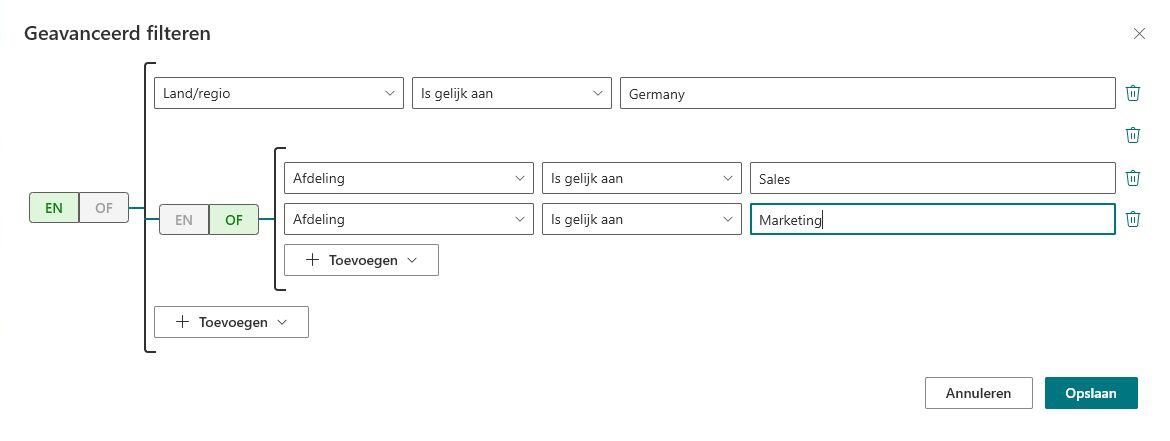
Department:"Sales"ofJobTitle:"Engineer". Bij Entra ID (Azure AD) is er geen opgeslagen query; de enige beperking is Alleen gebruikers tonen met niet-lege afdeling. - Employee Directory (Entra ID) heeft een visuele filtereditor in Gegevensbron. U maakt voorwaarden voor ingebouwde of aangepaste kenmerken, combineert ze in groepen en gebruikt sjablonen voor directoryrollen. Daarvoor hoeft u geen querytaal te kennen.
💡 Tip
Zie KB10312. Employee Directory (Entra ID): naslaginformatie over de filtereditor voor alle velden, operatoren en voorbeelden.
Medewerkers uitsluiten
Employee Directory (Entra ID) heeft de afzonderlijke groep Medewerkers uitsluiten met vier schakelaars:
- Medewerkers zonder licentie uitsluiten: verbergt accounts zonder toegewezen licentie, zoals gedeelde postvakken, ruimten en serviceaccounts.
- Werknemers met lege afdeling uitsluiten.
- Werknemers met lege functie uitsluiten.
- Geblokkeerde gebruikers uitsluiten: verbergt uitgeschakelde accounts en staat standaard aan.
Employee Directory heeft deze groep niet. Bij Entra ID (Azure AD) worden uitgeschakelde accounts en gasten altijd uitgesloten en is Alleen gebruikers tonen met niet-lege afdeling beschikbaar (standaard aan). Bij Gebruikersprofielen bepalen de SharePoint-zoekindex, Verborgen gebruikers tonen en Opgeslagen query welke personen verschijnen.
📝 Opmerking
Employee Directory (Entra ID) sluit gastaccounts met gebruikerstype Guest altijd uit. Daarvoor is geen instelling of filtervoorwaarde nodig.
Verfijningsvenster
Beide webonderdelen ondersteunen een Verfijningspaneel, links, bovenaan of rechts, maar bouwen dit anders op:
- Employee Directory toont het verfijningsvenster alleen bij Gebruikersprofielen. Verfijners zijn beheerde SharePoint-zoekeigenschappen, zoals
DepartmentofOffice, waarvan u de naam invoert. Waarden en aantallen komen uit SharePoint-zoekopdrachten. - Employee Directory (Entra ID) maakt verfijners op basis van de ingestelde kolommen, inclusief aangepaste kenmerken, en berekent waarden en aantallen uit de geladen gegevens.
Bij Entra ID (Azure AD) in Employee Directory is de groep voor het verfijningsvenster niet beschikbaar.
A–Z-navigatie, groeperen en sorteren
- Toon alfabetische navigatie in Opmaak is alleen beschikbaar in Employee Directory (Entra ID). Er verschijnt een rij letters op basis van de eerste letters van achternamen. Gebruikers kunnen één of meer letters selecteren om de lijst te beperken.
- Groeperen op is beschikbaar in beide webonderdelen en biedt Achternaam (eerste letter) plus ingestelde kolommen en aangepaste kenmerken. Dit is een goed alternatief voor A–Z-navigatie in Employee Directory.
- Sorteren op in Employee Directory biedt (Standaard), Voornaam en Achternaam bij Gebruikersprofielen en (Standaard) en Volledige naam bij Entra ID. Employee Directory (Entra ID) kan op elke ingestelde kolom sorteren.

Functies in beide webonderdelen
Veel functies werken in beide webonderdelen hetzelfde, zodat uw keuze het gebruiksgemak niet beperkt:
- Snelfilters: Mijn afdeling, Mijn team, Mensen met wie ik samenwerk en Favorieten (KB10214).
- Indelingen: Details (tabel) en Contactpersoon (kaarten), kaartgrootte, kaartvelden en Groeperen op.
- Detailvenster: manager, directe ondergeschikten, beschikbaarheid, lokale tijd, documenten, Over mij, interesses en vaardigheden (KB10199).
- Acties: chatten, bellen, e-mailen, e-mailadres kopiëren, vergadering plannen en vCard, in het contextmenu en als snelle kaartacties.
- Zoeken op vaardigheden: als deze optie aanstaat, worden personen met passende profielvaardigheden aan de resultaten toegevoegd. Overeenkomende vaardigheden staan vooraan. In Employee Directory geldt dit voor Entra ID (Azure AD); bij Gebruikersprofielen doorzoekt SharePoint al de profieleigenschappen. In beide webonderdelen zoekt u door een vaardigheid in het detailvenster te selecteren naar iedereen met die vaardigheid.
- Exporteren naar Excel: indien ingeschakeld in Exporteren. Employee Directory exporteert alle resultaten van de huidige zoekopdracht; Employee Directory (Entra ID) de huidige gefilterde lijst (KB10062).
- Aangepaste kenmerken: Employee Directory gebruikt aangepaste gebruikersprofieleigenschappen (KB10049); Employee Directory (Entra ID) gebruikt aangepaste Microsoft Entra ID-kenmerken (KB10060), die ook in de filtereditor, verfijners en zoekfunctie beschikbaar zijn.
- Microsoft Teams: de meegeleverde Teams-app (Employees) opent Employee Directory als persoonlijke app en kanaaltabblad. Daarom slaat u de tenantbrede configuratie voor de persoonlijke app op met Instellingen opslaan vanuit Employee Directory. Voor Employee Directory (Entra ID) in Teams voegt u een SharePoint-pagina met dat webonderdeel als SharePoint-tabblad toe aan een kanaal.
Vergelijkingstabel
| Functie | Employee Directory | Employee Directory (Entra ID) |
|---|---|---|
| Gegevensbron | Keuze uit Gebruikersprofielen (SharePoint-zoekfunctie) en Entra ID (Microsoft Graph) | Microsoft Entra ID (Microsoft Graph) |
| Laden | Serverquery bij elke zoekopdracht, pagina voor pagina | Alle gebruikers één keer geladen, 24 uur in browsercache, Vernieuwen op verzoek |
| Zoeken | Gebruikersprofielen: SharePoint-personenzoekfunctie met KQL, jokertekens, bijnamen en fonetische overeenkomsten; Entra ID: begint met in standaardvelden | Direct lokaal zoeken naar bevat in doorzoekbare kolommen, inclusief aangepaste kenmerken |
| Vooraf ingestelde beperking | Opgeslagen query (KQL, alleen Gebruikersprofielen) | Visuele filtereditor met voorwaardengroepen en rolsjablonen |
| Uitsluitingen | Entra ID: uitgeschakelde accounts en gasten altijd uitgesloten, Alleen gebruikers tonen met niet-lege afdeling; Gebruikersprofielen: Verborgen gebruikers tonen | Medewerkers zonder licentie uitsluiten, lege afdeling, lege functie, Geblokkeerde gebruikers uitsluiten |
| Verfijningsvenster | Alleen Gebruikersprofielen; beheerde SharePoint-eigenschappen | Ja; elke ingestelde kolom of elk aangepast kenmerk |
| A–Z-navigatie | Nee (gebruik Groeperen op › Achternaam (eerste letter)) | Ja, Toon alfabetische navigatie |
| Sorteren op | (Standaard), Voornaam, Achternaam (Gebruikersprofielen); (Standaard), Volledige naam (Entra ID) | Elke ingestelde kolom |
| Zoeken op vaardigheden | Ja (Entra ID-bron) | Ja |
| Snelfilters, groeperen, indelingen, acties, detailvenster | Ja | Ja |
| Aangepaste kenmerken | Gebruikersprofieleigenschappen | Microsoft Entra ID-kenmerken |
| Exporteren naar Excel | Ja, alle zoekresultaten | Ja, de huidige gefilterde lijst |
| Microsoft Teams | Ja: Employees als persoonlijke app en kanaaltabblad | Via een SharePoint-pagina als kanaaltabblad |
Welke variant kiest u?
Kies Employee Directory als:
- Medewerkersgegevens in SharePoint-gebruikersprofielen worden onderhouden, bijvoorbeeld via synchronisatie van extra eigenschappen of doordat gebruikers Over mij, vaardigheden en interesses zelf invullen.
- Gebruikers zoekmachinefuncties verwachten: KQL, bijnamen, fonetische overeenkomsten en verfijners op basis van beheerde SharePoint-eigenschappen.
- De tenant zeer groot is en u liever paginering op de server gebruikt dan de volledige medewerkerslijst in de browser te laden.
- U alleen een eenvoudige lijst nodig hebt die is beperkt door een KQL-Opgeslagen query, bijvoorbeeld één land of afdeling.
Kies Employee Directory (Entra ID) als:
- Microsoft Entra ID de hoofdbron is en wijzigingen niet op de SharePoint-zoekcrawl mogen wachten.
- U accounts zonder licentie, geblokkeerde accounts of onvolledige accounts met een lege afdeling of functie wilt verbergen.
- U een nauwkeurig visueel filter wilt voor kantoor, land, afdeling, een aangepast kenmerk of directoryrol, zonder query’s te schrijven.
- U A–Z-navigatie, sorteren op elke kolom, verfijners op elk kenmerk of direct filteren tijdens het typen nodig hebt.
Veelvoorkomende situaties:
| Situatie | Aanbevolen webonderdeel |
|---|---|
| Organisatiebrede medewerkerslijst voor de intranetstartpagina, met in SharePoint verrijkte profielen | Employee Directory (Gebruikersprofielen) |
| Medewerkerslijst die gedeelde postvakken, ruimten en serviceaccounts moet verbergen | Employee Directory (Entra ID) |
| Afdelings- of kantoorpagina met alleen de eigen medewerkers | Employee Directory (Entra ID) met een filter |
| Zeer grote tenant, zoeken in veel profieleigenschappen | Employee Directory (Gebruikersprofielen) |
| Medewerkerslijst met alfabetisch bladeren en verfijners op aangepaste Entra ID-kenmerken | Employee Directory (Entra ID) |
| Snel starten met actuele Microsoft Graph-gegevens zonder extra configuratie | Employee Directory (bron Entra ID (Azure AD)) |
💡 Tip
Begin bij twijfel met Employee Directory (Entra ID). Dit werkt uitsluitend met Microsoft Graph-gegevens, vereist geen zoekconfiguratie en biedt uitsluitingen voor een overzichtelijke lijst van echte medewerkers. Stap over op Employee Directory met Gebruikersprofielen als u SharePoint-zoekfuncties nodig hebt.
En New Employees?
Het derde webonderdeel, New Employees, is geen medewerkerslijst. Het licht onlangs aangenomen personen uit: accounts die binnen de geselecteerde periode in Microsoft Entra ID zijn gemaakt. Het staat meestal op een start- of onboardingpagina naast een van de medewerkerslijsten. Zie KB10207. Nieuwe medewerkers presenteren met het webonderdeel New Employees.