Employee Directory
Het webonderdeel Employee Directory (Entra ID) van Vitextra Employee Directory leest personen rechtstreeks via Microsoft Graph uit Microsoft Entra ID. Ten opzichte van het standaardwebonderdeel Employee Directory biedt het een vooraf ingesteld filter met een visuele editor, uitsluitingen om serviceaccounts en onvolledige accounts te verbergen en alfabetische A–Z-navigatie op achternaam. Dit artikel legt uit hoe u het toevoegt en de gegevensbron, uitsluitingen en A–Z-navigatie instelt. Voor de overige instellingen vindt u verwijzingen naar afzonderlijke artikelen.
💡 Tip
Twijfelt u tussen de twee webonderdelen? Zie KB10310. Employee Directory en Employee Directory (Entra ID): welk webonderdeel kiest u?.
Voordat u begint
- De Employee Directory-oplossing is geïnstalleerd in uw tenant. Zie KB10035. Een Vitextra-product installeren in SharePoint Online.
- De aangevraagde Microsoft Graph-machtigingen, waaronder User.Read.All en Directory.Read.All, zijn goedgekeurd op API-toegang in het SharePoint-beheercentrum. Zonder deze machtigingen kan het webonderdeel geen gebruikers uit Entra ID lezen.
- U kunt de SharePoint-pagina bewerken waarop u de medewerkerslijst wilt plaatsen.
Het webonderdeel aan een pagina toevoegen
- Open de SharePoint-pagina en selecteer Bewerken.
- Houd de muisaanwijzer op de gewenste plek, selecteer + en zoek naar Employee Directory (Entra ID). De naam in de werkset volgt de SharePoint-taal, bijvoorbeeld Справочник Сотрудников (Entra ID) in het Russisch.
- Selecteer het webonderdeel om het toe te voegen. Het begint direct personen uit Entra ID te laden.
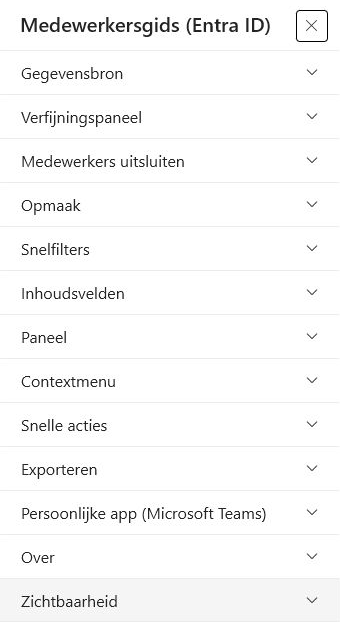
- Selecteer het potloodpictogram Webonderdeel bewerken om het eigenschappenvenster te openen. De instellingen zijn verdeeld over uitklapbare groepen: Gegevensbron, Verfijningspaneel, Medewerkers uitsluiten, Opmaak, Snelfilters, Inhoudsvelden, Paneel, Contextmenu, Snelle acties, Exporteren, Persoonlijke app (Microsoft Teams) en Over.
- Configureer het webonderdeel zoals hieronder beschreven en kies Opnieuw publiceren voor de pagina.
📝 Opmerking
Het webonderdeel downloadt de volledige gebruikerslijst via Microsoft Graph in pagina’s van maximaal 900 gebruikers en bewaart een gecomprimeerde kopie in de lokale browseropslag. Bij volgende bezoeken opent de lijst direct uit deze kopie. Zodra deze ouder is dan 24 uur, wordt hij op de achtergrond vernieuwd. Boven de resultaten toont Laatst bijgewerkt: hoe actueel de gegevens zijn. Via Vernieuwen haalt u ze direct opnieuw uit Entra ID op.
De gegevensbron instellen
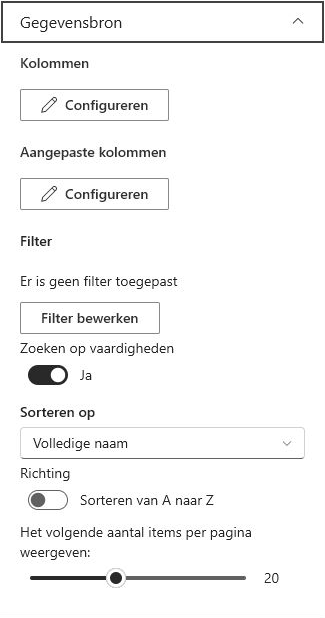
Gegevensbron bepaalt welke kenmerken worden getoond, welke personen worden opgenomen en in welke volgorde ze verschijnen.
Kolommen en aangepaste kolommen
Selecteer Configureren onder Kolommen om ingebouwde Entra ID-kenmerken te kiezen, zoals naam, functie, afdeling, kantoor, telefoonnummers, e-mailadres en manager. Per kolom kunt u instellen:
- Toon in de lijst: toont de kolom in de resultatenlijst (Details);
- Toon op de kaart: toont het kenmerk op de persoonskaart;
- Kan worden doorzocht: neemt de kolom op in de zoekfunctie;
- Bijschrift: de kolomkop die gebruikers zien;
- Volgorde: de positie van de kolom.
Als geen kolom als Kan worden doorzocht is gemarkeerd, doorzoekt het webonderdeel naam, functie, afdeling, werktelefoon en mobiele telefoon. Overeenkomsten kunnen overal in de waarde voorkomen; hoofdletters spelen geen rol.
Met Aangepaste kolommen voegt u Entra ID-uitbreidingskenmerken toe, bijvoorbeeld kenmerken uit een lokale Active Directory. Ze hebben dezelfde opties en kunnen ook worden gebruikt in filters, sortering, groepering en verfijners. Zie KB10060. Aangepaste Entra ID-kenmerken tonen in het webonderdeel Employee Directory.
📝 Opmerking
Als Manager in de lijst of op de kaart wordt getoond, vraagt het webonderdeel de manager van elke gebruiker samen met de gebruikerslijst op. Bij grote tenants duurt de eerste laadactie daardoor iets langer. Verberg de kolom als u deze niet nodig hebt.
Vooraf ingesteld filter
Onder Filter beperkt u via de filtereditor de lijst tot een deel van de organisatie, zoals één land, kantoor of bedrijf. Een filter bestaat uit voorwaarden met een kenmerk, operator en waarde. U kunt deze groeperen met EN of OF. Voorwaarden kunnen alle ingestelde kolommen en aangepaste kolommen gebruiken.
Het vooraf ingestelde filter geldt voor alle onderdelen: resultatenlijst, totalen, verfijningswaarden, A–Z-letters en Excel-export. Gebruikers kunnen het niet verwijderen; het bepaalt wie op deze pagina in de medewerkerslijst staat.
💡 Tip
Zie KB10312. Employee Directory (Entra ID): naslaginformatie over de filtereditor voor alle velden en operatoren, voorwaardengroepen, rolsjablonen en gebruiksklare voorbeelden.
Zoeken op vaardigheden
Zoeken op vaardigheden staat standaard aan en breidt het zoekvak uit. Naast doorzoekbare kolommen vindt het webonderdeel personen met een overeenkomende profielvaardigheid. Het zoeken naar vaardigheden begint vanaf twee ingevoerde tekens. Passende vaardigheden verschijnen vooraan bij Vakkennis. Als de optie uitstaat, zoekt het zoekvak alleen in doorzoekbare kolommen.
💡 Tip
Zie KB10316. Medewerkers zoeken op vaardigheden in Employee Directory voor de herkomst van vaardigheden en de werking van overeenkomsten.
Sortering
Sorteren op bepaalt de standaardvolgorde. De keuzelijst bevat de ingestelde kolommen en aangepaste kolommen. (Leeg) behoudt de volgorde waarin Entra ID gebruikers levert. Richting wisselt tussen Sorteren van A naar Z en Sorteren van Z naar A. In Details kunnen gebruikers opnieuw sorteren door een kolomkop te selecteren.
Paginering
Het volgende aantal items per pagina weergeven: bepaalt hoeveel personen tegelijk verschijnen (0–50; een nieuw webonderdeel begint met 20). Zijn er meer resultaten, dan verschijnt onder de lijst Meer resultaten weergeven... om de volgende pagina te laden. Stel 0 in om alles zonder paginering te tonen.
Medewerkers uitsluiten
Een Entra ID-tenant bevat doorgaans ook gedeelde postvakken, vergaderruimten, serviceaccounts, testgebruikers en geblokkeerde accounts van oud-medewerkers. Medewerkers uitsluiten verbergt deze zonder een filter te bouwen. Elke schakelaar werkt onafhankelijk en de voorwaarden worden gecombineerd: een persoon verschijnt alleen als deze aan alle ingeschakelde voorwaarden voldoet.
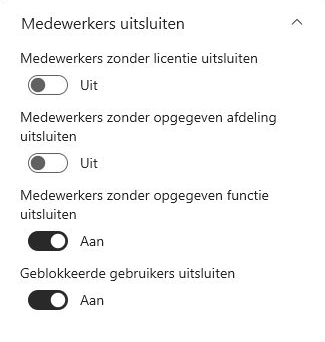
| Instelling | Standaard | Wie wordt verborgen? | Controle |
|---|---|---|---|
| Medewerkers zonder licentie uitsluiten | Uit | Gebruikers zonder licentie | De Entra ID-lijst assignedLicenses is leeg |
| Werknemers met lege afdeling uitsluiten | Uit | Gebruikers zonder afdeling | department heeft geen waarde |
| Werknemers met lege functie uitsluiten | Aan | Gebruikers zonder functie | jobTitle heeft geen waarde |
| Geblokkeerde gebruikers uitsluiten | Aan | Uitgeschakelde (geblokkeerde) accounts | accountEnabled is niet true |
Accounts zonder licentie uitsluiten
Een gebruiker geldt als gelicentieerd zodra in Microsoft Entra ID minstens één licentie is toegewezen: de Microsoft Graph-eigenschap assignedLicenses is niet leeg. Elk product telt mee, zoals Microsoft 365, Office 365, Exchange Online of een proefversie. Rechtstreekse toewijzing of toewijzing via een groep maakt geen verschil. Het webonderdeel controleert niet welk product of welke serviceplannen zijn ingeschakeld.
Deze schakelaar verwijdert snel gedeelde postvakken, ruimte- en apparatuurpostvakken en de meeste serviceaccounts, omdat die meestal geen licentie hebben. Gastaccounts worden ongeacht deze schakelaar uit de hoofdlijst uitgesloten.
❗ Belangrijk
Ook echte medewerkers zonder licentie verdwijnen, bijvoorbeeld eerstelijnsmedewerkers aan wie nog geen licentie is toegewezen. Laat de optie uit als dat ongewenst is en sluit de ongewenste accounts via het vooraf ingestelde filter uit.
Medewerkers met lege afdeling of functie uitsluiten
Deze schakelaars verbergen gebruikers met een leeg kenmerk Afdeling of Functie in Entra ID. Dat is nuttig als uw HR-proces deze kenmerken voor elke medewerker vult: accounts zonder deze gegevens zijn dan vrijwel altijd technisch, voor tests of nog niet volledig ingewerkt.
Schakel beide in om alleen volledige profielen te tonen, maar controleer eerst de gegevens. Wie geen afdeling of functie in Entra ID heeft, verschijnt pas nadat het kenmerk is ingevuld.
Geblokkeerde gebruikers uitsluiten
Geblokkeerde gebruikers uitsluiten verbergt accounts waarvoor aanmelden is geblokkeerd (accountEnabled is false), meestal oud-medewerkers. De optie staat standaard aan. Anders dan de overige uitsluitingen werkt deze ook aan de Microsoft Graph-kant: geblokkeerde accounts worden niet gedownload, wat het laden versnelt.
❗ Belangrijk
Elke wijziging in Medewerkers uitsluiten, ook Geblokkeerde gebruikers uitsluiten, laadt de gegevens direct opnieuw uit Entra ID. Andere gebruikers zien de wijziging wanneer hun browser de lijst opnieuw laadt: bij het openen van de pagina met een cache ouder dan 24 uur of via Vernieuwen naast Laatst bijgewerkt: boven de resultaten.
Waar gelden uitsluitingen?
Uitsluitingen en het vooraf ingestelde filter bepalen samen wie in de medewerkerslijst staat. Ze gelden voor de volledige lijst, zoekresultaten, het snelfilter Mijn afdeling, verfijningswaarden, A–Z-letters, het totale resultaataantal en Excel-export.
📝 Opmerking
De snelfilters Mijn team, Mensen met wie ik samenwerk en Favorieten tonen hun eigen personenlijsten: uw manager en collega’s, frequente contacten en personen met een ster. Deze lijsten bevatten alleen personen die door de uitsluitingen en het vooraf ingestelde filter zijn toegestaan. Gastaccounts en personen die ontbreken in de geladen medewerkerslijst worden weggelaten. Zie KB10214. Snelfilters in Employee Directory: Mijn afdeling, Mijn team, Mensen met wie ik samenwerk en Favorieten.
Alfabetische A–Z-navigatie
Alfabetische navigatie toont een rij letters boven de resultaten om personen op de eerste letter van hun achternaam te vinden. Open Opmaak en schakel Toon alfabetische navigatie in (standaard uit).

Zo werkt de navigatie:
- De letters komen uit de gegevens. Alleen eerste letters van achternamen (Entra ID-kenmerk
surname) die na uitsluitingen en het vooraf ingestelde filter daadwerkelijk voorkomen, worden getoond. Er zijn geen lege letters. Ook andere alfabetten dan het Latijnse worden ondersteund. - Filteren gebeurt op achternaam. Een geselecteerde letter toont alleen personen van wie de achternaam daarmee begint. Personen zonder achternaam worden verborgen zolang een letter is geselecteerd, ook als hun weergavenaam ermee begint.
- Meerdere letters tegelijk. Selecteer extra letters, bijvoorbeeld B en M, om ze toe te voegen. Selecteer een gekozen letter opnieuw om deze te wissen. Zonder geselecteerde letters verschijnt de volledige lijst.
- Combinatie met andere filters. Letterselectie werkt samen met verfijners en een zoekopdracht die vóór de letterselectie is ingevoerd. Typen in het zoekvak of wisselen van snelfilter wist de geselecteerde letters.
- Verborgen bij persoonlijke lijsten. De letterrij verschijnt niet bij Mijn team, Mensen met wie ik samenwerk of Favorieten.
💡 Tip
Wilt u de volledige lijst opdelen naar eerste letter van de achternaam, gebruik dan Groeperen op → Achternaam (eerste letter) in Opmaak. Zie KB10314. Employee Directory: details, kaarten, kaartgrootte, kaartvelden en groepering.
Overige instellingen
De overige groepen zijn gelijk aan die in de andere Employee Directory-webonderdelen en worden apart beschreven:
| Groep | Instellingen | Artikel |
|---|---|---|
| Verfijningspaneel | Verfijners en positie: links, bovenaan, rechts | KB10313. Het verfijningsvenster instellen in Employee Directory |
| Opmaak | Zoekvak, totalen, Details of Contactpersoon (kaarten), groepering, kaartgrootte, compacte lijst | KB10314. Employee Directory: details, kaarten, kaartgrootte, kaartvelden en groepering |
| Snelfilters | Mijn afdeling, Mijn team, Mensen met wie ik samenwerk, Favorieten | KB10214. Snelfilters in Employee Directory: Mijn afdeling, Mijn team, Mensen met wie ik samenwerk en Favorieten |
| Inhoudsvelden | Velden op kaarten in Contactpersoon | KB10314. Employee Directory: details, kaarten, kaartgrootte, kaartvelden en groepering |
| Paneel | Detailvenster: manager, directe ondergeschikten, beschikbaarheid, lokale tijd, documenten, over mij, interesses, vaardigheden | KB10199. Employee Directory: het detailvenster aanpassen, KB10317. Employee Directory: lokale tijd, werkuren en beschikbaarheid |
| Contextmenu, Snelle acties | Chatten, bellen, e-mailen, e-mailadres kopiëren, vergadering plannen, vCard | KB10315. Employee Directory: chatten, bellen, e-mailen, e-mailadres kopiëren, vergaderen en vCard |
| Exporteren | Koppeling Exporteren naar Excel boven de resultaten | KB10062. Zoekresultaten van Employee Directory exporteren naar Microsoft Excel |
| Persoonlijke app (Microsoft Teams) | Configuratie opslaan voor de persoonlijke Employee Directory-app in Microsoft Teams | - |
| Over | Productversie en licentiegegevens | - |
💡 Tip
Een goed uitgangspunt voor de meeste organisaties: laat Geblokkeerde gebruikers uitsluiten aan, schakel Medewerkers zonder licentie uitsluiten in, voeg alleen voor een deel van het bedrijf een vooraf ingesteld filter toe en gebruik Toon alfabetische navigatie bij enkele honderden personen of meer.