Employee Directory
De filtereditor van het Vitextra-webonderdeel Employee Directory (Entra ID) bepaalt welke personen verschijnen. Met voorwaarden en voorwaardengroepen, gecombineerd met EN en OF, maakt u een vast bereik voor een pagina: bijvoorbeeld één afdeling, één land of iedereen behalve serviceaccounts. New Employees gebruikt dezelfde editor. Dit artikel beschrijft velden, operatoren, waardetypen, groepen, gebruikersrollen, toepassing van filters, beperkingen en voorbeelden.
Waar vindt u de filtereditor?
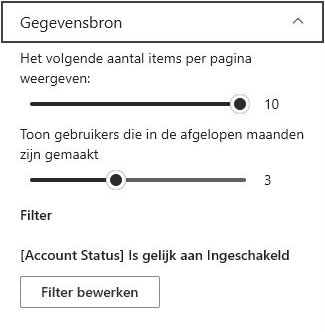
Bewerk de pagina, open de eigenschappen van het webonderdeel en vouw Gegevensbron uit. Onder Filter ziet u het huidige filter, of Er is geen filter toegepast, en de knop Filter bewerken.
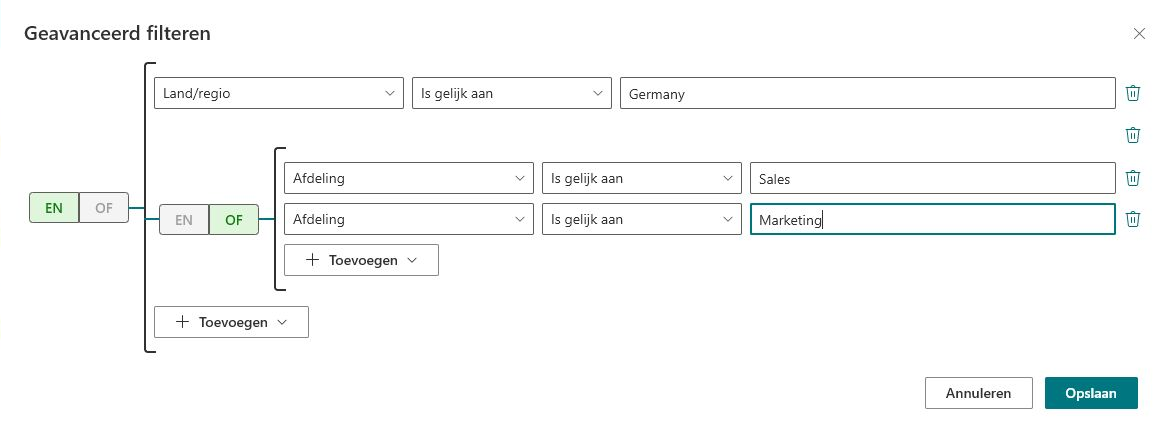
Selecteer Filter bewerken om Geavanceerd filteren te openen. Bouw het filter en kies Opslaan om het toe te passen of Annuleren om de wijzigingen te verwerpen. De pagina wordt direct bijgewerkt na het opslaan. Publiceer de pagina opnieuw om de wijziging voor iedereen zichtbaar te maken.
📝 Opmerking
Dit is niet de oude Query Builder die in versie 26.9 is verwijderd. Versie 26.9 verwijderde de oude productspecifieke editorimplementatie uit Employee Directory. De hier beschreven filtereditor vervangt deze door een gedeeld Vitextra-onderdeel en wordt volledig ondersteund in de huidige versie. De editor is beschikbaar in Employee Directory (Entra ID) en New Employees. Employee Directory, met de bronkeuze Gebruikersprofielen/Entra ID, heeft deze niet.
Opbouw van een filter
Een filter heeft een hoofdniveau waarop u met Toevoegen twee soorten items kunt plaatsen:
- Voorwaarde: één regel met een veld, operator en meestal een waarde. Bijvoorbeeld Afdeling is gelijk aan Sales.
- Groep: meerdere voorwaarden met een eigen EN/OF-instelling. Groepen kunnen alleen op het hoofdniveau worden toegevoegd. Binnen een groep zijn voorwaarden mogelijk, maar geen subgroepen.
Elk niveau, zowel het hoofdniveau als elke groep, heeft een schakelaar EN / OF:
- EN: een persoon moet aan elke voorwaarde op dit niveau voldoen.
- OF: een persoon moet aan minstens één voorwaarde op dit niveau voldoen.
Bij de evaluatie worden de voorwaarden op het hoofdniveau gecombineerd volgens de hoofdschakelaar. Voorwaarden binnen elke groep volgen de groepsschakelaar. Vervolgens wordt elke groep met EN aan de rest van het filter gekoppeld. Een praktisch patroon is daarom: verplichte criteria op het hoofdniveau met EN, en elke reeks alternatieven, zoals Sales of Marketing en Duitsland of Oostenrijk, in een eigen groep met OF.
❗ Belangrijk
OF op het hoofdniveau geldt alleen voor voorwaarden die daar rechtstreeks staan. Groepen blijven met EN gekoppeld. Wilt u alternatieven over verschillende velden, zoals Afdeling is gelijk aan Sales of Functie Bevat Sales, zet deze voorwaarden samen in één groep met OF.
Verwijder een voorwaarde of groep via het prullenbakpictogram ernaast. Een voorwaarde zonder geselecteerd veld wordt genegeerd.
Beschikbare velden
De veldlijst is onderverdeeld in secties:
| Sectie | Veld | Controle |
|---|---|---|
| - | Accountstatus | Of het Microsoft Entra ID-account aan of uit staat: aanmelden toegestaan of geblokkeerd. |
| Lidmaatschappen | Gebruikersrollen | Of de gebruiker een geselecteerde Microsoft Entra-directoryrol heeft. Zie Gebruikersrollen en rolsjablonen. |
| Eigenschappen | Ingebouwde kolommen | Microsoft Entra ID-gebruikerskenmerken, vermeld met hun kolomtitels. |
| Eigenschappen | Aangepaste kolommen | Kenmerken die onder Aangepaste kolommen zijn toegevoegd, alleen in Employee Directory (Entra ID). |
In Employee Directory (Entra ID) bevat Eigenschappen alle kolommen uit Kolommen, ook verborgen kolommen, plus alle Aangepaste kolommen. Afbeelding en Status (aanwezigheid) zijn uitgesloten omdat ze geen filterbare tekst bevatten. In New Employees is de lijst vast: standaardkolommen, zonder aangepaste kenmerken.
De nuttigste ingebouwde filterkolommen en hun Microsoft Entra ID-gebruikerskenmerken:
| Kolom in de editor | Microsoft Entra ID-kenmerk |
|---|---|
| Volledige naam | displayName |
| Voornaam / Achternaam | givenName / surname |
| Functie | jobTitle |
| Afdeling | department |
| Bedrijfsnaam | companyName |
| Kantoorlocatie | officeLocation |
| Land/regio | country |
| Plaats | city |
| Provincie | state |
| Adres | streetAddress |
| Postcode | postalCode |
mail | |
| Gebruikersnaam | userPrincipalName |
| Id | employeeId |
| Type medewerker | employeeType |
| Mobiele telefoon | mobilePhone |
📝 Opmerking
Filter op tekstkenmerken met één waarde, zoals in de tabel. Kolommen met een persoon, meerdere waarden of zonder Entra ID-waarde, zoals Manager, Telefoon op werk, Vakkennis en Telefoon thuis, zijn niet geschikt: voorwaarden geven mogelijk niet de verwachte overeenkomsten.
💡 Tip
Voeg een kenmerk dat niet ingebouwd is, bijvoorbeeld een lokaal uitbreidingskenmerk voor een kostenplaats, eerst toe onder Aangepaste kolommen. Zie KB10060. Aangepaste Entra ID-kenmerken tonen in het webonderdeel Employee Directory.
Operatoren
De beschikbare operatoren hangen af van het veld:
| Operator | Beschikbaar voor | Een persoon voldoet als… |
|---|---|---|
| is gelijk aan | Eigenschappen, Accountstatus | de waarde exact gelijk is aan de ingevoerde tekst. Een lege filterwaarde vindt personen met een leeg veld. |
| Is niet gelijk aan | Eigenschappen, Accountstatus | de waarde afwijkt van de tekst, ook bij een leeg veld. |
| Bevat gegevens | Eigenschappen | het veld een waarde heeft. |
| Bevat geen gegevens | Eigenschappen | het veld leeg is. |
| Begint met | Eigenschappen | de waarde met de tekst begint. |
| Begint niet met | Eigenschappen | het veld een waarde heeft die niet met de tekst begint. Lege velden voldoen niet. |
| Bevat | Eigenschappen, Gebruikersrollen | de waarde ergens de tekst bevat. Bij Gebruikersrollen: de persoon heeft minstens één geselecteerde rol. |
| Bevat niet | Eigenschappen, Gebruikersrollen | de waarde de tekst niet bevat, ook bij een leeg veld. Bij Gebruikersrollen: de persoon heeft geen van de geselecteerde rollen. |
Tekstvergelijkingen zijn niet hoofdlettergevoelig: sales, Sales en SALES gelden als gelijk. Tekst wordt letterlijk vergeleken. Jokertekens zoals * en % hebben geen speciale betekenis. Spaties tellen mee; voeg geen begin- of eindspaties toe.
❗ Belangrijk
Let op de behandeling van lege velden: Is niet gelijk aan en Bevat niet nemen deze mee, maar Begint niet met sluit ze uit. Afdeling Is niet gelijk aan Sales toont dus ook iedereen zonder afdeling. Voeg Afdeling Bevat gegevens toe met EN of schakel Werknemers met lege afdeling uitsluiten in om die personen weg te laten.
Waardetypen
Het waardeveld hangt af van het gekozen veld:
- Tekstvak: voor alle velden in Eigenschappen. Voer de vergelijkingstekst in. Bij Bevat gegevens en Bevat geen gegevens is geen waarde nodig en is het tekstvak verborgen.
- Vervolgkeuzelijst: voor Accountstatus, met Ingeschakeld of Uitgeschakeld.
- Lijst met meervoudige selectie: voor Gebruikersrollen. Selecteer één of meer directoryrollen.
Waarden worden als tekst vergeleken, ook getallen en datums. Id Begint met 10 vindt bijvoorbeeld 10, 105 en 10-A. Daarom zijn er geen operatoren groter dan of kleiner dan.
Gebruikersrollen en rolsjablonen
Gebruikersrollen bevat ingebouwde Microsoft Entra-directoryrollen, zoals Global Administrator, User Administrator, Exchange Administrator, SharePoint Administrator, Teams Administrator, Helpdesk Administrator, Directory Synchronization Accounts en ongeveer honderd andere. Deze lijst met rolsjablonen wordt meegeleverd. Elke ingebouwde rol heeft in alle Microsoft 365-tenants dezelfde vaste sjabloon-ID. De lijst hoeft dus niet uit uw tenant te worden geladen en een opgeslagen filter blijft werken wanneer het naar een andere tenant wordt gekopieerd.
Een voorwaarde voor Gebruikersrollen vergelijkt de gekozen rollen met de aan elke persoon toegewezen directoryrollen:
- Bevat: de persoon heeft minstens één geselecteerde rol.
- Bevat niet: de persoon heeft geen van de geselecteerde rollen.
Alleen ingebouwde directoryrollen zijn beschikbaar; aangepaste rollen, toepassingsrollen en groepslidmaatschappen vallen buiten deze voorwaarde.
❗ Belangrijk
Bij het openen laadt het webonderdeel via Microsoft Graph de leden van elke gebruikte rol. Daarvoor is Directory.Read.All nodig, zie KB10463. Vereiste Microsoft Graph-machtigingen voor Employee Directory. Een niet-geactiveerde rol retourneert geen leden: Bevat vindt niemand en Bevat niet vindt iedereen. Een mislukte Microsoft Graph-aanvraag, bijvoorbeeld omdat Directory.Read.All niet is goedgekeurd, wordt anders afgehandeld: Employee Directory (Entra ID) toont een waarschuwing en gebruikt een lege rolledenkaart; New Employees toont een fout in plaats van de medewerkerslijst. Controleer de machtiging als rolfilters niet werken. Gebruik voor technische accounts zonder rol voorwaarden voor Gebruikersnaam, Volledige naam, Afdeling of Accountstatus, zie Voorbeeld 5.
De relatie met Microsoft Graph
Het filter wordt niet omgezet in een Microsoft Graph-$filter-query. Het webonderdeel leest gebruikers uit Microsoft Graph en filtert de geladen gegevens vervolgens in de browser:
- Employee Directory (Entra ID) laadt alle gebruikers pagina voor pagina, met 900 per aanvraag. Alleen
accountEnabled eq truewordt naar Microsoft Graph gestuurd, en alleen bij Geblokkeerde gebruikers uitsluiten. - New Employees vraagt leden (
userType eq 'Member') op die in het ingestelde aantal maanden zijn gemaakt, via Toon gebruikers die in de afgelopen maanden zijn gemaakt, en filtert dat resultaat.
Omdat het filter in de browser werkt, gelden beperkingen van geavanceerde Microsoft Graph-query’s niet. Bevat, Begint met en Bevat niet kunnen op elk vermeld veld worden gebruikt, ook aangepaste kenmerken, zonder extra Microsoft Graph-machtigingen. Het filter vermindert de hoeveelheid geladen gegevens echter niet: de eerste laadactie duurt bij een grote lijst even lang met als zonder filter.
Een persoon verschijnt alleen als deze voldoet aan Medewerkers uitsluiten, het filter en, indien gebruikt, het verfijningsvenster, A–Z-navigatie en het zoekvak. Verfijningswaarden en A–Z-letters worden berekend uit de personen die door het filter komen.
📝 Opmerking
Mijn afdeling beperkt de gefilterde lijst verder. In Employee Directory (Entra ID) houden ook Mijn team, Mensen met wie ik samenwerk en Favorieten rekening met de ingestelde uitsluitingen en het webonderdeelfilter: ze tonen alleen overeenkomende personen uit de geladen medewerkerslijst. Gastaccounts worden uitgesloten.
Beperkingen
- Eén groepsniveau. Groepen kunnen alleen op het hoofdniveau en worden altijd met EN aan de rest gekoppeld.
- Alleen tekstvergelijking. Geen getal- of datumvergelijkingen, jokertekens of reguliere expressies; hoofdletters spelen geen rol.
- Geen operator eindigt op in de editor.
- Waarden moeten met de directory overeenkomen. Het filter vergelijkt opgeslagen Entra ID-waarden. Bevat Land/regio soms
DEen somsGermany, voeg dan beide toe in een OF-groep. - Alleen tekstkenmerken met één waarde. Persoonsvelden, velden met meerdere waarden en niet-gevulde kolommen zijn ongeschikt. Zie Beschikbare velden.
- Geen beveiligingsgrens. Het filter bepaalt de weergave op de pagina en beperkt geen toegang tot Microsoft 365-directorygegevens.
Voorbeelden
De volgende voorbeelden gebruiken de Nederlandse interfacelabels. Vervang voorbeeldwaarden door de waarden in uw directory.
Voorbeeld 1. Eén afdeling
Toon alleen de verkoopafdeling.
- Hoofdniveau (EN): Afdeling is gelijk aan
Sales
Voorbeeld 2. Meerdere landen of kantoren
Toon personen die in de DACH-regio werken.
- Groep (OF):
- Land/regio is gelijk aan
Germany - Land/regio is gelijk aan
Austria - Land/regio is gelijk aan
Switzerland
- Land/regio is gelijk aan
Gebruik voor één kantoorgebouw bijvoorbeeld Kantoorlocatie Begint met Berlin; dit vindt Berlin HQ, Berlin, Floor 3 enzovoort.
Voorbeeld 3. Functie bevat of begint met tekst
Toon managers en senior specialisten.
- Groep (OF):
- Functie Bevat
manager - Functie Begint met
Senior
- Functie Bevat
De vergelijking negeert hoofdletters en zoekt de letterlijke deeltekst: manager vindt Project Manager, maar niet Managing Director.
Voorbeeld 4. Aangepast kenmerk
Toon één kostenplaats uit een lokaal uitbreidingskenmerk dat u onder Aangepaste kolommen met het bijschrift Kostenplaats hebt toegevoegd, bijvoorbeeld extensionAttribute1.
- Hoofdniveau (EN): Kostenplaats is gelijk aan
4100
Voorbeeld 5. Serviceaccounts en gasten uitsluiten
Verberg technische accounts, gedeelde postvakken en externe gasten uit een organisatiebrede lijst. Alle voorwaarden op het hoofdniveau moeten gelden:
- Hoofdniveau (EN):
- Accountstatus is gelijk aan Ingeschakeld
- Gebruikersnaam Begint niet met
svc - Volledige naam Bevat niet
service - Gebruikersnaam Bevat niet
#EXT# - Afdeling Bevat gegevens
De voorwaarde #EXT# verwijdert gasten, omdat hun user principal name deze markering bevat. Een verplichte afdeling verwijdert eenvoudig de meeste accounts die geen echte medewerkers zijn. Pas voorwaarden aan de naamgevingsregels van uw organisatie aan.
Voorbeeld 6. Hoofdvoorwaarde met een OF-groep combineren
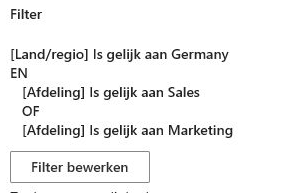
Toon de afdelingen Sales en Marketing in Duitsland.
- Hoofdniveau (EN): Land/regio is gelijk aan
Germany - Groep (OF):
- Afdeling is gelijk aan
Sales - Afdeling is gelijk aan
Marketing
- Afdeling is gelijk aan
De groep wordt met EN aan de hoofdvoorwaarde gekoppeld. Het resultaat is dus Germany en (Sales of Marketing).

De filtereditor in New Employees gebruiken
New Employees heeft dezelfde editor onder Filter in de eigenschappen. De werking is gelijk, met deze verschillen:
- Het filter geldt voor de al geselecteerde gebruikers: leden die binnen Toon gebruikers die in de afgelopen maanden zijn gemaakt zijn aangemaakt.
- De veldlijst bevat standaardkolommen; aangepaste kenmerken zijn niet beschikbaar.
- Accountstatus is beschikbaar zoals in Employee Directory (Entra ID). Gebruikersrollen werkt hetzelfde en vereist dezelfde machtiging, zie Gebruikersrollen en rolsjablonen.
Een gebruikelijke toepassing is alleen gewone medewerkers welkom heten, bijvoorbeeld met Type medewerker is gelijk aan Employee, of alleen nieuwkomers op één locatie tonen met Kantoorlocatie Begint met London.
💡 Tip
Zie KB10207. Nieuwe medewerkers presenteren met het webonderdeel New Employees voor de volledige configuratie. Voor uitsluitingen en A–Z-navigatie zie KB10311. Employee Directory (Entra ID) configureren: filters, uitsluitingen en A–Z-navigatie.