Employee Directory
Met het verfijningsvenster van het Vitextra Employee Directory-webonderdeel beperken medewerkers de lijst met enkele klikken op afdeling, functie, kantoorlocatie of andere profieleigenschappen. Dit artikel beschrijft welke webonderdelen het ondersteunen, hoe beheerders het instellen en hoe medewerkers het gebruiken.
Welke webonderdelen ondersteunen het verfijningsvenster?
Beide medewerkerslijstwebonderdelen ondersteunen het venster, maar halen de waarden anders op:
| Webonderdeel en gegevensbron | Verfijningsvenster | Herkomst van waarden |
|---|---|---|
| Employee Directory met Gebruikersprofielen | Ja | SharePoint-zoekverfijners, berekend door de zoekservice voor de huidige query |
| Employee Directory met Entra ID (Azure AD) | Nee; de groep Verfijningspaneel is verborgen | - |
| Employee Directory (Entra ID) | Ja | In de browser berekend uit medewerkers die via Microsoft Graph zijn geladen |
| New Employees | Nee | - |
📝 Opmerking
In Employee Directory verschijnt Verfijningspaneel alleen als Gegevensbron op Gebruikersprofielen staat. Na omschakeling naar Entra ID (Azure AD) wordt het venster verborgen, ook als het eerder was ingeschakeld.
💡 Tip
Zie KB10310. Employee Directory en Employee Directory (Entra ID): welk webonderdeel kiest u? voor de keuze en KB10309. Het webonderdeel Employee Directory toevoegen en configureren voor het toevoegen.
Het verfijningsvenster inschakelen
- Open de SharePoint-pagina met het webonderdeel en selecteer Bewerken.
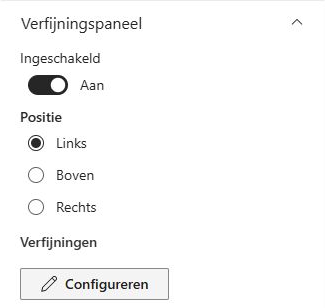
- Selecteer het webonderdeel en Webonderdeel bewerken (potlood) om de eigenschappen te openen.
- Vouw Verfijningspaneel uit.
- Schakel Ingeschakeld in.
- Kies onder Positie waar het venster verschijnt:
- Links (standaard): verticaal links van de resultaten.
- Boven: horizontaal boven de resultaten, met de waarden per verfijner op een rij.
- Rechts: verticaal rechts van de resultaten.
- Configureer minstens één verfijner, zoals hieronder beschreven. Zonder verfijners verschijnt het venster niet.
- Publiceer de pagina opnieuw.
Positie is niet beschikbaar zolang Ingeschakeld uitstaat.
Verfijners toevoegen en instellen
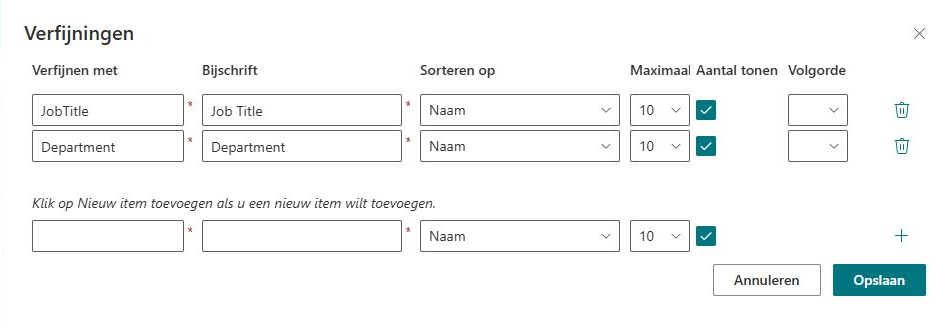
Verfijners worden in een aparte editor beheerd. Selecteer Configureren onder Verfijningen in Verfijningspaneel. Het venster Verfijningen opent met een tabel van bestaande verfijners en onderaan een lege invoerrij.
Een verfijner toevoegen:
- Vul in de lege rij Verfijnen met en Bijschrift in en pas eventueel de overige instellingen aan.
- Selecteer Nieuw item toevoegen, het pluspictogram aan het einde van de rij. De verfijner wordt aan de tabel toegevoegd.
- Herhaal dit voor alle benodigde verfijners.
- Kies Opslaan om toe te passen of Annuleren om wijzigingen te verwerpen.
Elke verfijner heeft de volgende instellingen:
| Instelling | Beschrijving |
|---|---|
| Verfijnen met | De eigenschap waarvan de waarden als opties verschijnen. Typ in Employee Directory (Gebruikersprofielen) een beheerde SharePoint-zoekeigenschap, zoals Department of RefinableString00. Kies in Employee Directory (Entra ID) een ingestelde kolom, ingebouwd of aangepast. Verplicht. |
| Bijschrift | De kop boven de waarden, bijvoorbeeld Afdeling. Verplicht. |
| Sorteren op | Naam: alfabetisch; Aantal: waarden met de meeste medewerkers eerst. Standaard Naam. |
| Maximum aantal items | Aantal waarden vóór Meer weergeven, van 1 tot 30. Standaard 10. |
| Aantal tonen | Aantal passende medewerkers naast elke waarde, bijvoorbeeld Sales (12). Standaard aan. |
| Volgorde | Positie van de verfijner. Een ander nummer verplaatst deze omhoog of omlaag. |
Selecteer Rij verwijderen, het prullenbakpictogram aan het einde van de rij, en daarna Opslaan om een verfijner te verwijderen.
❗ Belangrijk
Verfijnen met en Bijschrift zijn verplicht. Ontbreekt een waarde, dan toont de editor een melding dat het veld verplicht is en worden wijzigingen niet opgeslagen. Wijzigingen gelden pas na Opslaan; Annuleren herstelt de vorige configuratie.
Aangepaste profieleigenschappen als verfijners gebruiken
Deze sectie geldt voor Employee Directory met Gebruikersprofielen.
Bij Gebruikersprofielen berekent SharePoint-zoeken de verfijningswaarden. Daarom moet Verfijnen met verwijzen naar een beheerde eigenschap met Verfijnbaar in het zoekschema. Zonder koppeling aan een verfijnbare beheerde eigenschap kan een profieleigenschap niet als verfijner dienen: SharePoint levert geen waarden en de verfijner verschijnt niet, of de zoekquery wordt geweigerd.
Een aangepaste profieleigenschap beschikbaar maken:
- Controleer of de eigenschap bestaat in de gebruikersprofielservice en waarden bevat. Elke profieleigenschap wordt gecrawld als
People:<PropertyName>. - Open het SharePoint-beheercentrum en ga naar Meer functies > Zoeken > Openen > Zoekschema beheren.
- Zoek op Beheerde eigenschappen een ongebruikte verfijnbare eigenschap, zoals
RefinableString00, en open deze. - Voeg onder Toewijzingen aan gecrawlde eigenschappen een koppeling naar
People:<PropertyName>toe. - Voer eventueel een herkenbare alias in, zoals
OfficeRegion. - Sla de eigenschap op en wacht op een nieuwe crawl van de profielen. Nieuwe koppelingen werken niet direct; waarden kunnen na enkele uren tot enkele dagen in de zoekfunctie verschijnen.
- Voer in Verfijningen de beheerde eigenschapsnaam, bijvoorbeeld
RefinableString00, in bij Verfijnen met.
📝 Opmerking
Niet alle ingebouwde beheerde eigenschappen zijn verfijnbaar. Controleer vóór gebruik van bijvoorbeeld Department of JobTitle of Verfijnbaar in het zoekschema aanstaat. Zo niet, koppel dan de bijbehorende People:-eigenschap aan een RefinableString-eigenschap zoals hierboven.
💡 Tip
Zie KB10049. Aangepaste gebruikersprofielkenmerken toevoegen aan het webonderdeel Employee Directory om de eigenschap ook in resultaten en het detailvenster te tonen.
In Employee Directory (Entra ID) hoeft u het zoekschema niet te wijzigen. Waarden worden uit de al geladen Microsoft Graph-gegevens berekend. Voeg een aangepast Entra ID-kenmerk eerst aan het webonderdeel toe, zie KB10060. Aangepaste Entra ID-kenmerken tonen in het webonderdeel Employee Directory, en kies het daarna bij Verfijnen met.
Het verfijningsvenster gebruiken
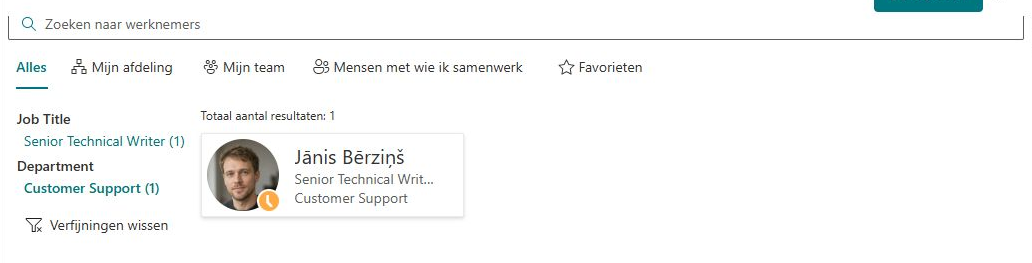
Medewerkers zien koppen met daaronder de beschikbare waarden.
- Selecteer een waarde om alleen medewerkers met die waarde te tonen. De waarde wordt gemarkeerd en resultaten worden direct bijgewerkt.
- Combineer verfijners om verder te beperken. Selecties in verschillende verfijners worden gecombineerd: Afdeling: Sales en Kantoor: Riga tonen alleen Sales-medewerkers in Riga.
- Eén waarde per verfijner. Een andere waarde vervangt de vorige; twee afdelingen tegelijk selecteren is niet mogelijk.
- Meer of minder weergeven. Zijn er meer waarden dan het ingestelde maximum, kies dan Meer weergeven voor alles en minder weergeven om weer in te klappen.
- Aantallen. Met Aantal tonen staat het aantal passende medewerkers tussen haakjes naast elke waarde.
- Verfijningen wissen. Zodra een waarde is geselecteerd, verschijnt onderaan Verfijningen wissen. Hiermee verwijdert u alle verfijningen en keert u terug naar de ongefilterde resultaten.
De twee webonderdelen verschillen enigszins:
| Employee Directory (Gebruikersprofielen) | Employee Directory (Entra ID) | |
|---|---|---|
| Waarde deselecteren | Selecteer Verfijningen wissen | Selecteer de gemarkeerde waarde opnieuw of kies Verfijningen wissen |
| Aantallen en waarden | Opnieuw berekend door SharePoint-zoeken voor de huidige zoektekst, het snelfilter en de verfijners | Eén keer berekend uit alle getoonde medewerkers na uitsluitingen en het beheerdersfilter; veranderen niet bij zoeken of andere verfijnerselecties |
| Medewerkers zonder waarde | Niet als waarde vermeld | Vermeld als (Leeg); selecteer dit voor medewerkers met een lege eigenschap |
Samenspel met zoeken en snelfilters
Het venster werkt samen met het zoekvak en de snelfilterbalk:
- Zoekvak. In Employee Directory (Gebruikersprofielen) blijven verfijningen bij een nieuwe zoekopdracht behouden. Kies bijvoorbeeld Afdeling: Sales en zoek daarna een naam binnen die afdeling. In Employee Directory (Entra ID) wist typen in het zoekvak de verfijners en doorzoekt het opnieuw de volledige lijst.
- Mijn afdeling. Verfijners blijven beschikbaar en werken samen met het snelfilter. Wisselen naar een ander snelfilter wist de selectie.
- Mijn team, Mensen met wie ik samenwerk en Favorieten. Deze gebruiken eigen korte personenlijsten. Het verfijningsvenster is daarbij verborgen en verschijnt weer bij de volledige lijst of Mijn afdeling.
- Opnieuw instellen. In Employee Directory wist Opnieuw instellen de zoektekst, het snelfilter en de verfijners tegelijk.
💡 Tip
Zie KB10214. Snelfilters in Employee Directory: Mijn afdeling, Mijn team, Mensen met wie ik samenwerk en Favorieten voor elk snelfilter. Zie KB10311. Employee Directory (Entra ID) configureren: filters, uitsluitingen en A–Z-navigatie voor de Entra ID-functies.
Weergave en beperkingen
- Smalle indelingen. Het venster is verborgen bij een webonderdeelbreedte onder 641 pixels, bijvoorbeeld op telefoons of in smalle kolommen. Links en rechts is het 200 pixels breed, of 150–160 pixels bij middelgrote breedten.
- Kaartweergave. In Employee Directory (Gebruikersprofielen) met kaarten verschijnt het venster alleen als de zoekopdracht minstens één medewerker oplevert.
- Lege verfijners. Een verfijner zonder waarden voor de huidige resultaten wordt verborgen.
- Dubbele verfijners. Als dezelfde beheerde eigenschap in Employee Directory (Gebruikersprofielen) tweemaal is toegevoegd, verschijnt alleen de eerste verfijner.
📝 Opmerking
Het venster filtert uitsluitend wat het webonderdeel al toont. Personen die door eigen instellingen verborgen zijn, zoals accounts verborgen voor adreslijsten, uitgesloten accounts zonder licentie of uitgeschakelde accounts en personen buiten het beheerdersfilter, verschijnen nooit in de verfijningswaarden.