Employee Directory
De Vitextra-webonderdelen Employee Directory tonen personen als sorteerbare lijst of raster van contactkaarten. Beide indelingen kunnen worden gegroepeerd op afdeling, kantoor, manager, aangepast kenmerk of de eerste letter van de achternaam. Dit artikel beschrijft alle opties in Opmaak en Inhoudsvelden, hun werking op de pagina en beschikbaarheid per webonderdeel.
Waar staan de weergave-instellingen?
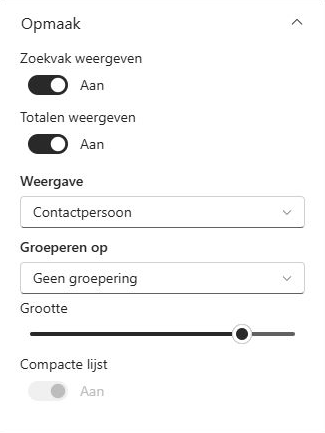
Bewerk de pagina, selecteer het webonderdeel en open de eigenschappen via het potlood. Twee groepen bepalen de indeling:
- Opmaak: Zoekvak weergeven, Totalen weergeven, Weergeven, Groeperen op, Grootte van kaarten en Compacte Lijst. In Employee Directory (Entra ID) staat hier ook Toon alfabetische navigatie.
- Inhoudsvelden: de kaartvelden Koptekst, Secundair, Derde en Optioneel.
Welke kolommen bestaan, hun bijschriften en volgorde bepaalt u in Gegevensbron via Kolommen en Aangepaste kolommen.
📝 Opmerking
Niet-toepasselijke instellingen worden grijs weergegeven. Grootte en Inhoudsvelden zijn alleen voor kaarten beschikbaar; Compacte Lijst alleen voor Details. Waarden blijven bewaard wanneer u van weergave wisselt.
Details-weergave
Kies Weergeven → Details voor een tabel met één rij per persoon en één kolom per veld.
Zichtbare kolommen en volgorde. Kies Configureren onder Kolommen in Gegevensbron. Stel per veld het Bijschrift in, zet Toon in de lijst aan of uit en wijzig de Volgorde. Aangepaste kenmerken stelt u hetzelfde in bij Aangepaste kolommen; ze komen na de ingebouwde kolommen. Standaard verschijnen Afbeelding, Status, Volledige naam, Functie, Afdeling, Locatie, E-mail en Telefoon op werk.
Sortering. Selecteer een kolomkop om te sorteren en nogmaals om de richting om te draaien. Afbeelding en Status kunnen niet worden gesorteerd. De beginvolgorde volgt Sorteren op en de richting in Gegevensbron.
Kolombreedte. Kolommen vullen samen de webonderdeelbreedte en kunnen via de kopranden worden versleept. Op smalle pagina’s worden ze niet automatisch verborgen; als ze niet passen, ontstaat horizontaal scrollen. Beperk daarom bij smalle of vooral mobiele pagina’s het aantal kolommen of kies kaarten.
Compacte Lijst. Schakel Compacte Lijst in voor lagere rijen en meer personen op het scherm. Deze optie staat standaard aan bij nieuwe webonderdelen.
Een rij selecteren opent het detailvenster. Rechtsklikken opent het contextmenu met de door de beheerder ingeschakelde acties.
💡 Tip
Zie KB10049. Aangepaste gebruikersprofielkenmerken toevoegen aan het webonderdeel Employee Directory en KB10060. Aangepaste Entra ID-kenmerken tonen in het webonderdeel Employee Directory voor eigen kolommen.
Kaartweergave
Kies Weergeven → Contactpersoon voor contactkaarten met foto, aanwezigheidsindicator en maximaal vier tekstregels. Dit is de standaardweergave voor nieuwe webonderdelen.
Het aantal kaarten per rij volgt de breedte van het webonderdeel, niet die van het browservenster:
| Webonderdeelbreedte | Kaarten per rij |
|---|---|
| minder dan 641 px | 1 |
| 641–1023 px | 2 |
| 1024–1599 px | 3 |
| 1600–1799 px | 4 |
| 1800 px en breder | 5 |
Een kaart selecteren opent het detailvenster; opnieuw selecteren sluit het. Bij aanwijzen verschijnen snelle acties rechtsboven. Bij favorieten blijft de ster zichtbaar. Rechtsklikken opent het contextmenu. Snelle acties verschijnen alleen op kaarten. Zie KB10315. Employee Directory: chatten, bellen, e-mailen, e-mailadres kopiëren, vergaderen en vCard voor de werking en configuratie.
Kaartgrootte
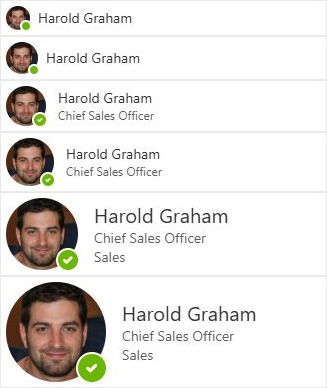
Grootte (0–5) bepaalt het fotoformaat en daarmee het aantal zichtbare tekstregels. De schuifregelaar toont geen getal; 0 is uiterst links.
| Grootte | Foto | Zichtbare tekstregels |
|---|---|---|
| 0 | 24 px | Koptekst |
| 1 | 32 px | Koptekst |
| 2 | 40 px | Koptekst, Secundair |
| 3 | 48 px | Koptekst, Secundair |
| 4 (standaard) | 72 px | Koptekst, Secundair, Derde |
| 5 | 100 px | Koptekst, Secundair, Derde, Optioneel |
Kleine formaten 0–1 geven een compacte namenlijst voor een zijbalk of smalle kolom. Formaten 4–5 geven klassieke contactkaarten met functie, afdeling en locatie.
Kaartvelden
In Inhoudsvelden kiest u welk veld elke kaartregel vult. Alleen keuzelijsten voor regels die bij de gekozen grootte passen verschijnen:
| Keuzelijst | Zichtbaar bij Grootte | Standaardveld |
|---|---|---|
| Koptekst | altijd | Volledige naam |
| Secundair | 2 of meer | Functie |
| Derde | 4 of meer | Afdeling |
| Optioneel | 5 | (Leeg) |
Elke keuzelijst biedt (Leeg) voor een lege regel en alle ingestelde ingebouwde en aangepaste kolommen, behalve Afbeelding en in Employee Directory ook Status. Meerdere waarden, zoals vaardigheden, worden door komma’s gescheiden. Heeft een persoon geen waarde, dan blijft de regel leeg.
📝 Opmerking
Kaartvelden zijn onafhankelijk van Toon in de lijst: een veld kan op kaarten staan en in Details verborgen zijn. Een aangepaste kolom moet wel in Aangepaste kolommen bestaan om in de keuzelijsten te verschijnen.
Groeperen op
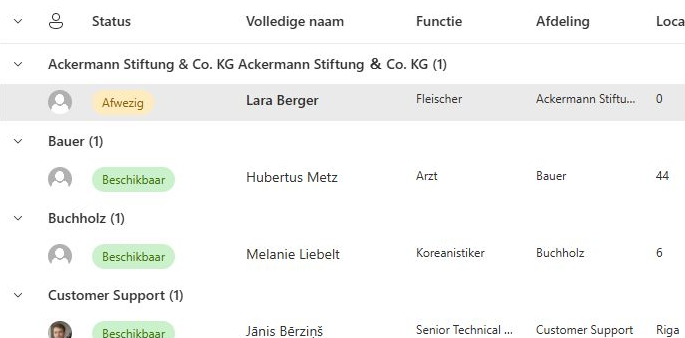
Groeperen op verdeelt resultaten in groepen met een kop per waarde. Dit werkt in Details en op kaarten. De opties zijn:
- Geen groepering: standaard; één vlakke lijst.
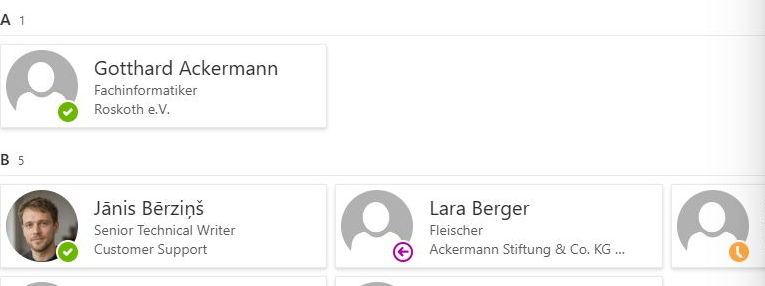
- Achternaam (eerste letter): groepering op de eerste achternaamletter. Ontbreekt de achternaam, dan wordt de eerste letter van de volledige naam gebruikt. Dit geeft een adresboekindeling A, B, C enzovoort.
- Ingebouwde kolommen: elke ingestelde kolom, zoals Functie, Afdeling, Locatie, Kantoorlocatie, Bedrijfsnaam, Land/regio, Plaats of Manager, waarbij op de managernaam wordt gegroepeerd. Unieke of ongeschikte velden worden niet aangeboden: Afbeelding, Status, Volledige naam, E-mail, Telefoon op werk, Mobiele telefoon, Telefoon thuis, Gebruikersnaam, Adres, Postcode en Medewerkers-ID.
- Aangepaste kolommen: elke kolom onder Aangepaste kolommen.
Een kolom verschijnt in Groeperen op zodra deze is ingesteld, ongeacht of deze in de lijst zichtbaar is.
Weergave van groepen
- Groepsvolgorde. Alfabetisch op waarde, zonder onderscheid tussen hoofdletters en kleine letters. Personen zonder waarde staan in de laatste groep (Leeg).
- Details. Elke groep heeft een kop met waarde en aantal personen. Groepen staan eerst open en kunnen via het pijltje worden in- en uitgeklapt.
- Kaarten. Elke groep heeft een kop met waarde en aantal personen, gevolgd door een eigen kaartraster. Deze groepen kunnen niet worden ingeklapt.
- Meerdere waarden. Bij velden zoals vaardigheden komt een persoon alleen in de groep van de eerste waarde.
Groepering, sortering, zoeken en filters
Groepering wordt als laatste toegepast, op de personen na zoeken, snelfilters, verfijnen en alfabetische navigatie. Bij zoeken naar "manager" of Mijn afdeling worden groepen dus alleen uit passende personen opgebouwd. Lege groepen verdwijnen.
Binnen groepen blijft sorteren werken. Groepen houden hun alfabetische volgorde; personen volgen Sorteren op of de geselecteerde kolomkop in Details.
❗ Belangrijk
Groepering geldt voor geladen resultaten, niet voor de hele medewerkerslijst. Bij paginering via Het volgende aantal items per pagina weergeven: bevat een groep alleen al geladen personen. Het aantal groeit na Meer resultaten weergeven.... Verhoog de paginagrootte voor volledige groepen. In Employee Directory (Entra ID) kunt u 0 instellen om iedereen tegelijk te tonen.
Zoekvak en totalen
Twee schakelaars bovenaan Opmaak bepalen de elementen rond de resultaten:
- Zoekvak weergeven: toont zoeken boven de resultaten. Schakel dit uit voor een vaste lijst, zoals één afdeling via een query of filter. Snelfilters, verfijningsvenster en alfabetische navigatie blijven bruikbaar als ze ingeschakeld zijn.
- Totalen weergeven: toont Totaal aantal resultaten: met alle personen die aan zoekopdracht en filters voldoen, ook als ze nog niet op de pagina geladen zijn.
Beide staan standaard aan.
Beschikbaarheid per webonderdeel
| Instelling | Employee Directory | Employee Directory (Entra ID) | New Employees |
|---|---|---|---|
| Zoekvak weergeven, Totalen weergeven | Ja | Ja | Nee |
| Weergeven (Details / Contactpersoon) | Ja | Ja | Nee, altijd kaarten |
| Groeperen op | Ja | Ja | Nee |
| Toon alfabetische navigatie | Nee | Ja | Nee |
| Grootte | 0–5 | 0–5 | 1–5 |
| Compacte Lijst | Ja | Ja | Nee |
| Inhoudsvelden (Koptekst, Secundair, Derde, Optioneel) | Ja, ingestelde kolommen | Ja, ingestelde kolommen | Ja, vaste veldlijst |
In New Employees begint Grootte bij 1 en wordt de waarde getoond. Inhoudsvelden biedt een vaste set: Volledige naam, voor- en achternaam, Functie, Afdeling, Locatie, Kantoorlocatie, E-mail, telefoonnummers en Gebruikersnaam. Dit webonderdeel heeft geen kolomconfiguratie.