Employee Directory
Bij elke persoon in het Vitextra Employee Directory-webonderdeel staan acties om direct contact op te nemen: een Teams-chat of -oproep starten, e-mailen, het e-mailadres kopiëren, een vergadering plannen of contactgegevens als vCard opslaan. Dit artikel beschrijft hun werking, locaties, beschikbaarheid en instellingen voor beheerders.
Waar verschijnen acties?
Dezelfde acties staan op drie plaatsen. De pagina-auteur stelt snelle acties en het contextmenu afzonderlijk in; het detailvenster combineert de acties die in een van beide groepen zijn ingeschakeld.
- Snelle acties op een kaart. Houd in de kaartweergave (Weergeven op Contactpersoon) de muisaanwijzer op een kaart. Rechtsboven verschijnt een rij pictogrammen. Selecteer een pictogram om de actie uit te voeren zonder het detailvenster te openen.
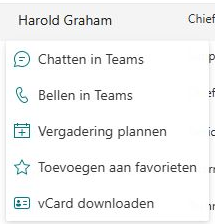
- Contextmenu. Rechtsklik op een tabelrij of kaart om een menu met benoemde acties te openen.
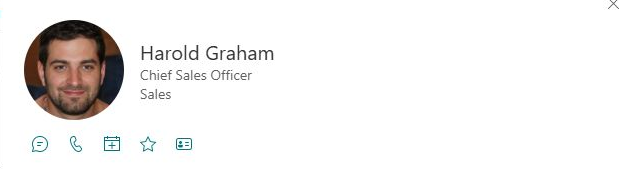
- Detailvenster. Onder foto, naam en functie staat een actiebalk met pictogramknoppen. Deze bevat elke actie die als snelle actie of in het contextmenu is ingeschakeld.

Acties zijn beschikbaar in Employee Directory, Employee Directory (Entra ID) en New Employees. Het laatste biedt snelle acties en een contextmenu op kaarten, maar geen detailvenster of favorieten.
📝 Opmerking
Als geen actie voor een persoon beschikbaar is, opent rechtsklikken het standaardbrowsermenu in plaats van het Employee Directory-contextmenu.
Beschikbare acties
De volgorde is altijd hetzelfde: chat, oproep, e-mail, e-mailadres kopiëren, vergadering, favorieten, vCard.
| Actie | Werking | Vereist |
|---|---|---|
| Chatten in Teams | Opent een nieuwe Microsoft Teams-chat met de persoon. | Teams-adres; niet bij uzelf |
| Bellen in Teams | Start een Microsoft Teams-oproep. | Teams-adres; niet bij uzelf |
| E-mail verzenden | Opent een nieuw bericht in uw standaardmailapp via mailto:. | Zakelijk e-mailadres |
| E-mailadres kopiëren | Kopieert het zakelijke e-mailadres naar het klembord. | Zakelijk e-mailadres |
| Vergadering plannen | Opent een nieuwe Teams-vergadering met de persoon als deelnemer. | Teams-adres; niet bij uzelf |
| Toevoegen aan favorieten / Verwijderen uit favorieten | Voegt de persoon aan uw favorieten toe of verwijdert deze. | Snelfilter Favorieten ingeschakeld |
| VCard downloaden | Downloadt contactgegevens als .vcf-bestand. | Altijd beschikbaar |
Chatten en bellen in Teams
Chatten in Teams en Bellen in Teams gebruiken Teams-deeplinks (https://teams.microsoft.com/l/chat/0/0?users=… en https://teams.microsoft.com/l/call/0/0?users=…). De chat opent met een leeg invoervak, klaar voor uw bericht.
Voor het Teams-adres gebruikt het webonderdeel de eerste beschikbare profielwaarde: eerst het SIP-adres, dan de user principal name als deze op een e-mailadres lijkt en daarna het zakelijke e-mailadres.
E-mail verzenden en adres kopiëren
E-mail verzenden opent een mailto:-koppeling naar het zakelijke e-mailadres. Er verschijnt een nieuw bericht in de standaardmailapp van uw apparaat, bijvoorbeeld Outlook.
E-mailadres kopiëren plaatst het adres op het klembord, zodat u het in formulieren, documenten of apps kunt plakken. Bij snelle acties en in het detailvenster verandert het pictogram kort in een vinkje met Gekopieerd als bevestiging.
Vergadering plannen
Vergadering plannen opent het formulier voor een nieuwe Teams-vergadering (https://teams.microsoft.com/l/meeting/new?attendees=…) met de persoon als vereiste deelnemer. Het onderwerp blijft leeg. U kiest zoals gebruikelijk de tijd en extra deelnemers in Teams. Als deelnemersadres wordt het zakelijke e-mailadres gebruikt, of bij ontbreken daarvan het Teams-adres.
💡 Tip
Controleer vooraf bij Beschikbaarheid in het detailvenster wanneer de persoon vrij is. Zie KB10199. Employee Directory: het detailvenster aanpassen.
VCard downloaden
VCard downloaden slaat contactgegevens op in een .vcf-bestand met de naam van de persoon. U kunt dit importeren in Outlook, uw telefooncontacten of een ander adresboek. Het bevat de beschikbare gegevens:
- voor- en achternaam;
- zakelijk e-mailadres;
- functie en bedrijf;
- werkadres: straat, plaats, provincie, postcode en land;
- mobiele telefoon en zakelijke telefoonnummers;
- de tekst Over mij als notitie;
- de profielfoto, indien beschikbaar.
De actie is voor iedereen beschikbaar. Lege profielvelden worden uit het bestand weggelaten.
De favorietenster
Als Favorieten ingeschakeld is, verschijnt een ster: Toevoegen aan favorieten bij niet-gemarkeerde personen en Verwijderen uit favorieten bij favorieten. Op kaarten blijft de gemarkeerde ster zichtbaar, ook zonder aanwijzen.
❗ Belangrijk
Favorieten worden in de lokale browseropslag bewaard, niet in uw Microsoft 365-profiel. Ze gelden per browser en apparaat, verschijnen niet automatisch op andere apparaten en verdwijnen als u de sitegegevens wist.
Zie KB10214. Snelfilters in Employee Directory: Mijn afdeling, Mijn team, Mensen met wie ik samenwerk en Favorieten voor meer informatie.
Wanneer ontbreekt een actie?
Een ingeschakelde actie wordt voor een persoon verborgen als deze niet kan werken:
- Geen Teams-adres. Zonder SIP-adres, e-mailachtige user principal name en zakelijk e-mailadres ontbreken Chatten in Teams, Bellen in Teams en Vergadering plannen.
- Geen zakelijk e-mailadres. E-mail verzenden en E-mailadres kopiëren ontbreken.
- Uw eigen vermelding. Bij uzelf ontbreken Chatten in Teams, Bellen in Teams en Vergadering plannen. E-mail, kopiëren en vCard blijven beschikbaar.
- Favorieten uitgeschakeld. De ster verschijnt niet. New Employees toont deze nooit.
Acties in Microsoft Teams en de browser
Het webonderdeel herkent of het in Teams draait als tabblad of persoonlijke app, of op een SharePoint-pagina in de browser. Het opent acties overeenkomstig:
| Actie | SharePoint-pagina in de browser | In Microsoft Teams |
|---|---|---|
| Chatten in Teams, Bellen in Teams, Vergadering plannen | Opent een Teams-koppeling in een nieuw tabblad; daarna opent Teams als desktopapp of webapp. | Opent chat, oproep of vergaderformulier direct in Teams. |
| E-mail verzenden | Opent mailto: en daarmee de standaardmailapp. | Geeft mailto: aan Teams door, dat de standaardmailapp opent. |
| E-mailadres kopiëren | Kopieert naar het klembord. | Kopieert naar het klembord. |
| VCard downloaden | Downloadt het .vcf-bestand. | Downloadt het .vcf-bestand. |
Acties instellen voor beheerders
Pagina-auteurs kiezen afzonderlijk de kaartacties en het contextmenu. Bewerk de pagina, open de eigenschappen en gebruik twee groepen:
- Snelle acties: pictogrammen bij het aanwijzen van kaarten.
- Contextmenu: opdrachten bij rechtsklikken op rijen en kaarten.
Elke groep heeft zes schakelaars: Chatten in Teams, Bellen in Teams, E-mail verzenden, E-mailadres kopiëren, Vergadering plannen en VCard downloaden. Beide groepen bestaan in Employee Directory, Employee Directory (Entra ID) en New Employees.
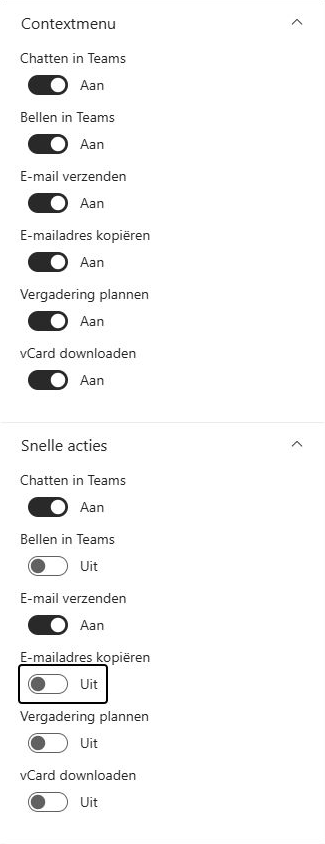
Bij het toevoegen van een webonderdeel gelden deze standaardwaarden:
| Actie | Snelle acties | Contextmenu |
|---|---|---|
| Chatten in Teams | Aan | Aan |
| Bellen in Teams | Uit | Aan |
| E-mail verzenden | Aan | Aan |
| E-mailadres kopiëren | Uit | Aan |
| Vergadering plannen | Uit | Aan |
| VCard downloaden | Uit | Aan |
Houd rekening met het volgende:
- Het detailvenster combineert beide groepen. Een actie verschijnt als deze in Snelle acties, Contextmenu of beide aanstaat. Schakel deze in beide groepen uit om haar overal te verwijderen.
- De favorietenster heeft geen eigen schakelaar. Deze volgt Favorieten onder Snelfilters. Als het snelfilter aanstaat, verschijnt de ster in snelle acties, contextmenu en detailvenster.
- Snelle acties verschijnen alleen op kaarten. Details heeft geen pictogrammen per rij; daar gebruikt u het contextmenu of detailvenster.
📝 Opmerking
Beperk het aantal snelle acties. Elke ingeschakelde actie voegt een pictogram aan elke kaart toe. Twee of drie veelgebruikte acties, zoals chat en e-mail, werken het best; de volledige set blijft via contextmenu en detailvenster beschikbaar.
💡 Tip
Zie KB10314. Employee Directory: details, kaarten, kaartgrootte, kaartvelden en groepering voor kaartinstellingen en KB10207. Nieuwe medewerkers presenteren met het webonderdeel New Employees voor New Employees.