Employee Directory
Als collega’s in verschillende steden en tijdzones werken, wilt u vóór een gesprek of uitnodiging weten of het moment goed uitkomt. Het detailvenster van het Vitextra Employee Directory-webonderdeel laat dit in één oogopslag zien. Het toont de lokale tijd en het tijdsverschil, de werkuren met een melding buiten werktijd en een tijdlijn voor vrij/bezet van vandaag die u met uw eigen agenda kunt vergelijken. Dit artikel legt uit wat de onderdelen betekenen, waar de gegevens vandaan komen en wat beheerders moeten instellen.
Waar vindt u deze informatie?
Selecteer een persoon in de medewerkerslijst om het detailvenster te openen. Onder de contactgegevens ziet u:
- Lokale tijd - de huidige tijd van de persoon en het verschil met uw tijdzone;
- Werkuren - de werkuren van de persoon en, indien van toepassing, de indicator Buiten werktijd;
- Beschikbaarheid - twee tijdlijnen voor vrij/bezet van vandaag: die van de persoon en die van uzelf (U).
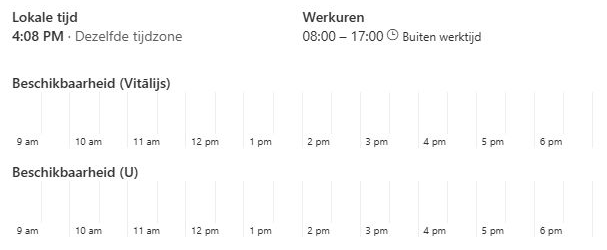
De gegevens voor de geselecteerde persoon en voor u, de aangemelde gebruiker, worden met één aanvraag opgehaald. Tijdens het laden verschijnt een laadindicator met Laden....
Lokale tijd en tijdsverschil
De rij Lokale tijd toont de huidige tijd in de tijdzone van de persoon, in de notatie van de taalinstellingen van uw browser (bijvoorbeeld 17:42 of 5:42 PM). Daarnaast ziet u het verschil met uw eigen tijd:
- Dezelfde tijdzone - u en de persoon bevinden zich in dezelfde tijdzone;
- 3 u voor op u - de klok van de persoon loopt voor op die van u;
- 2 u achter op u - de klok van de persoon loopt achter op die van u.
Het verschil wordt berekend ten opzichte van de tijdzone van uw eigen apparaat (browser), zodat het ook op reis klopt. Voor beide tijdzones wordt rekening gehouden met de zomertijd. Verschillen van een halfuur (bijvoorbeeld in India) worden weergegeven als 5.5 u. Zolang het venster geopend is, wordt de klok elke 30 seconden automatisch bijgewerkt.
Werkuren en de indicator Buiten werktijd
De rij Werkuren toont het begin en einde van de werkdag in de eigen tijdzone van de persoon, bijvoorbeeld 09:00 – 18:00.
Buiten de werkuren verschijnt naast de tijden de indicator Buiten werktijd met een klokpictogram. De controle houdt rekening met het tijdstip én de werkdagen: op een vrije dag (meestal in het weekend) blijft de indicator de hele dag zichtbaar. Ook nachtdiensten die na middernacht eindigen worden ondersteund. Tijdens de werkuren verschijnt geen indicator.

💡 Tip
De indicator is een beleefde aanwijzing en blokkeert niets: u kunt de persoon nog steeds via chat, telefoon of e-mail bereiken. Overweeg buiten de werkuren een bericht te sturen dat uw collega de volgende ochtend kan lezen, in plaats van te bellen.
Beschikbaarheid: vrij/bezet voor vandaag
De sectie Beschikbaarheid toont twee tijdlijnen onder elkaar: Beschikbaarheid (
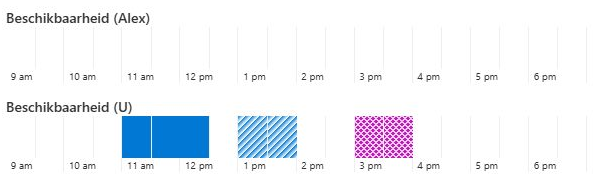
- Tijdsbereik. Elke tijdlijn loopt vandaag van 9.00 tot 19.00 uur in uw lokale tijd. Er zijn tien uurkolommen met labels van 9 AM tot 6 PM. Elk uur is verdeeld in twee vakken van 30 minuten.
- Status per vak. Een vak krijgt de status van de agenda-afspraak die het begin van dat halfuur beslaat. Beweeg de muisaanwijzer over een vak om de status in een knopinfo te zien.
| Uiterlijk van het vak | Status | Betekenis |
|---|---|---|
| Leeg (wit) | Beschikbaar | Er staan voor dit halfuur geen afspraken in de agenda. |
| Effen blauw | Bezet | De persoon heeft een vergadering of afspraak met de status bezet. |
| Blauw-witte strepen | Voorlopig | De persoon heeft een voorlopig geaccepteerde of voorlopige afspraak. |
| Paars met patroon | Afwezig | De persoon is gemarkeerd als afwezig. |
Afspraken met andere statussen, zoals Werkt ergens anders, worden weergegeven als lege vakken.
📝 Opmerking
Alleen de vrij/bezet-status van elk vak wordt getoond. Onderwerpen, locaties, deelnemers en andere afspraakgegevens verschijnen nooit in de medewerkerslijst. De sectie geeft dus niet meer informatie prijs dan de vrij/bezet-weergave in de Planningsassistent van Outlook.
Aanwezigheidsstatus
Aanwezigheid is een apart, actueel signaal dat de agenda aanvult. De tijdlijn toont wat in de agenda is gepland; aanwezigheid laat zien wat de persoon op dat moment in Microsoft Teams doet:
- in de weergave Contactpersoon (kaarten) verschijnt een gekleurde aanwezigheidsindicator op de foto;
- in de weergave Details (tabel) toont de kolom Status de aanwezigheid als tekst: Beschikbaar, Afwezig, Bezet, Niet storen, Offline of Niet aanwezig.
Als de persoon een automatisch afwezigheidsantwoord heeft ingesteld, wordt Niet aanwezig getoond. De tekst van het antwoord verschijnt als knopinfo wanneer u de muisaanwijzer op de status houdt.
📝 Opmerking
Aanwezigheid wordt getoond op de kaarten en in de kolom Status, niet in het detailvenster zelf. Zie KB10199. Employee Directory: het detailvenster aanpassen voor alle vensteronderdelen.
Waar komen de gegevens vandaan?
Alle informatie komt via Microsoft Graph uit Microsoft 365; Employee Directory slaat deze gegevens niet op:
- Tijdzone en werkuren komen uit de Outlook-instellingen van de persoon (Instellingen › Agenda › Werkuren en locatie in de webversie van Outlook of Bestand › Opties › Agenda in de klassieke versie). Exchange levert deze samen met de vrij/bezet-planning.
- Vrij/bezet komt uit de Exchange Online-agenda’s van de persoon en van uzelf, via de Microsoft Graph-aanvraag
getSchedule: dezelfde bron die Outlook gebruikt bij het plannen van een vergadering. - Aanwezigheid komt uit Microsoft Teams, via de aanwezigheids-API van Microsoft Graph.
Vereiste Microsoft Graph-machtigingen
Het Employee Directory-oplossingspakket vraagt de volgende machtigingen aan. Een beheerder moet deze goedkeuren op de pagina API-toegang van het SharePoint-beheercentrum:
| Functie | Machtiging |
|---|---|
| Lokale tijd, werkuren, beschikbaarheid | Calendars.Read |
| Aanwezigheidsstatus | Presence.Read.All |
Een afzonderlijke machtiging voor postvakinstellingen (zoals MailboxSettings.Read) is niet nodig: de tijdzone en werkuren worden samen met de vrij/bezet-planning geleverd.
💡 Tip
Zie KB10035. Een Vitextra-product installeren in SharePoint Online voor het goedkeuren van API-toegangsaanvragen na installatie.
Als gegevens ontbreken
Als bepaalde gegevens niet beschikbaar zijn, wordt alleen het bijbehorende onderdeel verborgen. De rest van het detailvenster blijft werken.
| Situatie | Wat u ziet |
|---|---|
| De persoon heeft geen zakelijk e-mailadres (geen postvak) | De hele sectie (lokale tijd, werkuren en beschikbaarheid) wordt verborgen. |
| Werkuren of tijdzone zijn niet ingesteld of worden niet herkend | De rijen Lokale tijd en Werkuren worden verborgen; de beschikbaarheidstijdlijnen kunnen nog wel verschijnen. |
| Bij de werkuren ontbreekt de begin- of eindtijd | Lokale tijd wordt getoond; de rij Werkuren wordt verborgen. |
| De vrij/bezet-gegevens van de persoon of uw eigen agenda kunnen niet worden gelezen | De tijdlijnen voor Beschikbaarheid worden verborgen; lokale tijd en werkuren kunnen nog wel verschijnen. |
| De machtiging Calendars.Read is niet goedgekeurd of de aanvraag mislukt | Niets uit deze sectie wordt getoond. |
| De machtiging Presence.Read.All is niet goedgekeurd of de aanwezigheid kan niet worden gelezen | De kolom Status toont Offline en de kaarten hebben geen aanwezigheidsindicator. |
❗ Belangrijk
Vrij/bezet-informatie is alleen beschikbaar voor personen met een Exchange Online-postvak in uw organisatie. Bij gasten, gedeelde accounts zonder agenda en gebruikers met beperkingen voor het delen van hun agenda kan de beschikbaarheid ontbreken.
Instellingen voor beheerders
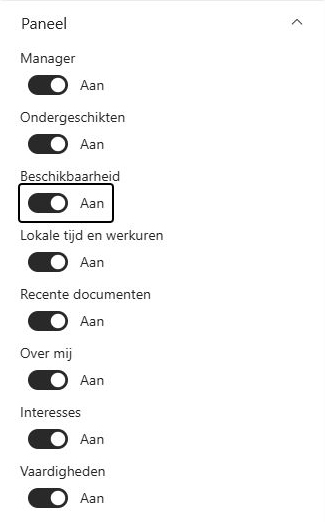
Beheerders stellen deze sectie in via twee schakelaars in de groep Paneel van de webonderdeeleigenschappen:
- Beschikbaarheid - schakelt de hele sectie in of uit: de tijdlijnen voor vrij/bezet en daarmee ook lokale tijd en werkuren. Deze optie is standaard ingeschakeld.
- Lokale tijd en werkuren - toont of verbergt de rijen Lokale tijd en Werkuren. Deze optie is standaard ingeschakeld en werkt alleen als Beschikbaarheid is ingeschakeld.
Beide schakelaars zijn beschikbaar in de webonderdelen Employee Directory en Employee Directory (Entra ID).
📝 Opmerking
Als u Beschikbaarheid uitschakelt, worden ook lokale tijd en werkuren verborgen, zelfs als Lokale tijd en werkuren ingeschakeld blijft. Er is momenteel geen afzonderlijke optie om alleen lokale tijd zonder de tijdlijnen voor vrij/bezet te tonen.