Versienummering van Vitextra-producten: versienummers lezen
Sinds oktober 2026 stappen Vitextra-producten voor Microsoft 365 over op één versieschema op basis van de builddatum. Dit artikel legt de indeling uit, toont waar u de versie van een geïnstalleerd product kunt vinden en vermeldt voor elk product de laatste versie volgens de oude nummering en de eerste versie volgens de nieuwe nummering.
Versie-indeling
Een versienummer bestaat uit drie delen, gescheiden door punten: jaar.maand.build.
| Deel | Betekenis | Voorbeeld (26.10.5) |
|---|---|---|
| Jaar | De laatste twee cijfers van het jaar waarin de build is gemaakt | 26 → 2026 |
| Maand | De maand van de build, zonder voorloopnul (1–12) | 10 → oktober |
| Build | Het volgnummer van de build binnen die maand, beginnend bij 1 | 5 → vijfde build in oktober 2026 |
De versie vertelt u dus wanneer het product is gebouwd: 26.10.5 is de vijfde build van oktober 2026, 27.1.1 wordt de eerste build van januari 2027.
📝 Opmerking
Elk product heeft een eigen buildteller; de nummering loopt niet door van het ene product naar het andere. Versie 26.10.5 van Employee Directory en versie 26.10.5 van RSS Reader zijn twee onafhankelijke builds die toevallig allebei de vijfde build van hun product in dezelfde maand zijn.
Versies vergelijken
Vergelijk de drie delen als getallen, van links naar rechts: eerst het jaar, dan de maand en vervolgens de build. Een latere datum betekent altijd een nieuwere versie.
- 26.10.13 is nieuwer dan 26.10.5 (dezelfde maand, een latere build)
- 26.11.1 is nieuwer dan 26.10.13 (een latere maand)
- 27.1.1 is nieuwer dan 26.12.9 (een later jaar)
❗ Belangrijk
Vergelijk de delen als getallen, niet als tekst. Bij een tekstvergelijking komt "26.10.13" vóór "26.10.5" omdat "1" vóór "5" komt, wat onjuist is. Als u versies vergelijkt in scripts of in uw eigen inventaris, splitst u het versienummer op de punten en vergelijkt u elk deel numeriek.
Elke versie volgens het nieuwe schema is numeriek groter dan elke versie volgens de eerdere productspecifieke nummering (de oude hoofdversies kwamen nooit boven 6). De regel "een hoger nummer is een nieuwere versie" geldt dus ook tijdens de overgang.
Waar vindt u de versie?
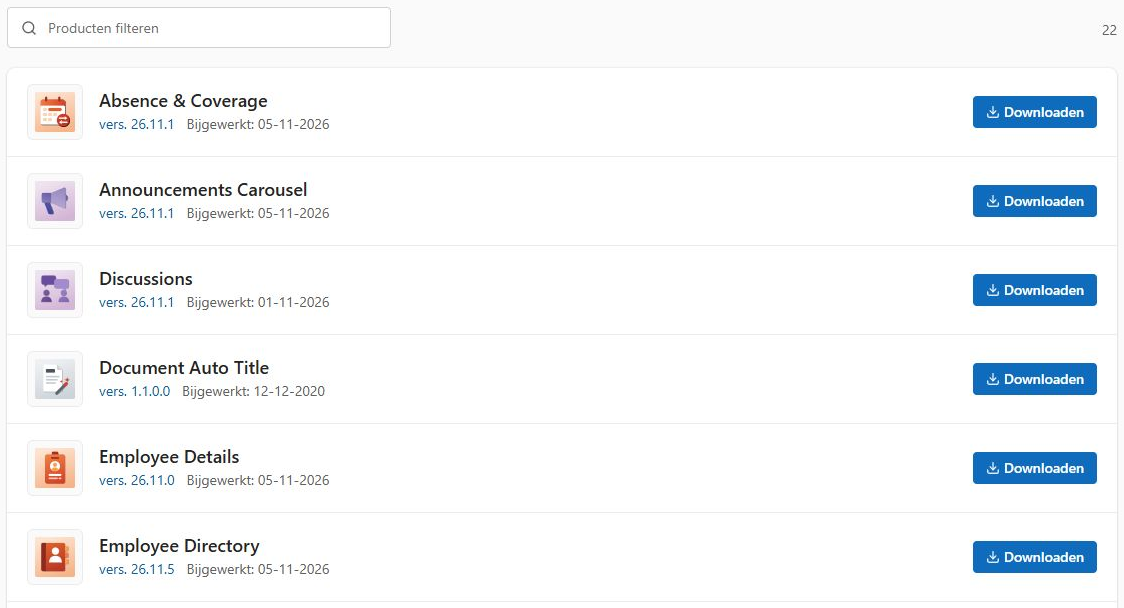
Downloadcentrum en wijzigingslogboek
Het Downloadcentrum toont de huidige versie van elk product naast de downloadlink. Het wijzigingslogboek van elk product vermeldt alle uitgebrachte versies met hun datum.
Eigenschappenvenster van het webonderdeel
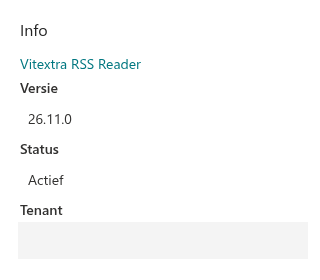
Open de pagina in de bewerkingsmodus, selecteer het webonderdeel en open het eigenschappenvenster. De sectie About onderaan het venster toont de geïnstalleerde versie van het product.
App-catalogus
Tenantbeheerders kunnen de versie van elk geïmplementeerd pakket zien in de bibliotheek Apps for SharePoint van de app-catalogus van de tenant: de kolom App Version toont de versie van het geüploade pakket.
Microsoft AppSource
De productvermelding in Microsoft AppSource toont de versie van het pakket dat in de winkel is gepubliceerd. Deze kan enkele dagen achterlopen op het Downloadcentrum terwijl een nieuwe release de Microsoft-certificering doorloopt.
Oude en nieuwe versienummers
De tabel vermeldt voor elk product dat de overstap heeft gemaakt de laatste versie volgens de oude nummering en de eerste versie volgens het nieuwe schema.
| Product | Laatste versie (oude nummering) | Eerste versie (nieuw schema) |
|---|---|---|
| Announcements Carousel | 1.2.1 | 26.10.5 |
| Employee Details | 1.0.x (releases werden niet genummerd) | 26.10.4 |
| Employee Directory | 6.1.7 | 26.10.5 |
| List Filter Online | 3.6.2 | 26.10.13 |
| My Tasks | 6.3.6 | 26.10.13 |
| Organizational Chart | 2.3.6 | 26.10.7 |
| QR Code Generator | 1.2.7 | 26.10.5 |
| Questions & Answers | 4.2.2 | 26.10.6 |
| Quick Poll | 1.9.1 | 26.10.2 |
| RSS Reader | 3.6.2 | 26.10.5 |
| Smart Search | 3.1.1 | 26.10.9 |
| Smart Tiles | 3.5.4 | 26.10.4 |
📝 Opmerking
Password Vault, Short URL Online en Stock Quotes hebben nog hun eerdere versienummers (1.3.7, 4.0.3 en 1.0.3). Zij stappen met hun volgende release over op het nieuwe schema. Alle nieuwe producten gebruiken vanaf hun eerste versie het nieuwe schema.
Producten waarop het schema niet van toepassing is
Het schema geldt alleen voor producten voor Microsoft 365. Oudere producten die voor SharePoint Server on-premises zijn gebouwd, behouden hun bestaande versienummers:
- Document Auto Title (1.1.0.0)
- List Filter (5.6.2)
- Number Generator (1.4.2.0)
- Quick Filter (1.2.0.0)
- Short URL (3.4.4.0)
❗ Belangrijk
Vergelijk de versie van een SharePoint Server-product niet met de versie van een Microsoft 365-product. Het zijn verschillende producten met een verschillende nummering, ook als de namen op elkaar lijken: List Filter (SharePoint Server, 5.6.2) en List Filter Online (Microsoft 365, 26.10.13) zijn twee afzonderlijke producten.
Wat verandert er voor updates en licenties?
Niets. Het nieuwe schema verandert alleen de nummering van versies:
- bestaande licenties blijven geldig en hoeven niet opnieuw te worden geactiveerd;
- de updateprocedure blijft hetzelfde: download het nieuwste pakket uit het Downloadcentrum en upload het naar de app-catalogus, of laat de app-catalogus van de tenant de app automatisch bijwerken als dit zo is ingesteld;
- het wijzigingslogboek van elk product wordt voortgezet met de nieuwe nummers.
💡 Tip
Zie voor de implementatie- en updateprocedure het artikel KB10035. Een Vitextra-product installeren in SharePoint Online.