List Filter Online
Overzicht
Query Builder is het onderdeel van Vitextra List Filter Online waarin de paginabewerker het vooraf ingestelde filter definieert: voorwaarden waaraan elk item moet voldoen voordat het in het webonderdeel verschijnt. Gebruikers zien dit filter niet en kunnen het niet verwijderen. Ze kunnen het resultaat alleen verder beperken met het filtervenster en kolomkopfilters.
Het vooraf ingestelde filter wordt als een boom van voorwaarden en groepen opgeslagen en vertaald naar een CAML-query die SharePoint op de server uitvoert. Items worden niet eerst in de browser geladen en achteraf gefilterd: de lijst retourneert alleen overeenkomende items, pagina voor pagina. Zo blijft het webonderdeel ook bij grote lijsten snel.
Veelvoorkomende toepassingen:
- Alleen documenten tonen die door de huidige gebruiker zijn gemaakt of gewijzigd.
- Alleen records van de afgelopen 12 maanden op een dashboard tonen.
- Alleen goedgekeurde items, items met bijlagen of items met een andere Status dan Gesloten tonen.
- Vanuit één lijst een pagina per afdeling maken, zonder afzonderlijke afdelingsweergaven.
📝 Opmerking
Query Builder bepaalt het filter dat altijd geldt. De zichtbare besturingselementen van het filtervenster worden afzonderlijk geconfigureerd; zie KB10255. Besturingselementen van het filtervenster en ondersteunde kolomtypen in List Filter Online.
Waar vindt u Query Builder
- Open de pagina in bewerkingsmodus en kies Webonderdeel bewerken bij List Filter Online.
- Ga in het eigenschappenvenster naar Filter. Onder Weergave filteren op: staat een voorbeeld van het huidige filter, of Geen filter toegepast als nog niets is ingesteld.
- Kies Filter bewerken. Query Builder opent in een groot zijpaneel.
- Stel de query samen en kies Opslaan om toe te passen of Annuleren om wijzigingen te verwerpen. Het webonderdeel wordt direct met het nieuwe filter weergegeven.
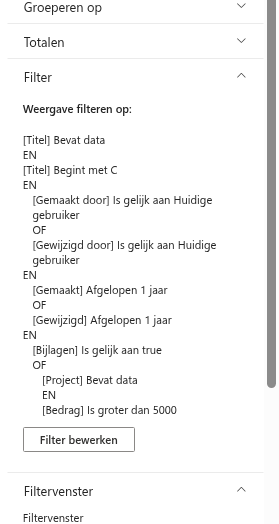
Query Builder is pas beschikbaar nadat Site en lijst of bibliotheek zijn gekozen onder Gegevensbron, omdat de velden en typen uit die lijst komen.
Voorwaarden en groepen
Een query bestaat uit twee soorten bouwstenen.
- Een voorwaarde is één vergelijking: veld - operator - waarde, bijvoorbeeld
Amount- Is groter dan -5000. Sommige operatoren vereisen geen waarde, zoals Bevat gegevens, Is huidige gebruiker en Vandaag. - Een groep bevat voorwaarden en andere groepen en verbindt ze met EN (alles moet waar zijn) of OF (minstens één onderdeel moet waar zijn). De schakelaar links in de groep wisselt tussen beide.
Het paneel bevat altijd één hoofdgroep, die niet kan worden verwijderd. Binnen elke groep biedt Toevoegen twee opdrachten:
- Voorwaarde voegt een lege rij aan de huidige groep toe;
- Groep voegt een geneste groep toe, standaard EN, die u op dezelfde manier invult.
Groepen kunnen binnen andere groepen worden genest. Elke rij en geneste groep heeft rechts een verwijderpictogram. Een groep verwijderen verwijdert ook de volledige inhoud.
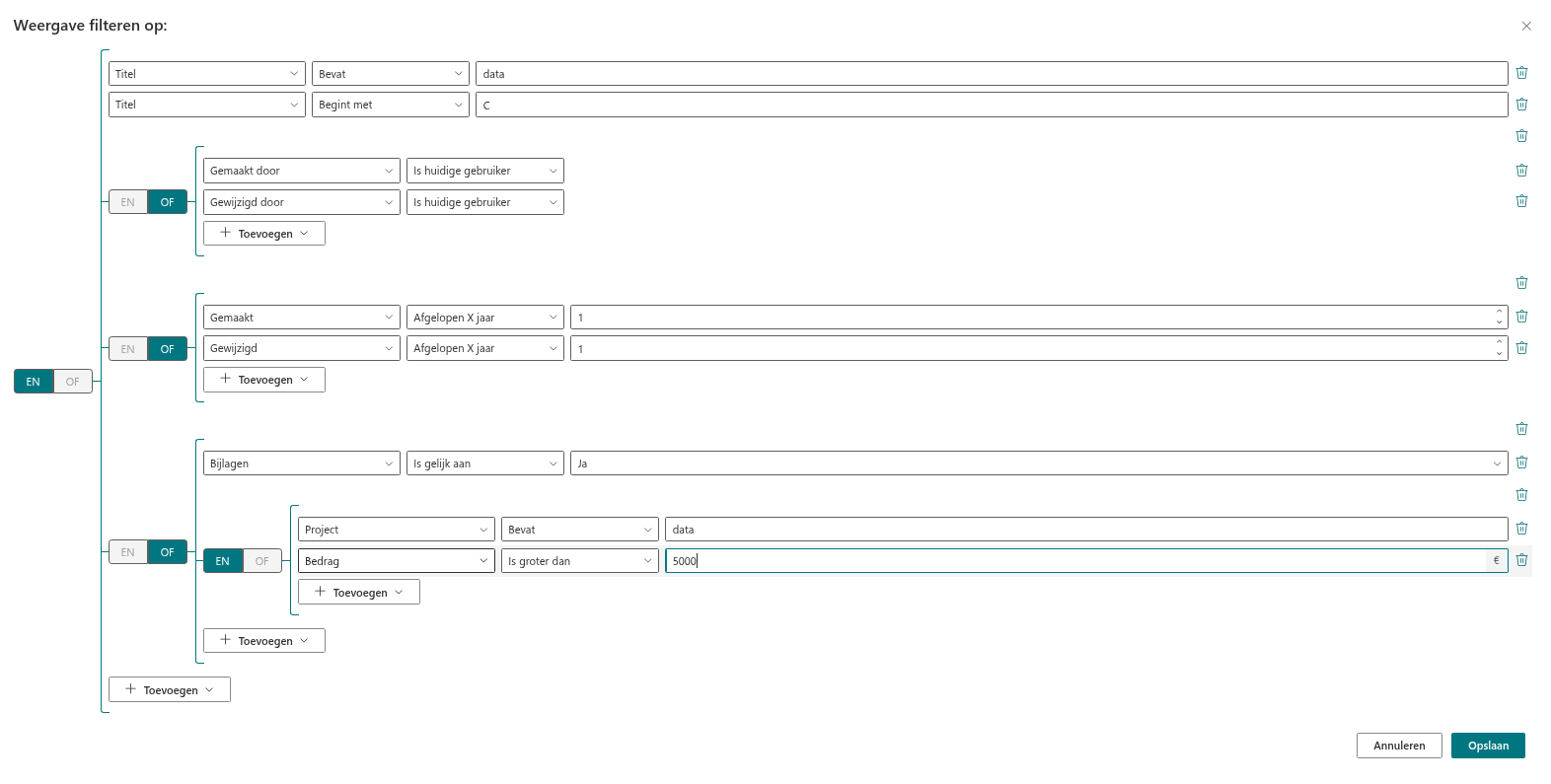
De query in de afbeelding betekent: Title is niet leeg en begint met "C" en (gemaakt door mij of gewijzigd door mij) en (gemaakt in het afgelopen jaar of gewijzigd in het afgelopen jaar) en (heeft bijlagen, of Customer is ingevuld en Amount is groter dan 5.000).
💡 Tip
Laat de hoofdgroep op EN staan en zet elke alternatieve reeks voorwaarden in een eigen OF-groep. Dat maakt het voorbeeld leesbaar en latere uitbreiding eenvoudig.
Operatoren per kolomtype
De beschikbare operatoren hangen af van het gekozen veldtype. De tabel toont de operatoren per ondersteund type.
| Kolomtype | Operatoren |
|---|---|
| Eén tekstregel, Meerdere tekstregels, Hyperlink of afbeelding | Is gelijk aan, Is niet gelijk aan, Begint met, Bevat, Bevat gegevens, Bevat geen gegevens |
| Keuze | Is gelijk aan, Is niet gelijk aan, Begint met, Bevat, Bevat gegevens, Bevat geen gegevens |
| Keuze (meerdere waarden), Opzoeken, Berekend (tekstresultaat) | Is gelijk aan, Is niet gelijk aan, Bevat gegevens, Bevat geen gegevens (Berekend biedt ook Begint met en Bevat) |
| Getal, Valuta, ID | Is gelijk aan, Is niet gelijk aan, Is groter dan, Is groter dan of gelijk aan, Is kleiner dan, Is kleiner dan of gelijk aan (Getal biedt ook Bevat gegevens en Bevat geen gegevens) |
| Datum en tijd | Op, Niet op, Op of na, Na, Op of voor, Voor, Tussen, Vandaag, Afgelopen X dagen, Afgelopen X weken, Afgelopen X maanden, Afgelopen X jaar, Volgende X dagen, Volgende X weken, Volgende X maanden, Volgende X jaar, Bevat gegevens, Bevat geen gegevens |
| Ja/Nee | Is gelijk aan, Is niet gelijk aan, Bevat gegevens, Bevat geen gegevens |
| Bijlagen | Is gelijk aan, Is niet gelijk aan (waarde: Ja / Nee) |
| Persoon of groep | Is gelijk aan, Is niet gelijk aan, Is huidige gebruiker, Is niet huidige gebruiker, Bevat gegevens, Bevat geen gegevens |
| Beheerde metadata (één en meerdere waarden) | Is gelijk aan, Is niet gelijk aan, Bevat, Bevat niet, Bevat gegevens, Bevat geen gegevens |
| Goedkeuringsstatus | Is gelijk aan, Is niet gelijk aan (waarde: statuslijst) |
| Beoordeling, Vind-ik-leuks | Is gelijk aan, Is niet gelijk aan, Bevat gegevens, Bevat geen gegevens (Vind-ik-leuks: alleen Bevat gegevens en Bevat geen gegevens) |
Bevat gegevens en Bevat geen gegevens controleren of een kolom een waarde heeft, zoals IsNotNull en IsNull in CAML.
Ook de invoer van de waarde volgt het type: een datumkiezer (twee bij Tussen), een numeriek veld voor getallen en valuta, een persoonskiezer voor Persoon of groep, een termkiezer voor Beheerde metadata, een lijst Ja / Nee voor Ja/Nee en Bijlagen, een statuslijst voor Goedkeuringsstatus en een tekstvak voor tekst, keuze en opzoekkolommen.
❗ Belangrijk
Systeemkolommen en alleen-lezenkolommen, zoals Inhoudstype-id, Unieke id, Versie of Uitgecheckt naar, worden niet aangeboden. Dat geldt ook voor typen die niet in CAML kunnen worden vergeleken, zoals Afbeelding, Locatie en Terugkeerpatroon.
Statische en dynamische voorwaarden
Een statische voorwaarde vergelijkt een kolom met een vaste ingevoerde waarde: datum, getal, tekst of persoon. Die waarde wordt ongewijzigd in de query opgenomen. Tussen omvat beide datums, per kalenderdag. Als maar één datum is ingevuld, wordt dit een open bereik Op of na of Op of voor.
Een dynamische voorwaarde wordt door SharePoint opgelost op het moment dat de query wordt uitgevoerd. Dezelfde pagina kan daardoor andere items tonen aan andere gebruikers en op andere dagen:
| Operator | Uitwerking |
|---|---|
| Is huidige gebruiker / Is niet huidige gebruiker | Vergelijkt de persoonskolom met de id van de aangemelde gebruiker (<UserID /> in CAML). |
| Vandaag | Vergelijkt de datumkolom met de huidige datum (<Today />). |
| Afgelopen X dagen / weken / maanden / jaar | Een bereik van vandaag min X dagen, weken, maanden of jaren tot vandaag. |
| Volgende X dagen / weken / maanden / jaar | Een bereik van vandaag tot vandaag plus X. |
Het aantal bij Afgelopen X en Volgende X wordt in het waardeveld ingevoerd. Afgelopen X maanden en Afgelopen X jaar worden bij het genereren naar een begindatum omgezet. Een pagina met Modified - Afgelopen X jaar - 1 omvat daardoor steeds de afgelopen twaalf maanden, zonder het filter te bewerken.
📝 Opmerking
SharePoint evalueert de query op de server. Grenzen van bereiken in maanden en jaren worden bij het genereren van de query in de browser berekend; SharePoint bepaalt <Today />. Een document dat laat op de avond is gewijzigd, kan daardoor op een andere dag vallen dan uw lokale klok aangeeft.
Combinatie van vooraf ingestelde filters en gebruikersfilters
Wanneer een gebruiker via het filtervenster of een kolomkop filtert, vervangt dit het vooraf ingestelde filter niet. Het webonderdeel maakt een nieuwe query waarin het vooraf ingestelde filter en gebruikersfilters met EN worden gecombineerd:
<Where>
  <And>


  </And>
</Where>
Gevolgen om rekening mee te houden:
- Gebruikers kunnen verder beperken, maar niet buiten het vooraf ingestelde filter uitbreiden. Een pagina met Created By - Is huidige gebruiker toont nooit items van iemand anders, ongeacht de vensterselecties.
- Sortering, groepering, totalen en Excel-export werken allemaal op het gecombineerde resultaat.
- Opgeslagen filters en filterkoppelingen (zie KB10253. Filters opslaan en een koppeling naar een gefilterde weergave delen in List Filter Online) bewaren alleen het gebruikersdeel van de query. Het vooraf ingestelde filter hoort bij de paginaconfiguratie en blijft bij de pagina.
Van de boom naar CAML
CAML, de querytaal van SharePoint-lijsten, staat precies twee operanden binnen <And> en <Or> toe. Een groep met minstens drie onderdelen moet daarom worden omgezet naar geneste paren. Query Builder doet dit automatisch, samen met typeafhankelijke details: het attribuut Type, LookupId bij opzoekkolommen en IncludeTimeValue bij datumvergelijkingen.
De query uit de afbeelding levert een <Where>-clausule van ongeveer 70 regels op. Vereenvoudigd, met ingekorte vergelijkingen, ziet deze er zo uit:
<Where>
  <And>
    <Or>
      <Eq><FieldRef Name="Author" /><Value Type="Integer"><UserID /></Value></Eq>
      <Eq><FieldRef Name="Editor" /><Value Type="Integer"><UserID /></Value></Eq>
    </Or>
    <And>
      <Or>
        <And> <Geq Created 2025-10-21 /> <Leq Created <Today /> /> </And>
        <And> <Geq Modified 2025-10-21 /> <Leq Modified <Today /> /> </And>
      </Or>
      <And>
        <Or>
          <And> <IsNotNull Customer /> <Gt Amount 5000 /> </And>
          <Eq Attachments 1 />
        </Or>
        <And> <IsNotNull Title /> <BeginsWith Title "C" /> </And>
      </And>
    </And>
  </And>
</Where>
Elke rij Afgelopen X jaar werd een <And> met twee datumvergelijkingen, elke OF-groep een <Or> en de vier onderdelen van de hoofdgroep drie geneste <And>-elementen.
De gegenereerde query bekijken
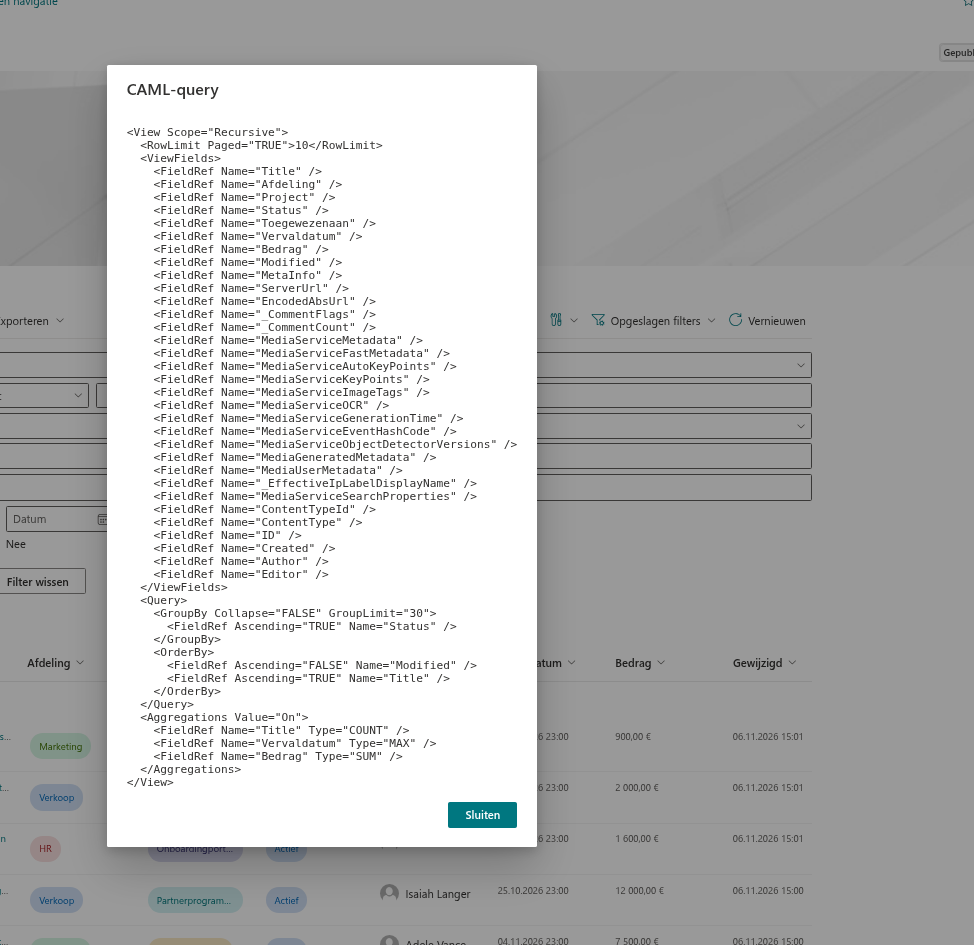
Om de exacte CAML te bekijken die het webonderdeel verstuurt, inclusief vooraf ingesteld filter, gebruikersfilters, weergavevelden, rijlimiet en groepering:
- Vouw Ontwikkelaarstools uit en schakel Ontwikkelaarsmodus inschakelen in.
- Sla de pagina op. Rechts in de opdrachtwerkbalk verschijnt een ontwikkelaarsmenu.
- Kies CAML-query. De query opent in een dialoogvenster en kan worden gekopieerd.
💡 Tip
Schakel de ontwikkelaarsmodus weer uit als het filter klaar is. Het menu is zichtbaar voor iedereen die het webonderdeel kan zien.
Vooraf ingestelde filters op grote lijsten
Bij lijsten met meer dan 5.000 items moet de eerste beperkende voorwaarde een geïndexeerde kolom gebruiken en het aantal items voldoende beperken om de query uitvoerbaar te houden. Het vooraf ingestelde filter komt eerst en bepaalt dus of de pagina kan openen.
- Begin de hoofdgroep met een voorwaarde op een indexkolom (controleer bijvoorbeeld Created, Modified, Author, Editor en ID en maak waar nodig indexen in de lijstinstellingen).
- Gebruik bij voorkeur EN in de hoofdgroep: OF tussen twee kolommen zonder index kan geen index gebruiken.
- Dynamische datumvoorwaarden (Afgelopen X maanden, Vandaag) zijn geschikt als eerste voorwaarde wanneer de datumkolom is geïndexeerd.
Meer informatie, de indexwaarschuwing en indexen maken met één klik vindt u in KB10257. Grote lijsten filteren: geïndexeerde kolommen en de drempel van 5.000 items.
Beperkingen
- Query Builder gebruikt kolommen van één lijst of bibliotheek, de gekozen gegevensbron. Voorwaarden op kolommen van andere lijsten zijn niet mogelijk.
- Opzoek- en keuzewaarden worden vergeleken met de ingevoerde tekst; Query Builder heeft hiervoor geen kiezer.
- Een lege geneste groep wordt bij het genereren genegeerd.
- Twee of drie niveaus volstaan in de praktijk bijna altijd; diepere bomen zijn moeilijk leesbaar.
- Het vooraf ingestelde filter is niet zichtbaar voor gebruikers. Licht in de titel of op de pagina toe waarom items ontbreken als gebruikers dit moeten weten.