Absence & Coverage
Overzicht
Nadat het product in uw tenant is geïnstalleerd, voegt u elk van de drie webonderdelen - My Absences, Team Absence Calendar en Substitutions - op dezelfde manier aan een pagina toe als andere SharePoint-webonderdelen. Alle drie gebruiken één productsite waarop de afwezigheidslijsten worden opgeslagen. U selecteert deze site bij het instellen van het eerste webonderdeel; de lijsten worden automatisch voor u gemaakt. De overige webonderdelen hoeven alleen naar dezelfde site te verwijzen.
In dit artikel leest u hoe u het eerste webonderdeel toevoegt en de site selecteert, wat er op die site wordt gemaakt, hoe u de overige webonderdelen verbindt en welke instellingen elk webonderdeel in het eigenschappenvenster biedt.
💡 Tip
Installeer eerst het product. Zie voor de installatiestappen KB10035. Een Vitextra-product installeren in SharePoint Online.
Voordat u begint
- U kunt de pagina bewerken waarop het webonderdeel wordt geplaatst.
- U weet op welke site de afwezigheidslijsten moeten worden opgeslagen. Elke medewerker die de webonderdelen gebruikt, heeft hiervoor toegang als Lid (bewerken) nodig. Omdat de lijsten afwezigheidsgegevens bevatten, is een afzonderlijke site eenvoudiger te beheren dan een drukgebruikte teamsite.
- U kunt op die site lijsten maken en beheren (
ManageLists), bijvoorbeeld als site-eigenaar. Zonder de vereiste machtigingen mislukt het aanmaken (zie Problemen oplossen).
Het eerste webonderdeel toevoegen en de site selecteren
- Open de pagina en klik op Bewerken.
- Klik op + op de plaats waar het webonderdeel moet komen, zoek My Absences (of Team Absence Calendar of Substitutions) in de werkset en voeg het toe.
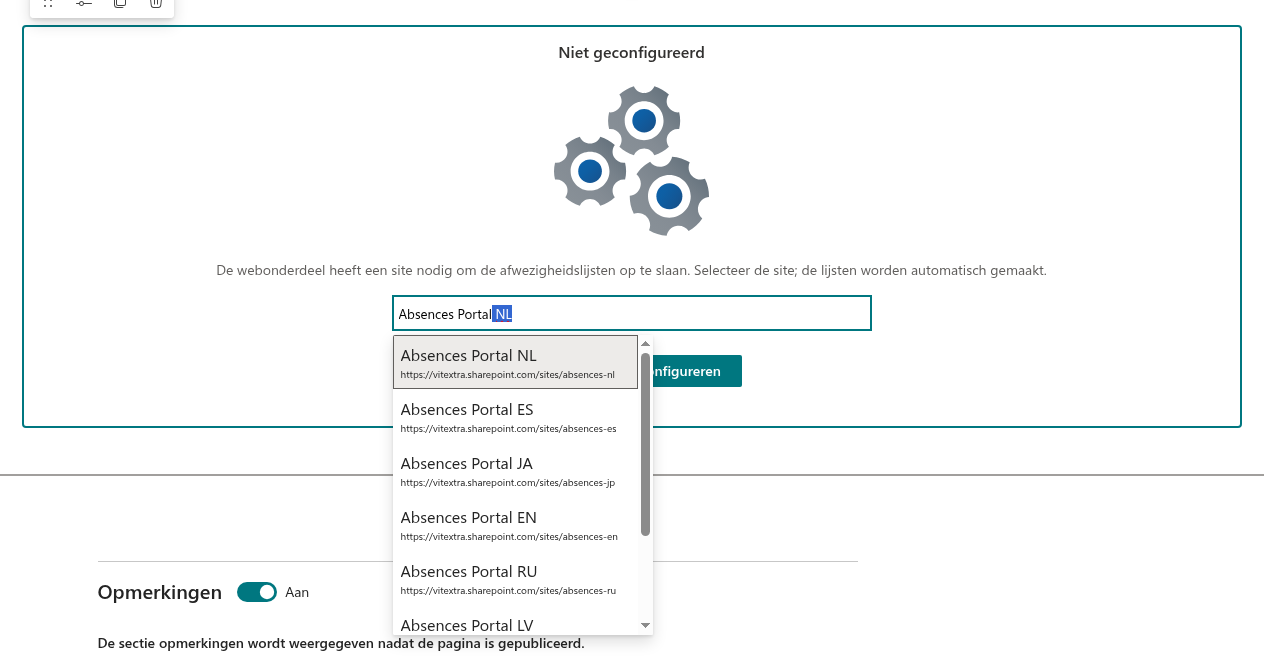
- Het webonderdeel toont het scherm Niet geconfigureerd met de tekst "Het webonderdeel heeft een site nodig om de afwezigheidslijsten op te slaan. Selecteer de site; de lijsten worden automatisch gemaakt." In de bewerkingsmodus verschijnt ook een sitekiezer met de tijdelijke aanduiding "Typ een sitenaam of -adres".
- Typ de naam of het adres van de site in het veld en selecteer de site in de lijst met suggesties.
- Het webonderdeel toont De lijsten worden gemaakt, even geduld... en schakelt na het aanmaken over naar de normale weergave.
- Geef het webonderdeel desgewenst een titel (het titelveld toont in de bewerkingsmodus "Titel van webonderdeel") en klik op Publiceren om de pagina voor iedereen beschikbaar te maken.
📝 Opmerking
De sitekiezer verschijnt alleen in de bewerkingsmodus. Een bezoeker die een pagina met een niet-geconfigureerd webonderdeel opent, ziet alleen de melding en de uitleg. De knop Webonderdeel configureren, die eveneens alleen in de bewerkingsmodus verschijnt, opent het eigenschappenvenster.
Wat er op de site wordt gemaakt
Wanneer u een site selecteert, maakt het webonderdeel daar zes lijsten. Als de lijsten al bestaan (bijvoorbeeld omdat een ander webonderdeel ze eerder heeft gemaakt), worden ze opnieuw gebruikt en wordt er niets overschreven.
| Lijst | Doel |
|---|---|
AbsenceTypes | De catalogus met afwezigheidstypen |
Absences | Afwezigheidsaanvragen |
Substitutions | Vervangingen |
Balances | Jaarlijkse aanspraken en overgedragen dagen per persoon en type (optioneel) |
Holidays | Feestdagen (optioneel) |
Settings | Sleutel-waarde-instellingen: werkweek, reservegoedkeurder, negatieve saldo's (optioneel; wordt leeg aangemaakt) |
De lijsten Balances, Holidays en Settings zijn optioneel: als een ervan leeg is, gebruiken de webonderdelen standaardwaarden en blijven ze werken. Een volledig overzicht van de kolommen vindt u in KB10351. Lijsten van Absence & Coverage: welke gegevens staan waar.
De lijst AbsenceTypes wordt eenmalig gevuld met zeven standaardafwezigheidstypen, met namen in de taal van degene die de site instelt:
| Type | Goedkeuring | Halve dagen | Privé | Dagen per jaar |
|---|---|---|---|---|
| Vakantie | Ja | Ja | Nee | 20 |
| Ziekteverlof | Nee | Ja | Ja | geen limiet |
| Persoonlijke dag | Ja | Ja | Nee | 3 |
| Thuiswerken | Nee | Ja | Nee | geen limiet |
| Zakenreis | Ja | Nee | Nee | geen limiet |
| Onbetaald verlof | Ja | Ja | Nee | geen limiet |
| Ouderschapsverlof | Ja | Nee | Ja | geen limiet |
U kunt deze typen wijzigen of eigen typen toevoegen. Zie KB10352. Afwezigheidstypen toevoegen en configureren.
De overige webonderdelen met dezelfde site verbinden
Voeg het tweede en derde webonderdeel toe aan dezelfde pagina of aan andere pagina's. Elk webonderdeel waarvoor nog geen site is ingesteld, toont hetzelfde scherm Niet geconfigureerd. Selecteer opnieuw dezelfde site: de bestaande lijsten worden opnieuw gebruikt. U kunt ook het eigenschappenvenster van het webonderdeel openen (bijvoorbeeld met de knop Webonderdeel configureren) en het siteadres invoeren in het veld Site met de afwezigheidslijsten.
❗ Belangrijk
Alle webonderdelen in een tenant die dezelfde afwezigheden moeten tonen, moeten naar dezelfde site verwijzen. Een webonderdeel dat naar een andere site verwijst, gebruikt de lijsten van die site. Als de lijsten niet meer op de site staan, vraagt een melding in het webonderdeel u de pagina in de bewerkingsmodus te openen en de site opnieuw te selecteren.
Instellingen in het eigenschappenvenster
Het eigenschappenvenster bevat de groepen Algemeen, Opmaak (niet in Substitutions) en Over (licentiegegevens). U kunt de groepen afzonderlijk uitvouwen. Hieronder staan de instellingen en hun standaardwaarden:
| Webonderdeel | Groep | Instelling | Standaardwaarde |
|---|---|---|---|
| My Absences | Algemeen | Site met de afwezigheidslijsten | - |
| My Absences | Opmaak | Saldo's weergeven | Aan |
| My Absences | Opmaak | Feestdagen weergeven | Aan |
| Team Absence Calendar | Algemeen | Site met de afwezigheidslijsten | - |
| Team Absence Calendar | Algemeen | Van wie afwezigheden weergeven | Mijn team (ikzelf, mijn leidinggevende en collega's) |
| Team Absence Calendar | Algemeen | Maximum aantal weergegeven personen | 50 (schuifregelaar 5–100, stapgrootte 5) |
| Team Absence Calendar | Opmaak | Standaardweergave | Tijdlijn |
| Team Absence Calendar | Opmaak | Standaardbereik van de tijdlijn | 2 weken |
| Team Absence Calendar | Opmaak | Aanvragen in afwachting van goedkeuring weergeven | Aan |
| Team Absence Calendar | Opmaak | Weekenden weergeven (tijdlijn) | Aan |
| Team Absence Calendar | Opmaak | Feestdagen weergeven | Aan |
| Substitutions | Algemeen | Site met de afwezigheidslijsten | - |
| Substitutions | Algemeen | Standaardtabblad | Ik vervang |
| Substitutions | Algemeen | Afwezigheden zonder vervanger weergeven (voor leidinggevenden) | Aan |
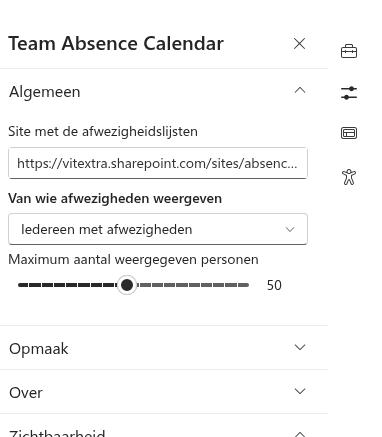
De kalenderinstellingen worden toegelicht in KB10339. Team Absence Calendar: tijdlijn- en maandweergave.
Microsoft Teams
Dezelfde webonderdelen werken in Microsoft Teams als persoonlijke app en als kanaaltabblad. U selecteert de site op dezelfde manier. In de persoonlijke app heeft de opgeslagen appconfiguratie voorrang op de lokale eigenschappen van het webonderdeel; kanaaltabbladen gebruiken de eigenschappen van het tabblad zelf.
Problemen oplossen
| Melding | Oorzaak | Oplossing |
|---|---|---|
| De lijsten konden niet worden gemaakt op deze site. Controleer of u site-eigenaar bent en probeer het opnieuw. | De lijsten konden niet op de site worden gemaakt, meestal omdat degene die de site selecteerde geen site-eigenaar is. De selectie wordt ongedaan gemaakt. | Vraag een site-eigenaar van de doelsite om deze te selecteren, of zorg dat u zelf site-eigenaar wordt, en probeer het opnieuw. |
| De afwezigheidslijsten zijn niet gevonden op de geconfigureerde site. Open de pagina in de bewerkingsmodus en selecteer de site opnieuw. | De afwezigheidslijsten staan niet meer op de geconfigureerde site. | Open de pagina in de bewerkingsmodus en selecteer de site opnieuw. |
| Er zijn geen afwezigheidstypen geconfigureerd. Voeg ze toe aan de lijst AbsenceTypes van de site. | De lijst AbsenceTypes bevat geen actieve typen (de melding verschijnt in My Absences, waar de knop Nieuwe aanvraag is uitgeschakeld). | Voeg een type toe of activeer een bestaand type opnieuw. Zie KB10352. Afwezigheidstypen toevoegen en configureren. |