Absence & Coverage
Overzicht
Elke afwezigheid - vakantie, een persoonlijke dag, een zakenreis of thuiswerken - begint met een aanvraag in het webonderdeel My Absences. U kiest het type en de datums. Het webonderdeel telt de werkdagen, controleert uw saldo en uw overige aanvragen en stuurt de aanvraag naar uw goedkeurder. Typen waarvoor geen goedkeuring nodig is, worden direct goedgekeurd.
Dit artikel beschrijft elk veld in het paneel Nieuwe afwezigheidsaanvraag, de controles vóór verzending en wat u na het indienen ziet.
Voordat u begint
- Open de pagina met het webonderdeel My Absences. Is het webonderdeel nog niet geconfigureerd? Vraag uw beheerder om de site te selecteren. Zie KB10324. De webonderdelen van Absence & Coverage toevoegen aan een pagina en de site selecteren.
- Bekijk het gedeelte Saldo's om te zien hoeveel dagen u per type over hebt. De berekening wordt uitgelegd in KB10328. Uw afwezigheidssaldo's aflezen.
- Als de knop Nieuwe aanvraag is uitgeschakeld en de melding Er zijn geen afwezigheidstypen geconfigureerd. Voeg ze toe aan de lijst AbsenceTypes van de site. verschijnt, zijn er geen actieve afwezigheidstypen. Vraag de beheerder om er een toe te voegen. Zie KB10352. Afwezigheidstypen toevoegen en configureren.
Een aanvraag indienen
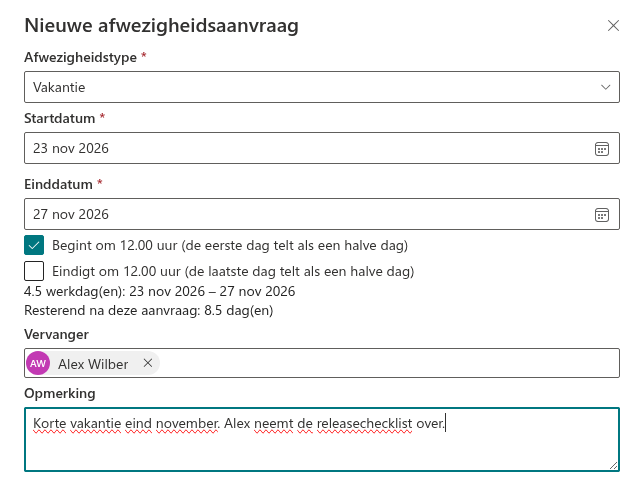
- Klik op Nieuwe aanvraag in de werkbalk. Het paneel Nieuwe afwezigheidsaanvraag wordt geopend.
- Selecteer het Afwezigheidstype. Alleen actieve typen worden weergegeven, in de volgorde die de beheerder heeft ingesteld; het eerste type is al geselecteerd. Als het type geen goedkeuring vereist, verschijnt de informatiebalk: "Dit afwezigheidstype vereist geen goedkeuring: de aanvraag wordt direct goedgekeurd."
- Kies de Startdatum en de Einddatum. Als u een startdatum kiest terwijl de einddatum leeg is of eerder valt, wordt de einddatum op dezelfde dag ingesteld. De einddatum kan niet vóór de startdatum liggen.
- Als u halve dagen nodig hebt en het type dit toestaat, selecteert u Begint om 12.00 uur (de eerste dag telt als een halve dag) en, bij een periode van meer dan één dag, Eindigt om 12.00 uur (de laatste dag telt als een halve dag). Zie KB10327. Een halve dag verlof aanvragen.
- Controleer het overzicht onder de datums. Hier ziet u het aantal werkdagen en de periode, bijvoorbeeld "5 werkdag(en): …", en bij typen met een saldo: "Resterend na deze aanvraag: 15 dag(en)". De werkdagen worden berekend zoals beschreven in KB10326. Hoe werkdagen in afwezigheidsaanvragen worden berekend.
- Selecteer desgewenst een Vervanger (één persoon) die uw taken overneemt - zie KB10332. Een vervanger opgeven bij het aanvragen van verlof - en schrijf een Opmerking voor de goedkeurder.
- Klik op Aanvraag indienen. Met Annuleren sluit u het paneel zonder iets te verzenden.
| Veld | Verplicht | Toelichting |
|---|---|---|
| Afwezigheidstype | Ja | Alleen actieve typen; het eerste type is al geselecteerd |
| Startdatum | Ja | Bij selectie wordt de einddatum ingevuld als deze leeg is of eerder valt |
| Einddatum | Ja | Kan niet vóór de startdatum liggen |
| Begint om 12.00 uur (de eerste dag telt als een halve dag) | Nee | Alleen zichtbaar bij typen die halve dagen toestaan |
| Eindigt om 12.00 uur (de laatste dag telt als een halve dag) | Nee | Alleen zichtbaar bij typen die halve dagen toestaan en perioden van meer dan één dag |
| Vervanger | Nee | Eén persoon; u kunt uzelf niet selecteren |
| Opmerking | Nee | Zichtbaar voor de goedkeurder op het tabblad Goedkeuringen |
Controles vóór verzending
Het webonderdeel controleert de aanvraag terwijl u deze invult en opnieuw wanneer u op Aanvraag indienen klikt. Bij een probleem verschijnt een meldingsbalk in het paneel. De aanvraag wordt pas verzonden nadat u het probleem hebt opgelost.
| Controle | Wat u ziet |
|---|---|
| Geen werkdagen in de periode | De geselecteerde periode bevat geen werkdagen. |
| Overlap met een andere eigen aanvraag die in afwachting van goedkeuring of goedgekeurd is | De periode overlapt met een andere aanvraag van u. en de lijst met overlappende aanvragen (Overlapt met: …) |
| Onvoldoende dagen over | De aanvraag overschrijdt uw resterende saldo voor dit afwezigheidstype. |
| U hebt uzelf als vervanger geselecteerd | U kunt niet uw eigen vervanger zijn. |
| Er kan geen goedkeurder worden gevonden | Er is geen goedkeurder gevonden: u hebt geen leidinggevende in de directory en er is geen reservegoedkeurder geconfigureerd. Neem contact op met HR. |
Als de beheerder negatieve saldo's toestaat, wordt de saldomelding een waarschuwing en blokkeert deze de aanvraag niet. Zie KB10357. Negatieve saldo's toestaan. Alle meldingen en oplossingen staan in KB10331. Waarom u geen afwezigheidsaanvraag kunt indienen: meldingen en oplossingen.
Wat er na het indienen gebeurt
Wat u ziet, hangt af van de vraag of het afwezigheidstype goedkeuring vereist.
| Situatie | Melding | Status van de aanvraag |
|---|---|---|
| Het type vereist goedkeuring en er is een goedkeurder gevonden | De aanvraag is ter goedkeuring verzonden. | In afwachting van goedkeuring |
| Het type vereist geen goedkeuring, of u bent uw eigen goedkeurder | De aanvraag is automatisch goedgekeurd. | Goedgekeurd |
De goedkeurder is uw leidinggevende uit Microsoft Entra ID. Als u geen leidinggevende hebt, wordt de reservegoedkeurder gebruikt die de beheerder heeft ingesteld. De goedkeurder wordt bij het indienen in de aanvraag opgeslagen. Meer informatie: KB10336. Wie keurt afwezigheidsaanvragen goed: leidinggevende, reservegoedkeurder en zelfgoedkeuring.
Als u een vervanger hebt opgegeven, wordt de vervanging automatisch aangemaakt: direct bij een goedgekeurde aanvraag en na de beslissing van de goedkeurder bij een aanvraag die op goedkeuring wacht. De vervanger moet de vervanging nog bevestigen. Als de aanvraag wordt afgewezen of geannuleerd, wordt de bijbehorende vervanging ook geannuleerd.
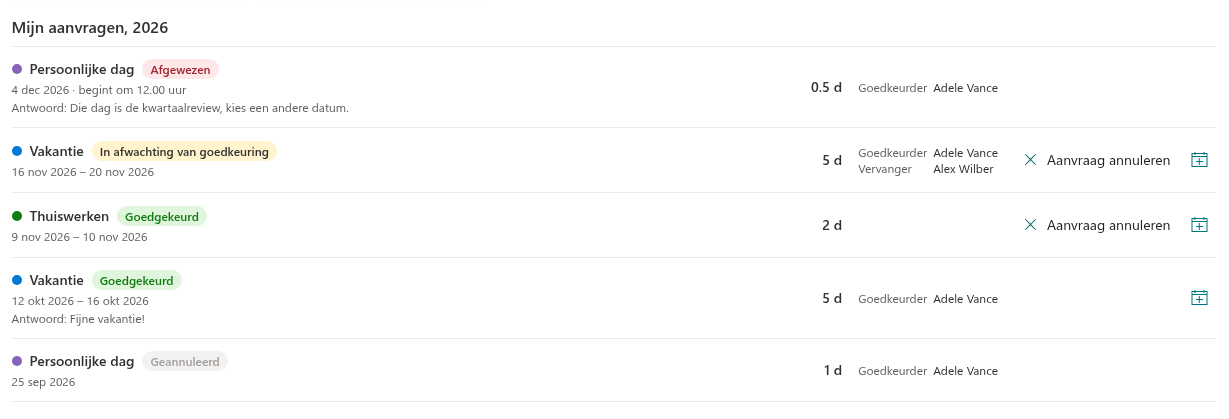
De nieuwe aanvraag verschijnt in Mijn aanvragen, 2026, gesorteerd op startdatum (nieuwste eerst), met de kleur van het type, de status, de periode, het aantal dagen, de goedkeurder en de vervanger. Gebruik de jaarpijlen in de werkbalk om andere jaren te bekijken; een aanvraag wordt weergegeven bij elk jaar waarin de periode valt.
📝 Opmerking
Het webonderdeel verzendt geen e-mail of Microsoft Teams-berichten. Uw goedkeurder ziet de aanvraag de volgende keer dat deze de pagina opent op het tabblad Goedkeuringen van My Absences, met een teller op het tabblad. Laat daarom weten dat er een aanvraag klaarstaat. U ziet de beslissing en de reactie van de goedkeurder als "Antwoord: …" in de aanvraagregel.
💡 Tip
U kunt nog van gedachten veranderen: zolang een aanvraag op goedkeuring wacht of is goedgekeurd en de periode nog niet is afgelopen, maakt Aanvraag annuleren de dagen weer vrij. Zie KB10330. Een afwezigheidsaanvraag annuleren. Gebruik Toevoegen aan mijn agenda om een afwezigheid in uw eigen agenda op te nemen. Zie KB10333. Een afwezigheid toevoegen aan uw Outlook- of Google-agenda (.ics-bestand).