Absence & Coverage
Overzicht
Een afwezigheidsaanvraag telt geen kalenderdagen, maar werkdagen. Bij de standaardwerkweek van maandag tot en met vrijdag omvat een vakantie van maandag tot en met de volgende maandag acht kalenderdagen, maar slechts zes werkdagen. Een feestdag op een werkdag verlaagt dit aantal verder. Het aantal werkdagen bepaalt hoeveel dagen van uw saldo worden afgeschreven, wat de goedkeurder ziet en wat in de knopinfo van de kalender en de CSV-export verschijnt.
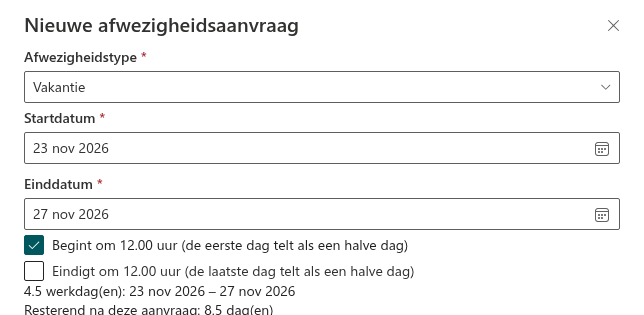
Dit artikel beschrijft de regels die het webonderdeel My Absences toepast wanneer u het paneel Nieuwe afwezigheidsaanvraag invult, geeft uitgewerkte voorbeelden en legt uit wat er na het indienen met dit aantal gebeurt.
De regels
Het webonderdeel doorloopt elke kalenderdag van de startdatum tot en met de einddatum en telt de meetellende dagen op:
- Een dag telt als 1 als de weekdag tot de werkweek behoort en de datum geen feestdag is.
- Een dag die niet tot de werkweek behoort of als feestdag is geregistreerd, telt als 0.
- Als Begint om 12.00 uur (de eerste dag telt als een halve dag) is geselecteerd, telt de eerste dag als 0,5 in plaats van 1.
- Als Eindigt om 12.00 uur (de laatste dag telt als een halve dag) is geselecteerd, telt de laatste dag als 0,5 in plaats van 1. Deze optie is alleen beschikbaar voor perioden van meer dan één dag.
- Bij één dag is alleen Begint om 12.00 uur (de eerste dag telt als een halve dag) beschikbaar; als u deze optie selecteert, telt die werkdag als 0,5.
- De twee opties voor halve dagen worden genegeerd bij afwezigheidstypen die geen halve dagen toestaan. Een niet-werkdag of feestdag blijft als 0 tellen, ook als een optie voor een halve dag is geselecteerd.
De werkweek wordt bepaald door de rij WorkDays in de lijst Settings. Standaard loopt deze van maandag tot en met vrijdag; de beheerder kan dit wijzigen. Zie KB10355. De werkweek instellen. Feestdagen worden opgehaald uit de lijst Holidays. Zie KB10354. Feestdagen toevoegen. Als een van deze lijsten leeg is of ontbreekt, gelden de standaardwaarden: maandag tot en met vrijdag en geen feestdagen.
Voorbeelden
Tenzij anders vermeld, gebruiken de voorbeelden de standaardwerkweek (maandag tot en met vrijdag).
| Aanvraag | Periode (2026) | Resultaat |
|---|---|---|
| Maandag tot en met vrijdag | 5 okt. – 9 okt. | 5 |
| Twee weken; het weekend wordt overgeslagen | 5 okt. – 16 okt. | 10 |
| Woensdag 7 okt. is een feestdag | 5 okt. – 9 okt. | 4 |
| Begint om 12.00 uur (de eerste dag telt als een halve dag) geselecteerd | 5 okt. – 9 okt. | 4,5 |
| Beide opties voor halve dagen geselecteerd | 5 okt. – 9 okt. | 4 |
| Eén dag, Begint om 12.00 uur (de eerste dag telt als een halve dag) geselecteerd | Dinsdag 6 okt. | 0,5 |
| Vrijdag tot en met maandag, Eindigt om 12.00 uur (de laatste dag telt als een halve dag) geselecteerd | 9 okt. – 12 okt. | 1,5 (vrijdag 1 + maandag 0,5) |
| Zaterdag tot en met maandag, Begint om 12.00 uur (de eerste dag telt als een halve dag) geselecteerd | 10 okt. – 12 okt. | 1 (de halve dag valt op zaterdag en telt niet mee; maandag telt volledig mee) |
| Alleen zaterdag en zondag | 10 okt. – 11 okt. | 0 - de aanvraag kan niet worden ingediend |
| Werkweek van zondag tot en met donderdag | 5 okt. – 11 okt. | 5 (maandag tot en met donderdag en zondag) |
📝 Opmerking
Een weekend of feestdag binnen een periode telt simpelweg niet mee; u hoeft de aanvraag niet op te splitsen. Een periode die uitsluitend uit niet-werkdagen bestaat, telt 0 werkdagen. Het paneel toont dan de waarschuwing "De geselecteerde periode bevat geen werkdagen." en de aanvraag kan niet worden verzonden.
Waar het aantal wordt opgeslagen en gebruikt
Bij het indienen van de aanvraag wordt het berekende aantal bij de aanvraag opgeslagen in de kolom WorkingDays van de lijst Absences (een getal met één decimaal). Vanaf dat moment leest elk onderdeel van het product deze opgeslagen waarde en wordt het aantal niet opnieuw berekend:
- de saldokaarten in My Absences - de opgeslagen dagen van goedgekeurde aanvragen en aanvragen die op goedkeuring wachten, worden opgeteld (KB10328. Uw afwezigheidssaldo's aflezen);
- het aantal dagen in de aanvraagregel en in de wachtrij van de goedkeurder;
- de knopinfo en de CSV-export van Team Absence Calendar.
De kalenderkolommen met achtergrondkleuren voor niet-werkdagen en feestdagen worden daarentegen weergegeven op basis van de instellingen die gelden wanneer de pagina wordt geopend.
❗ Belangrijk
Een wijziging van de werkweek of de toevoeging van een feestdag heeft alleen gevolgen voor aanvragen die daarna worden ingediend. Al opgeslagen aanvragen behouden hun aantal dagen. Moet een bestaande aanvraag anders worden berekend? Annuleer deze dan en dien een nieuwe in. Zie KB10330. Een afwezigheidsaanvraag annuleren.
Waar u de regels wijzigt
| Onderwerp | Locatie | Artikel |
|---|---|---|
| Werkweek | Lijst Settings, sleutel WorkDays | KB10355. De werkweek instellen |
| Feestdagen | Lijst Holidays | KB10354. Feestdagen toevoegen |
| Halve dagen toestaan voor een type | Lijst AbsenceTypes | KB10352. Afwezigheidstypen toevoegen en configureren |
💡 Tip
Controleer voordat u een aanvraag indient die aansluit op een weekend of feestdag het overzicht in het paneel. Hier ziet u het exacte aantal werkdagen en, bij typen met een saldo, hoeveel dagen er daarna overblijven. De werking van halve dagen wordt beschreven in KB10327. Een halve dag verlof aanvragen.