Absence & Coverage
Overzicht
Niet elke afwezigheid duurt hele dagen. Voor een doktersafspraak, een schoolactiviteit of een lange terugreis hebt u misschien alleen een middag nodig, of de ochtend van de laatste dag van een langere vakantie. In het webonderdeel My Absences van Vitextra Absence & Coverage legt u dit direct in de aanvraag vast: u gebruikt geen afzonderlijk afwezigheidstype voor halve dagen, maar schakelt een selectievakje in, waarna de aanvraag voor die dag als 0,5 telt.
Dit artikel beschrijft welke afwezigheidstypen halve dagen toestaan, hoe u een halve dag aanvraagt, hoe het aantal dagen wordt berekend en waar halve dagen daarna zichtbaar zijn.
📝 Opmerking
Dit artikel gaat over de aanvraag zelf. De algemene berekening van werkdagen (werkweek en feestdagen) wordt beschreven in KB10326. Hoe werkdagen in afwezigheidsaanvragen worden berekend.
Welke afwezigheidstypen halve dagen toestaan
Halve dagen zijn een eigenschap van het afwezigheidstype, niet van de medewerker. Elk afwezigheidstype heeft een instelling AllowHalfDay die standaard is ingeschakeld. Van de zeven standaardafwezigheidstypen staan alle typen halve dagen toe, behalve twee:
| Afwezigheidstype | Halve dagen |
|---|---|
| Vakantie | Toegestaan |
| Ziekteverlof | Toegestaan |
| Persoonlijke dag | Toegestaan |
| Thuiswerken | Toegestaan |
| Zakenreis | Niet toegestaan |
| Onbetaald verlof | Toegestaan |
| Ouderschapsverlof | Niet toegestaan |
Wanneer u een type selecteert dat geen halve dagen toestaat, worden de twee onderstaande selectievakjes helemaal niet weergegeven en worden eventuele instellingen voor halve dagen genegeerd. Uw beheerder kan dit per type wijzigen, zoals beschreven in KB10352. Afwezigheidstypen toevoegen en configureren.
Een halve dag aanvragen
- Open de pagina met het webonderdeel My Absences en selecteer Nieuwe aanvraag. Het paneel Nieuwe afwezigheidsaanvraag wordt geopend.
- Selecteer bij Afwezigheidstype een type dat halve dagen toestaat, bijvoorbeeld Vakantie.
- Selecteer de Startdatum en de Einddatum. Wanneer u een startdatum kiest, wordt de einddatum op dezelfde dag ingesteld als deze nog leeg is of vóór de startdatum ligt.
- Schakel het selectievakje in dat bij uw situatie past (zie de onderstaande tabel).
- Controleer het overzicht onder de selectievakjes. Dit toont het aantal werkdagen, bijvoorbeeld 0,5 werkdag(en), en bij typen met een saldo: Resterend na deze aanvraag.
- Geef desgewenst een Vervanger op en voeg een Opmerking toe. Selecteer vervolgens Aanvraag indienen.
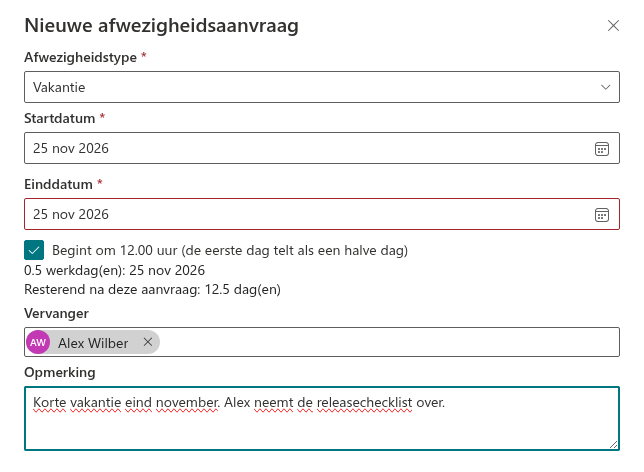
De twee selectievakjes
| Selectievakje | Wanneer zichtbaar | Effect |
|---|---|---|
| Begint om 12.00 uur (de eerste dag telt als een halve dag) | Altijd bij typen die halve dagen toestaan | De eerste dag van de periode telt als 0,5 |
| Eindigt om 12.00 uur (de laatste dag telt als een halve dag) | Alleen als de start- en einddatum verschillende dagen zijn | De laatste dag van de periode telt als 0,5 |
Bij één dag is er maar één selectievakje. Als u Begint om 12.00 uur inschakelt, telt die dag als 0,5. Een aanvraag voor één dag heeft geen afzonderlijk selectievakje voor de eindtijd.
❗ Belangrijk
Als de eerste of laatste dag van uw periode geen werkdag is (bijvoorbeeld een zaterdag of feestdag), telt die dag helemaal niet mee. Het selectievakje voor een halve dag heeft dan geen effect op het aantal dagen.
Hoe halve dagen worden geteld
Het aantal werkdagen wordt berekend op basis van de datums en de selectievakjes. De voorbeelden gaan uit van de standaardwerkweek, maandag tot en met vrijdag, zonder feestdagen in de periode.
| Aanvraag | Selectievakjes | Werkdagen |
|---|---|---|
| Wo. 4 nov. 2026 – wo. 4 nov. 2026 | Begint om 12.00 uur | 0,5 |
| Ma. 2 nov. – wo. 4 nov. 2026 | geen | 3 |
| Ma. 2 nov. – wo. 4 nov. 2026 | Begint om 12.00 uur | 2,5 |
| Ma. 2 nov. – wo. 4 nov. 2026 | Eindigt om 12.00 uur | 2,5 |
| Ma. 2 nov. – wo. 4 nov. 2026 | Begint en eindigt om 12.00 uur | 2 |
| Ma. 2 nov. – ma. 9 nov. 2026 | Eindigt om 12.00 uur | 5,5 |
Het resultaat wordt bij de aanvraag opgeslagen. Bij typen met een jaarlijks toegekend aantal dagen verlagen halve dagen uw resterende saldo met 0,5 per halve dag. Saldo's worden weergegeven met één decimaal, bijvoorbeeld 7,5. Zie KB10328. Uw afwezigheidssaldo's aflezen.
Waar halve dagen zichtbaar zijn
- Mijn aanvragen. In de aanvraagregel wordt de periode gevolgd door begint om 12.00 uur en/of eindigt om 12.00 uur. Het aantal dagen wordt bijvoorbeeld weergegeven als 0,5 d.
- Team Absence Calendar, tijdlijn. Achter het label van de afwezigheidsbalk staat ½ als de eerste of laatste dag een halve dag is.
- Saldokaarten. Gebruikte dagen en dagen die op goedkeuring wachten, zijn inclusief halve dagen.

Aansluitende halve dagen
Een nieuwe aanvraag mag niet overlappen met een andere eigen aanvraag die in afwachting van goedkeuring of goedgekeurd is. Er is één uitzondering: twee meerdaagse aanvragen mogen een dag delen als de eerste op die dag eindigt om 12.00 uur en de tweede diezelfde dag begint om 12.00 uur. Zo kunt u een dag verdelen over twee afwezigheidstypen, bijvoorbeeld Vakantie in de ochtend en Thuiswerken in de middag.
Voorbeeld: aanvraag A is Vakantie van maandag 2 november tot en met woensdag 4 november 2026 met Eindigt om 12.00 uur. Aanvraag B is Thuiswerken van woensdag 4 november tot en met vrijdag 6 november 2026 met Begint om 12.00 uur. Beide aanvragen kunnen worden ingediend.
Als een van de twee aanvragen slechts één dag beslaat, geldt de uitzondering niet en verschijnt de overlapmelding.
Goed om te weten
- Het bestand van Toevoegen aan mijn agenda (.ics) bevat een gewone gebeurtenis die de hele dag duurt. Het bevat geen informatie over halve dagen, waardoor de gebeurtenis in Outlook of Google Agenda de hele dag beslaat.
- Halve dagen zijn ook mogelijk bij typen die geen goedkeuring vereisen. De aanvraag wordt dan direct goedgekeurd.
💡 Tip
Lees in KB10325. Verlof aanvragen in My Absences wat er na het indienen gebeurt. Zie voor het toevoegen van de afwezigheid aan uw eigen agenda KB10333. Een afwezigheid toevoegen aan uw Outlook- of Google-agenda (.ics-bestand).