Absence & Coverage
Overzicht
Elke afwezigheidsaanvraag in Vitextra Absence & Coverage heeft precies één status. Deze verschijnt als een gekleurd label naast de aanvraag in het webonderdeel My Absences en bepaalt hoe de aanvraag meetelt: in uw saldo, in Team Absence Calendar en voor uw vervanger.
Dit artikel beschrijft de vier statussen, waardoor een status verandert en wat elke status voor de rest van het product betekent.
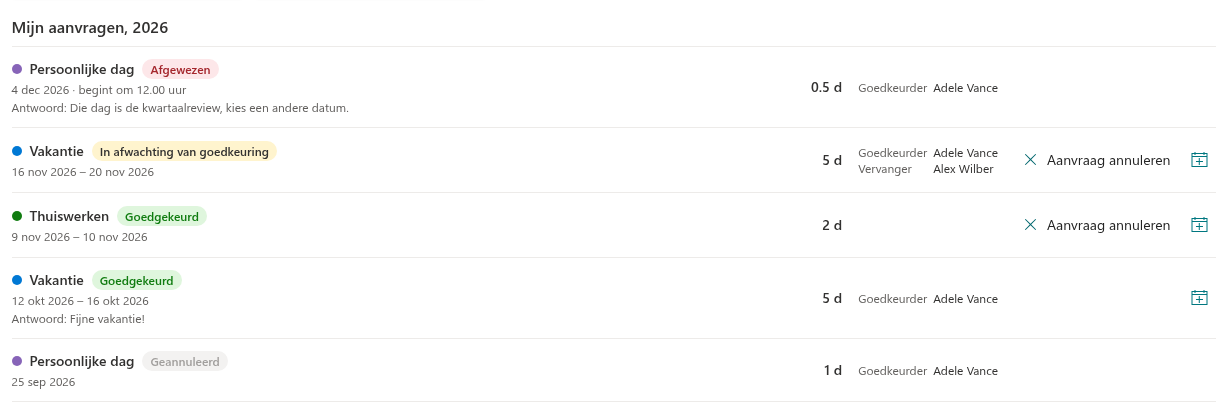
De vier statussen
| Status | Tekst op het label | Betekenis |
|---|---|---|
| Pending | In afwachting van goedkeuring | De aanvraag wacht op de beslissing van de goedkeurder |
| Approved | Goedgekeurd | De afwezigheid is bevestigd. Dit is ook de status van aanvragen waarvoor geen goedkeuring nodig is |
| Rejected | Afgewezen | De goedkeurder heeft de aanvraag afgewezen. De status is definitief |
| Cancelled | Geannuleerd | De medewerker heeft de aanvraag ingetrokken. De status is definitief |
Waardoor de status wordt bepaald
Bij het indienen hangt de status af van het afwezigheidstype en de goedkeurder:
- Als het afwezigheidstype geen goedkeuring vereist (standaard Ziekteverlof en Thuiswerken), wordt de aanvraag direct opgeslagen als Goedgekeurd. Het paneel meldt dit vooraf: Dit afwezigheidstype vereist geen goedkeuring: de aanvraag wordt direct goedgekeurd.
- Als het type goedkeuring vereist en u zelf de goedkeurder bent (bijvoorbeeld omdat u geen leidinggevende hebt en zelf de reservegoedkeurder bent), krijgt de aanvraag ook direct de status Goedgekeurd, met de melding De aanvraag is automatisch goedgekeurd.
- In alle andere gevallen wordt de aanvraag opgeslagen als In afwachting van goedkeuring en ziet u De aanvraag is ter goedkeuring verzonden.
Als goedkeuring vereist is maar er geen leidinggevende of reservegoedkeurder beschikbaar is, mislukt het indienen en wordt de aanvraag niet opgeslagen.
Na het indienen zijn er maar twee handelingen die de status wijzigen:
- De goedkeurder selecteert Goedkeuren of Afwijzen op het tabblad Goedkeuringen. De medewerker ziet vervolgens het gewijzigde label en de eventuele reactie.
- De medewerker selecteert Aanvraag annuleren bij een aanvraag met de status In afwachting van goedkeuring of Goedgekeurd.
📝 Opmerking
Het product verzendt geen e-mail- of Teams-meldingen. Medewerkers zien de nieuwe status wanneer zij My Absences openen. Goedkeurders zien nieuwe aanvragen op het tabblad Goedkeuringen, waar een badge het aantal aanvragen toont dat op goedkeuring wacht.
Statusovergangen
| Van | Naar | Aanleiding |
|---|---|---|
| (nieuwe aanvraag) | Goedgekeurd | Indienen van een type zonder goedkeuring, of van een aanvraag die de medewerker zelf goedkeurt |
| (nieuwe aanvraag) | In afwachting van goedkeuring | Indienen van een type dat goedkeuring vereist |
| In afwachting van goedkeuring | Goedgekeurd | De goedkeurder selecteert Goedkeuren |
| In afwachting van goedkeuring | Afgewezen | De goedkeurder selecteert Afwijzen (een opmerking is verplicht) |
| In afwachting van goedkeuring | Geannuleerd | De medewerker selecteert Aanvraag annuleren voordat de einddatum is verstreken |
| Goedgekeurd | Geannuleerd | De medewerker selecteert Aanvraag annuleren voordat de einddatum is verstreken |
| Afgewezen, Geannuleerd | - | Geen verdere wijziging via de webonderdelen |
Er is geen handeling om een afgewezen of geannuleerde aanvraag opnieuw te openen. De medewerker dient in plaats daarvan een nieuwe aanvraag in. Een goedgekeurde aanvraag kan via de webonderdelen niet worden afgewezen; alleen de medewerker kan deze annuleren.
Gevolgen van elke status voor de rest van het product
| In afwachting van goedkeuring | Goedgekeurd | Afgewezen | Geannuleerd | |
|---|---|---|---|---|
| Saldokaart | Telt als in behandeling en is al van de resterende dagen afgetrokken | Telt als gebruikt | Telt niet mee | Telt niet mee |
| Overlapcontrole voor nieuwe aanvragen | Blokkeert overlappende aanvragen | Blokkeert overlappende aanvragen | Wordt genegeerd | Wordt genegeerd |
| Team Absence Calendar | Gearceerd weergegeven als aanvragen die op goedkeuring wachten zichtbaar zijn | Weergegeven in de kleur van het type | Nooit weergegeven | Nooit weergegeven |
| Vandaag afwezig | Niet opgenomen | Opgenomen | Niet opgenomen | Niet opgenomen |
| Vervanger opgegeven in de aanvraag | Nog geen vervanging | Er wordt een vervanging aangemaakt die op bevestiging door de vervanger wacht | Gekoppelde vervangingen worden geannuleerd | Gekoppelde vervangingen worden geannuleerd |
| Afwezigheden zonder vervanger (Substitutions) | Wordt niet meegenomen | Wordt meegenomen | Wordt niet meegenomen | Wordt niet meegenomen |
| .ics-bestand | Beschikbaar | Beschikbaar | Niet aangeboden | Niet aangeboden |
Bij een automatisch goedgekeurde aanvraag wordt de vervanging direct na het indienen aangemaakt.
Waar u de status ziet
- My Absences, tabblad Mijn afwezigheden. Het label naast elke aanvraag van het geselecteerde jaar, inclusief afgewezen en geannuleerde aanvragen.
- My Absences, tabblad Goedkeuringen. De goedkeurder ziet alleen aan hem of haar toegewezen aanvragen met de status In afwachting van goedkeuring.
- Team Absence Calendar. Alleen afwezigheden die op goedkeuring wachten of zijn goedgekeurd. De schakeloptie Aanvragen in afwachting van goedkeuring weergeven bepaalt of de gearceerde aanvragen verschijnen. Zie KB10341. Team Absence Calendar aflezen: kleuren, arcering en markeringen.
- CSV-export. De kolom Status bevat de onbewerkte waarden Pending of Approved, die niet worden vertaald.
De reactie van de goedkeurder
Bij het nemen van een beslissing kan de goedkeurder een opmerking toevoegen. Voor Afwijzen is een opmerking verplicht; voor Goedkeuren is deze optioneel. De medewerker ziet de opmerking in de aanvraagregel als Antwoord: …, zowel bij goedgekeurde als bij afgewezen aanvragen. De goedkeurder verschijnt ook in de regel als Goedkeurder: …. De goedkeurder wordt bij het indienen vastgelegd. Een latere wijziging van de leidinggevende verplaatst bestaande aanvragen dus niet (zie KB10336. Wie keurt afwezigheidsaanvragen goed: leidinggevende, reservegoedkeurder en zelfgoedkeuring).
💡 Tip
Is een aanvraag afgewezen? Lees de reactie en dien vervolgens een nieuwe aanvraag met andere datums in. Wilt u zelf een aanvraag intrekken? Zie KB10330. Een afwezigheidsaanvraag annuleren.