Absence & Coverage
Overzicht
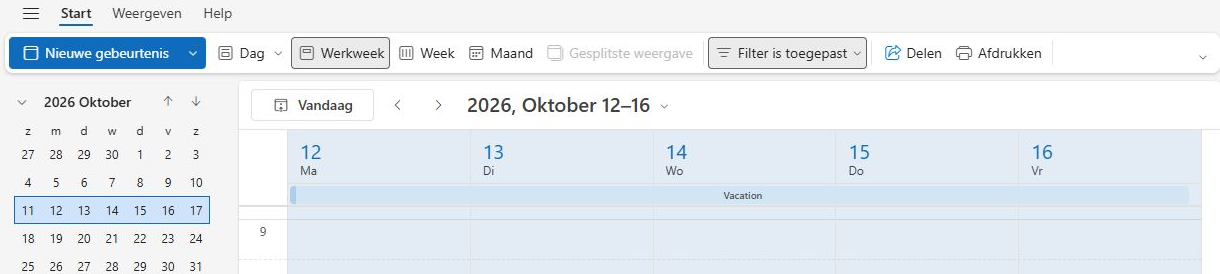
Het webonderdeel My Absences schrijft niet zelf naar uw agenda. Om een vakantie of zakenreis in Outlook, Google Agenda of Apple Agenda weer te geven, downloadt u de aanvraag als een klein .ics-bestand (iCalendar) en opent u dit in uw agendatoepassing. Het bestand bevat één gebeurtenis die de hele dag duurt voor de volledige afwezigheid.
Dit artikel beschrijft waar u het downloadpictogram vindt, wat het bestand wel en niet bevat, hoe u het importeert en waarom de gebeurtenis in uw agenda latere wijzigingen in de aanvraag niet volgt.
Het bestand downloaden
- Open de pagina met het webonderdeel My Absences. Gebruik zo nodig de jaarpijlen om de aanvraag te vinden.
- Zoek de aanvraag in het gedeelte Mijn aanvragen, 2026.
- Klik op het pictogram Toevoegen aan mijn agenda rechts in de regel.
- Uw browser downloadt een bestand met de naam
absence-<number>.ics, waarbij het getal de ID van de aanvraag is.
Het pictogram is alleen beschikbaar voor aanvragen met de status In afwachting van goedkeuring of Goedgekeurd. Bij afgewezen en geannuleerde aanvragen ontbreekt het.

Wat het bestand bevat
| Eigenschap van de gebeurtenis | Waarde |
|---|---|
| Titel | De naam van het afwezigheidstype, bijvoorbeeld Vakantie |
| Duur | Eén gebeurtenis die de hele dag duurt, van de eerste tot en met de laatste dag van de afwezigheid |
| Beschikbaarheid | Bezet |
| Identificatie | absence-<number>@vitextra.com, steeds dezelfde waarde wanneer u dezelfde aanvraag downloadt |
| Niet opgenomen | Informatie over halve dagen, uw opmerking, de vervanger, de goedkeurder, de status |
Omdat het bestand geen informatie over halve dagen bevat, verschijnt een aanvraag die om 12.00 uur begint of eindigt toch als volledige dagen in uw agenda.
📝 Opmerking
De gebeurtenis beslaat alle kalenderdagen van de aanvraag, inclusief weekenden en feestdagen binnen de periode. Het is een gewone agendagebeurtenis; het aantal werkdagen van de aanvraag maakt er geen deel van uit.
Het bestand in uw agenda importeren
De precieze opdrachten verschillen per toepassing en versie, maar de werkwijze is steeds dezelfde: open of importeer het gedownloade bestand en sla de gebeurtenis op in de gewenste agenda.
Outlook (klassiek). Open het gedownloade .ics-bestand vanuit de downloadlijst van uw browser of de map Downloads. Outlook toont de gebeurtenis; sla deze op in uw agenda. Gebruik in de nieuwe Outlook Agenda > Agenda toevoegen > Uploaden uit bestand. Microsoft-instructies.
Google Agenda. In de webversie van Google Agenda importeert u een bestand via de importoptie in de agenda-instellingen. Selecteer het .ics-bestand en de doelagenda en bevestig de import.
Apple Agenda. Open het bestand met Apple Agenda of sleep het naar het agendavenster. Kies de agenda waaraan u de gebeurtenis wilt toevoegen.
Controleer na het importeren of de gebeurtenis op de juiste dagen en in de juiste agenda staat.
De gebeurtenis is een momentopname
❗ Belangrijk
Het bestand is een kopie van de aanvraag op het moment van downloaden. Het webonderdeel houdt de gebeurtenis in uw agenda niet bij. Als de aanvraag later wordt afgewezen, geannuleerd of gewijzigd, moet u de gebeurtenis zelf uit uw agenda verwijderen.
Dit is vooral van belang bij een aanvraag die nog In afwachting van goedkeuring is: het bestand ziet er hetzelfde uit als dat van een goedgekeurde aanvraag. Uw agenda toont dus een bevestigde afwezigheid die uw leidinggevende nog kan afwijzen. Wacht met importeren tot de status Goedgekeurd is, of verwijder de gebeurtenis als de aanvraag wordt afgewezen (KB10329. Statussen van afwezigheidsaanvragen: in afwachting van goedkeuring, goedgekeurd, afgewezen en geannuleerd).
Dubbele gebeurtenissen na opnieuw downloaden
Elke download maakt een nieuw bestand. Alle bestanden van dezelfde aanvraag bevatten dezelfde identificatie. Veel agendatoepassingen gebruiken deze om een bestaande gebeurtenis bij te werken in plaats van een tweede toe te voegen, maar dit verschilt per toepassing. Als u dezelfde aanvraag tweemaal importeert en er een dubbele gebeurtenis ontstaat, verwijdert u een van beide. Importeer een aanvraag één keer en alleen opnieuw als u deze na een wijziging moet vernieuwen om dubbele gebeurtenissen te voorkomen.