Absence & Coverage
Overzicht
Wanneer een medewerker een afwezigheid aanvraagt voor een type dat goedkeuring door iemand anders vereist, krijgt de aanvraag de status In afwachting van goedkeuring en verschijnt deze op het tabblad Goedkeuringen van My Absences bij de goedkeurder. Dit artikel beschrijft hoe u aanvragen vindt die op uw beslissing wachten, hoe u ze goedkeurt of afwijst en wat er daarna gebeurt.
De goedkeurder is normaal gesproken de leidinggevende van de medewerker, of de reservegoedkeurder als de medewerker geen leidinggevende heeft in Microsoft Entra ID (KB10336. Wie keurt afwezigheidsaanvragen goed: leidinggevende, reservegoedkeurder en zelfgoedkeuring). De goedkeurder wordt bij het indienen vastgelegd.
Het tabblad Goedkeuringen openen
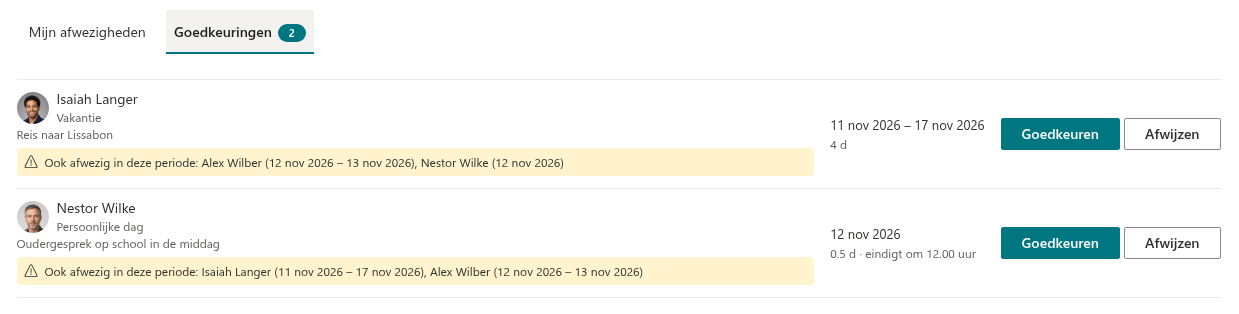
Het webonderdeel toont de twee tabbladen Mijn afwezigheden en Goedkeuringen aan personen die aanvragen moeten beoordelen of directe medewerkers hebben in Microsoft Entra ID. Medewerkers zonder directe medewerkers en zonder toegewezen openstaande aanvragen zien alleen hun eigen aanvragen. Een badge op Goedkeuringen toont hoeveel aanvragen op u wachten.
Als er niets klaarstaat, toont het tabblad Er zijn geen aanvragen die op uw beslissing wachten.
Een aanvraag beoordelen
Elke aanvraag in de lijst toont:
| Element | Betekenis |
|---|---|
| Foto en naam | De medewerker die verlof aanvraagt |
| Type · periode · dagen | Bijvoorbeeld Vakantie · 9 nov. 2026 – 13 nov. 2026 · 5 d; halve dagen tellen mee in het aantal |
| Opmerking | De eventuele tekst die de medewerker in het veld Opmerking heeft ingevuld |
| Vervanger: … | De eventueel opgegeven collega |
| Ook afwezig in deze periode: … | Waarschuwing met collega's met overlappende afwezigheden |
Bekijk de waarschuwingsregel voordat u beslist. Deze vermeldt personen met goedgekeurde afwezigheden of aanvragen die op goedkeuring wachten in dezelfde periode. Het gebruik wordt beschreven in KB10335. Teamconflicten controleren voordat u een aanvraag goedkeurt.
Een aanvraag goedkeuren
- Klik op Goedkeuren in de aanvraagregel.
- Vul in het dialoogvenster De aanvraag goedkeuren een Opmerking in als u de medewerker iets wilt laten weten. Bij goedkeuring is dit optioneel.
- Klik op Goedkeuren in het dialoogvenster.
Het webonderdeel toont De aanvraag is goedgekeurd. en de aanvraag verdwijnt van het tabblad Goedkeuringen. De status wordt Goedgekeurd, de dagen tellen als gebruikt in het saldo van de medewerker en de afwezigheid verschijnt in Team Absence Calendar als een effen, niet-gearceerde balk.
Een aanvraag afwijzen
- Klik op Afwijzen in de aanvraagregel.
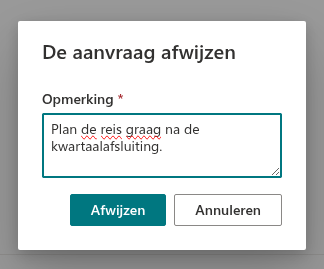
- Vul in het dialoogvenster De aanvraag afwijzen de reden in bij Opmerking. Bij afwijzing is een opmerking verplicht: zonder opmerking toont het venster Geef de reden op. en gaat het niet verder.
- Klik op Afwijzen in het dialoogvenster.
Het webonderdeel toont De aanvraag is afgewezen. De status wordt Afgewezen en de dagen komen vrij, zodat ze niet langer van het saldo van de medewerker worden afgetrokken.
Wat de medewerker en anderen zien
| Wie | Na goedkeuring | Na afwijzing |
|---|---|---|
| De medewerker | Status Goedgekeurd; de opmerking verschijnt in de regel als Antwoord: … | Status Afgewezen; de opmerking verschijnt als Antwoord: … |
| De vervanger | Als de medewerker een vervanger heeft opgegeven, wordt een vervanging voor de aanvraagdatums gemaakt met de status Wacht op bevestiging | Er wordt niets aangemaakt |
| De kalender | De afwezigheid wordt als goedgekeurd weergegeven | De afwezigheid verdwijnt |
De medewerker ontvangt geen e-mail- of Teams-bericht. Laat daarom weten dat u een beslissing hebt genomen. De medewerker ziet het resultaat de volgende keer dat het webonderdeel wordt geopend in het gedeelte Mijn aanvragen, 2026.
📝 Opmerking
De webonderdelen verzenden in deze versie geen meldingen. De badge op het tabblad Goedkeuringen is het enige signaal voor de goedkeurder. Open het tabblad daarom regelmatig.
Na de beslissing
Er is geen knop om een aanvraag opnieuw te openen of uw beslissing te wijzigen. Een medewerker kan een goedgekeurde aanvraag annuleren zolang de einddatum niet is verstreken. Daarbij komen de dagen vrij en wordt de vervanging geannuleerd (KB10330. Een afwezigheidsaanvraag annuleren). Een afgewezen aanvraag blijft afgewezen; de medewerker kan een nieuwe aanvraag indienen.
❗ Belangrijk
Denk goed na voordat u op Goedkeuren of Afwijzen klikt: de beslissing en opmerking worden direct opgeslagen en het webonderdeel heeft geen knop om dit ongedaan te maken. Is er een verkeerde beslissing genomen? Vraag de medewerker dan een onterecht goedgekeurde aanvraag te annuleren voordat deze een nieuwe indient of vraag de beheerder de aanvraag in de lijst te corrigeren.