Absence & Coverage
Overzicht
Bij het beoordelen van een verlofaanvraag is de belangrijkste vraag zelden of de medewerker voldoende dagen over heeft. Vaker gaat het erom wie er tegelijkertijd nog meer afwezig is. Het tabblad Goedkeuringen van My Absences geeft hier direct antwoord op: onder elke aanvraag die op uw beslissing wacht, staat een waarschuwingsregel met collega's van wie de afwezigheid de aangevraagde periode overlapt.
Dit artikel beschrijft wat de regel toont, op welke personen de controle betrekking heeft, hoe u deze samen met Team Absence Calendar gebruikt en wat de regel niet kan vertellen.
Waar de conflictregel verschijnt
Open de pagina met My Absences. Als u aanvragen moet beoordelen of directe medewerkers hebt in Microsoft Entra ID, toont het webonderdeel twee tabbladen: Mijn afwezigheden en Goedkeuringen. Medewerkers zonder directe medewerkers en zonder openstaande beslissingen zien alleen hun eigen aanvragen.
Elke aanvraag op Goedkeuringen toont de medewerker, het afwezigheidstype, de periode, het aantal dagen, de opmerking en de opgegeven vervanger. Als andere afwezigheden de periode overlappen, volgt een waarschuwing, bijvoorbeeld: Ook afwezig in deze periode: Maria Lopez (10 nov. – 12 nov.), Jonas Kalns (13 nov. – 14 nov.). Ontbreekt de regel, dan is niemand uit de gecontroleerde groep in die periode afwezig.

Wat de regel wel en niet vermeldt
| Aspect | Wel opgenomen | Niet opgenomen |
|---|---|---|
| Personen | Uw directe medewerkers uit Microsoft Entra ID en andere medewerkers met een aanvraag die momenteel op uw beslissing wacht | Personen buiten deze groepen en de medewerker van wie u de aanvraag leest |
| Status | Afwezigheden die op goedkeuring wachten of zijn goedgekeurd | Afgewezen en geannuleerde afwezigheden |
| Periode | Elke afwezigheid die de aangevraagde periode met ten minste één dag overlapt | Afwezigheden buiten de periode |
| Afwezigheidstype | Alle typen, inclusief Thuiswerken | Het type zelf wordt nooit getoond |
| Getoonde gegevens | Naam en periode van de andere afwezigheid | Type, status (in behandeling of goedgekeurd), halve dagen, aantal dagen, vervanger |
De controle leest de afwezigheden bij het laden van het webonderdeel en na elke handeling die u daarin uitvoert, zoals het goedkeuren van een aanvraag. Omdat ook iedereen met een aanvraag in uw wachtrij wordt meegenomen, verwijzen twee overlappende aanvragen die beide op u wachten naar elkaar: als Anna Berzina en Jonas Kalns dezelfde week aanvragen, vermeldt Anna's aanvraag Jonas en die van Jonas Anna.
❗ Belangrijk
De regel is een aandachtspunt, geen volledig teamoverzicht. Deze omvat alleen uw directe medewerkers en personen met een aanvraag in uw wachtrij. Een collega die aan iemand anders rapporteert, wordt alleen meegenomen als deze een aanvraag in uw wachtrij heeft.
Conflicten controleren voordat u beslist
- Open de pagina met My Absences en selecteer Goedkeuringen. Het getal op het tabblad is het aantal aanvragen dat op u wacht.
- Lees de aanvraag: het type, de periode, het aantal dagen, de opmerking van de medewerker en de vervanger.
- Zoek onder de aanvraag naar Ook afwezig in deze periode. Ontbreekt de regel, dan is niemand uit de gecontroleerde groep in die periode afwezig.
- Vergelijk voor elke genoemde persoon de datums met de aangevraagde periode. Een overlap van één dag wordt hetzelfde behandeld als een hele week: de collega wordt in beide gevallen vermeld.
- Als de overlap van belang is, opent u Team Absence Calendar (zie het volgende onderdeel) om te zien hoeveel personen er per dag afwezig zijn en welke aanvragen nog op goedkeuring wachten.
- Klik op Goedkeuren of Afwijzen. Wijst u af vanwege de overlap? Vermeld dit dan in Opmerking: de medewerker ziet uw tekst als reactie op de aanvraag.
De regel combineren met Team Absence Calendar
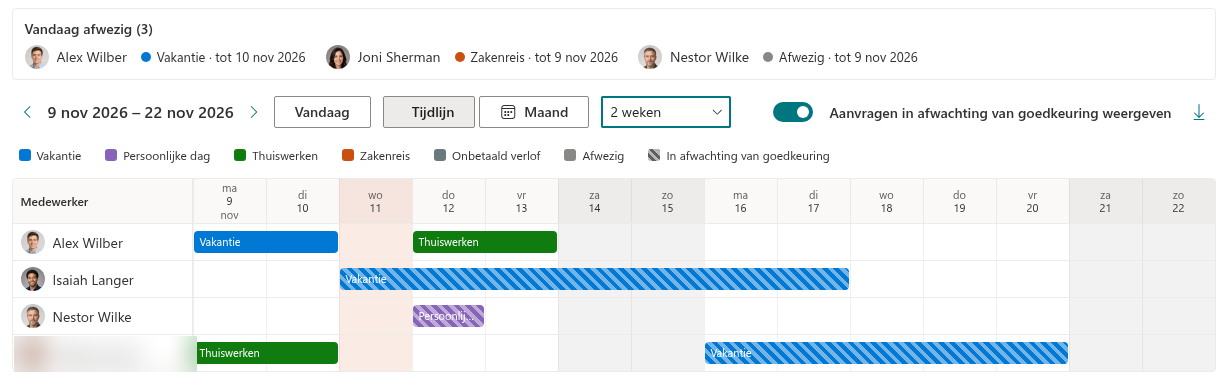
De waarschuwingsregel meldt dát er overlap is; Team Absence Calendar laat zien hoe die eruitziet. Open op dezelfde site een pagina met het webonderdeel Team Absence Calendar en stel het bereik in op Mijn directe medewerkers of Mijn team (ikzelf, mijn leidinggevende en collega's). Ga in de weergave Tijdlijn naar de aangevraagde weken. Elke persoon heeft een rij, afwezigheden zijn gekleurde balken en aanvragen die nog op goedkeuring wachten zijn gearceerd. Samen met de legenda ziet u zo in één oogopslag hoeveel personen er per dag afwezig zijn.
💡 Tip
De kalender toont het afwezigheidstype van collega's (privétypen verschijnen als Afwezig, behalve voor de medewerker zelf en de in de aanvraag vastgelegde goedkeurder); de waarschuwingsregel doet dit nooit. Lees voor een volledig beeld de teamkalender zoals beschreven in KB10339. Team Absence Calendar: tijdlijn- en maandweergave.
Beperkingen om rekening mee te houden
- Groep personen. Alleen uw directe medewerkers (zoals vastgelegd in Microsoft Entra ID) en medewerkers met een aanvraag in uw wachtrij worden gecontroleerd. Een onjuiste leidinggevenderelatie in Entra ID kan directe medewerkers uitsluiten, tenzij zij een aanvraag in uw wachtrij hebben. Het afdelingsveld wordt niet gebruikt.
- Beperkte gegevens. De regel geeft alleen een naam en datums. U ziet niet of de andere afwezigheid al is goedgekeurd of nog op goedkeuring wacht; ook halve dagen en het aantal dagen ontbreken.
- Privétypen. Collega's met een privé-afwezigheidstype staan net als anderen met naam en datums in de regel; het type wordt in geen van beide gevallen getoond.
- Geen automatische regel. Het product blokkeert geen beslissing en beperkt niet hoeveel personen tegelijk afwezig mogen zijn. De regel ondersteunt uw afweging; u neemt zelf de beslissing.
📝 Opmerking
Het product verzendt geen e-mail- of Teams-meldingen. Als de overlap een probleem is, vertelt u dit in de reactie bij het afwijzen van de aanvraag of bespreekt u het rechtstreeks met de medewerker.