Absence & Coverage
Overzicht
Telkens wanneer een medewerker een aanvraag indient in My Absences, bepaalt het product wie deze moet goedkeuren. U wijst niet per aanvraag een goedkeurder toe: de keuze volgt een vaste volgorde op basis van de leidinggevende in Microsoft Entra ID, een optionele reservegoedkeurder en een instelling van het afwezigheidstype.
Dit artikel beschrijft die volgorde, geeft voorbeelden en legt uit wat de medewerker en goedkeurder zien.
De beslisvolgorde
Wanneer de medewerker op Aanvraag indienen klikt, doorloopt het product de volgende stappen en stopt bij de eerste toepasselijke stap:
- Het afwezigheidstype vereist geen goedkeuring. De aanvraag wordt direct opgeslagen als Goedgekeurd. Er is geen goedkeurder betrokken. Bij de standaardtypen geldt dit voor Ziekteverlof en Thuiswerken.
- De medewerker heeft een leidinggevende in Microsoft Entra ID. De leidinggevende wordt de goedkeurder en de aanvraag krijgt de status In afwachting van goedkeuring.
- Er is geen leidinggevende, maar wel een reservegoedkeurder ingesteld. Het e-mailadres uit de instelling FallbackApprover wordt de goedkeurder (KB10356. De reservegoedkeurder instellen).
- Er is geen leidinggevende en geen reservegoedkeurder. De aanvraag wordt niet gemaakt en de medewerker ziet een foutmelding (zie hieronder).
Na stap 2 en 3 volgt nog een controle: als de goedkeurder dezelfde persoon is als de aanvrager, wordt de aanvraag direct goedgekeurd. Dit is zelfgoedkeuring. Dit gebeurt bijvoorbeeld als de reservegoedkeurder geen leidinggevende heeft en zelf verlof aanvraagt: er is niemand boven deze persoon die kan beslissen, dus de aanvraag hoeft op niemand te wachten.
📝 Opmerking
De goedkeuringsinstelling hoort bij het afwezigheidstype, niet bij de medewerker. De beheerder bepaalt bij het configureren of een type goedkeuring vereist (KB10352. Afwezigheidstypen toevoegen en configureren).
Voorbeelden
| Situatie | Resultaat | Status | Goedkeurder |
|---|---|---|---|
| Anna vraagt Vakantie aan; haar leidinggevende in Entra ID is Peter Hansen | Peter beslist op zijn tabblad Goedkeuringen | In afwachting van goedkeuring | Peter Hansen |
| Maria heeft geen leidinggevende in Entra ID; de reservegoedkeurder is hr@contoso.com; zij vraagt Vakantie aan | De reservegoedkeurder beslist | In afwachting van goedkeuring | De reservegoedkeurder |
| Jonas heeft geen leidinggevende en er is geen reservegoedkeurder ingesteld; hij vraagt Vakantie aan | Fout; er wordt geen aanvraag gemaakt | - | - |
| Anna vraagt Ziekteverlof aan (geen goedkeuring nodig) | Direct goedgekeurd | Goedgekeurd | Geen |
| Anna vraagt Thuiswerken aan (geen goedkeuring nodig) | Direct goedgekeurd | Goedgekeurd | Geen |
| De reservegoedkeurder heeft geen leidinggevende en vraagt Vakantie aan | Zelfgoedkeuring; direct goedgekeurd | Goedgekeurd | Geen |
Wat de medewerker en goedkeurder zien
In het paneel voor een nieuwe aanvraag verschijnt bij typen zonder goedkeuring vóór het indienen de informatiebalk Dit afwezigheidstype vereist geen goedkeuring: de aanvraag wordt direct goedgekeurd. Na het indienen bevestigt een melding het resultaat: De aanvraag is ter goedkeuring verzonden. als deze op een goedkeurder wacht, of De aanvraag is automatisch goedgekeurd. als deze direct is goedgekeurd.
In Mijn aanvragen, 2026 toont elke aanvraag het statuslabel en, bij aanvragen die naar een goedkeurder gingen, de regel Goedkeurder: gevolgd door de naam. Direct goedgekeurde aanvragen hebben geen goedkeurder, dus die regel ontbreekt. Als de goedkeurder reageert, verschijnt de opmerking in dezelfde regel na Antwoord:.
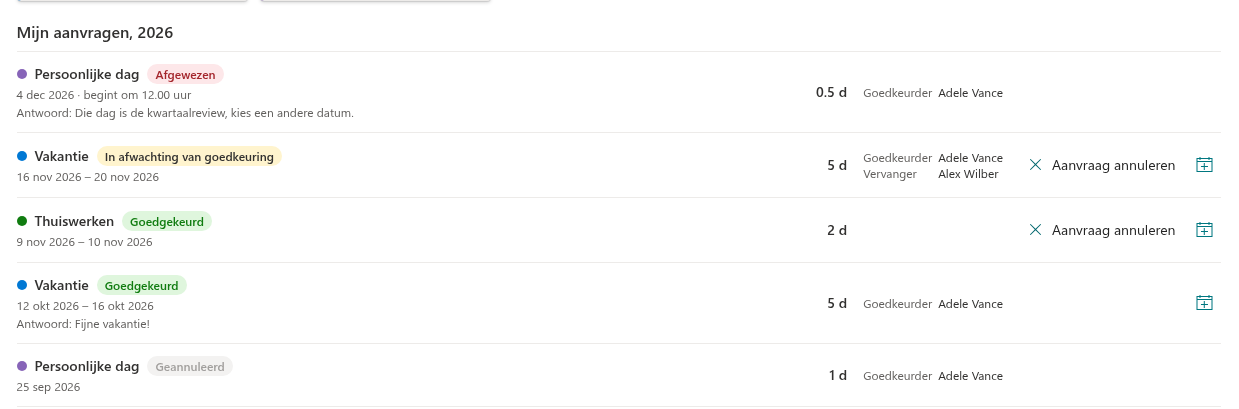
De goedkeurder vindt de aanvraag op het tabblad Goedkeuringen van My Absences en beslist zoals beschreven in KB10334. Een afwezigheidsaanvraag goedkeuren of afwijzen.
De goedkeurder wordt bij het indienen vastgelegd
De goedkeurder wordt bij het indienen in de aanvraag opgeslagen. Als de leidinggevende van de medewerker daarna in Microsoft Entra ID verandert of u de reservegoedkeurder wijzigt, blijven bestaande openstaande aanvragen bij de oorspronkelijke goedkeurder.
💡 Tip
Om een openstaande aanvraag naar een andere goedkeurder te sturen, annuleert de medewerker deze en dient die opnieuw in. Bij annulering komen de dagen vrij en worden gekoppelde vervangingen geannuleerd. Annuleren is alleen mogelijk zolang de einddatum van de aanvraag nog niet is verstreken.
Als er geen goedkeurder wordt gevonden
Als het afwezigheidstype goedkeuring vereist en er geen leidinggevende of reservegoedkeurder is, ziet de medewerker: Er is geen goedkeurder gevonden: u hebt geen leidinggevende in de directory en er is geen reservegoedkeurder geconfigureerd. Neem contact op met HR. De aanvraag wordt niet opgeslagen. De medewerker kan dit niet zelf oplossen. De beheerder moet de leidinggevende invullen in Microsoft Entra ID of een reservegoedkeurder instellen (KB10356. De reservegoedkeurder instellen). Alle fouten bij het indienen staan in KB10331. Waarom u geen afwezigheidsaanvraag kunt indienen: meldingen en oplossingen.
❗ Belangrijk
De goedkeurder wordt bepaald op basis van de leidinggevendegegevens in Microsoft Entra ID, niet op basis van de SharePoint-site. Houd dit kenmerk actueel voor iedereen die het product gebruikt. Anders gaan aanvragen naar de reservegoedkeurder of mislukt het indienen.