Absence & Coverage
Overzicht
Medewerkers kunnen in hun eigen verlofaanvraag een vervanger opgeven. Soms is dat niet voldoende: de medewerker vergeet het, de afwezigheid is onverwacht of u wilt de vervanging zelf regelen. U kunt dan rechtstreeks een vervanging maken in Substitutions met de knop Vervanger toewijzen.
Dit artikel laat zien hoe u een vervanger aan een directe medewerker toewijst, wat de velden betekenen en wat er na het opslaan gebeurt.
❗ Belangrijk
Het product moet al zijn geïnstalleerd en Substitutions moet aan een pagina op uw site zijn toegevoegd. Begin anders met KB10035. Een Vitextra-product installeren in SharePoint Online en KB10324. De webonderdelen van Absence & Coverage toevoegen aan een pagina en de site selecteren.
Stap voor stap een vervanger toewijzen
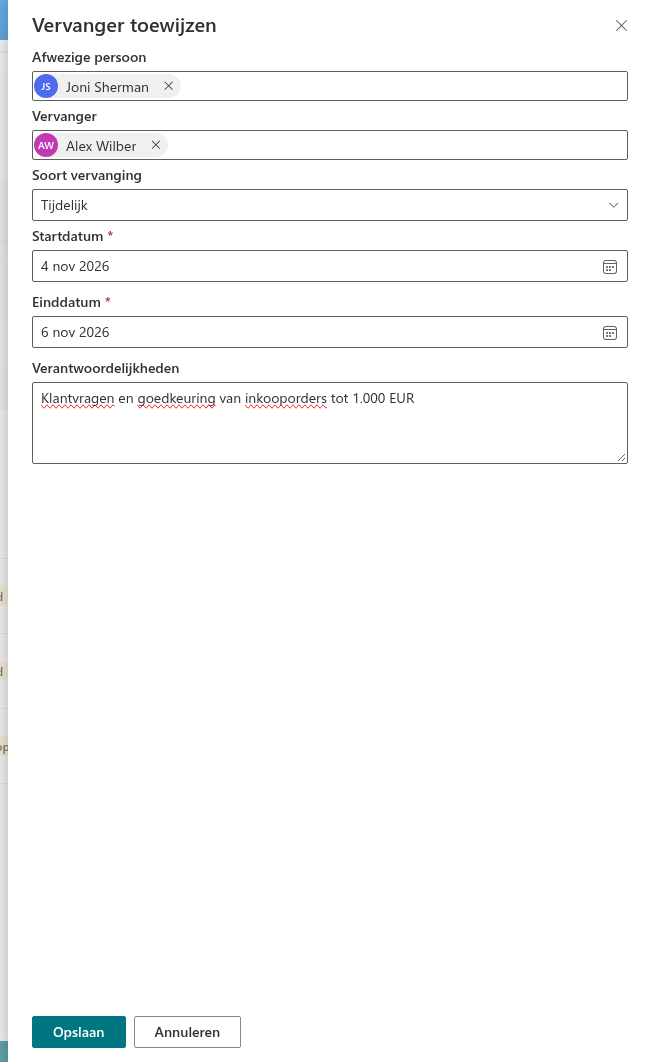
- Open de pagina met Substitutions en klik in de werkbalk op Vervanger toewijzen. Rechts opent het paneel Vervanger toewijzen.
- Vervang bij Afwezige persoon uw eigen naam door die van de afwezige medewerker. Begin een naam te typen en selecteer de persoon uit de suggesties.
- Selecteer bij Vervanger de collega die het werk gaat overnemen.
- Laat bij Soort vervanging de optie Tijdelijk staan voor vervanging tijdens een afwezigheid. Kies Overdracht van taken alleen als taken permanent overgaan (zie KB10349. Taken overdragen wanneer een medewerker vertrekt (zonder einddatum)).
- Selecteer de Startdatum en Einddatum. Bij een tijdelijke vervanging zijn beide datums verplicht.
- Beschrijf bij Verantwoordelijkheden wat de vervanger overneemt: taken, goedkeuringen, klanten en gedeelde postvakken. Iedereen die de vervanging ziet, kan deze tekst lezen.
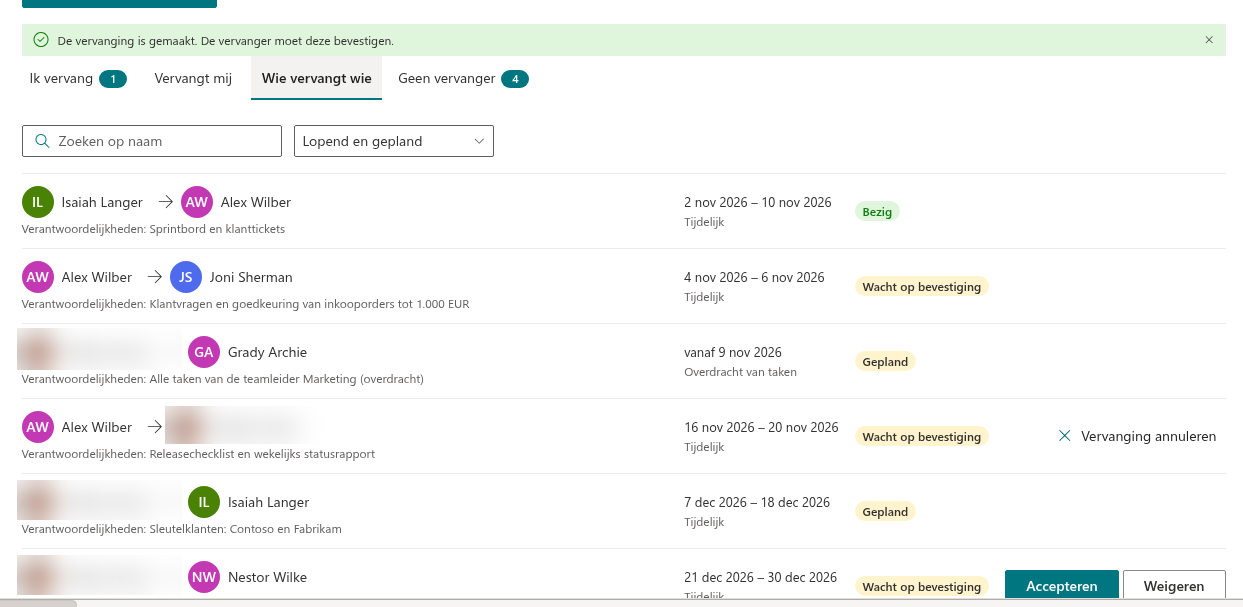
- Klik op Opslaan. Het paneel sluit en boven de lijst verschijnt De vervanging is gemaakt. De vervanger moet deze bevestigen.
De velden van het paneel
| Veld | Verplicht | Toelichting |
|---|---|---|
| Afwezige persoon | Ja | Eén persoon. Uw eigen naam is al ingevuld; vervang deze door uw directe medewerker. Het product beperkt de keuze niet tot uw directe medewerkers. |
| Vervanger | Ja | Eén persoon. Dit mag niet de afwezige persoon zijn. |
| Soort vervanging | Ja | Tijdelijk (standaard) of Overdracht van taken. Bij overdracht verschijnt Een overdracht van taken heeft geen einddatum, tenzij u er een opgeeft. |
| Startdatum | Ja | Eerste dag van de vervanging. |
| Einddatum | Ja bij Tijdelijk | Kan niet vóór de startdatum liggen. Optioneel bij overdracht; het label luidt dan Einddatum (optioneel). |
| Verantwoordelijkheden | Nee | Vrije tekst over meerdere regels. |
Als er iets ontbreekt, toont het paneel boven de velden een fout in plaats van op te slaan: Selecteer de afwezige persoon., Selecteer de vervanger., De vervanger kan niet de afwezige persoon zijn., Selecteer de begin- en einddatum. of De einddatum kan niet eerder zijn dan de startdatum.
Wat er na het opslaan gebeurt
Een nieuwe vervanging begint altijd met de status Wacht op bevestiging en blijft onbevestigd totdat de vervanger deze accepteert. Elke betrokkene vindt de vervanging op een andere plek:
| Wie | Waar | Wat zichtbaar is |
|---|---|---|
| De vervanger | Tabblad Ik vervang, met een cijferbadge | De knoppen Accepteren en Weigeren (KB10347. Een vervanging accepteren of weigeren) |
| De afwezige medewerker | Tabblad Vervangt mij | De vervanger, het statuslabel en de actie Vervanging annuleren |
| U en alle anderen | Tabblad Wie vervangt wie (filter Lopend en gepland) | Het paar Vervanger → Afwezige persoon, de periode, soort en status (KB10348. Uitzoeken wie wie vervangt) |
📝 Opmerking
Het product verzendt geen e-mail- of Teams-bericht. Laat de vervanger weten dat er een vervanging klaarstaat: bij het volgende bezoek aan de pagina verschijnt deze met een cijferbadge op Ik vervang.
Toewijzen vanuit de lijst met afwezigheden zonder vervanger
Als de medewerker al een goedgekeurde afwezigheid heeft, is er een snellere manier. Open Geen vervanger en klik op Toewijzen in de regel van die afwezigheid. Hetzelfde paneel opent met de persoon en datums al ingevuld; de nieuwe vervanging wordt gekoppeld aan die afwezigheid (KB10338. Afwezigheden zonder vervanger vinden). Een vervanging die met de werkbalkknop wordt gemaakt, is niet gekoppeld aan een aanvraag en wordt daar niet herkend als vervanging voor een specifieke afwezigheid.
❗ Belangrijk
Alleen de afwezige persoon kan een vervanging via het webonderdeel annuleren met Vervanging annuleren, zolang deze op bevestiging wacht of is geaccepteerd en de einddatum nog niet is verstreken. Als leidinggevende kunt u een vervanging die u voor uw directe medewerker hebt gemaakt niet annuleren. Hebt u de verkeerde vervanger toegewezen? Vraag de medewerker dan de vervanging te annuleren en maak een nieuwe.